 Emily CarterVoice Changer
Изменить тембр голоса в реальном времени можно через программу, которая получает сигнал с физического микрофона, обрабатывает его и передаёт в другое приложение как виртуальный микрофон. Ниже — три проверяемых способа для живого общения, а не для редактирования уже записанного файла. Начните с варианта, подходящего вашей системе, затем проверьте предпрослушивание и входное устройство в приложении для общения.
Краткое сравнение методов
| Метод | Лучше всего подходит для | Эффективность | Усилия пользователя |
|---|---|---|---|
| Fionn VoxMagic | Windows 10/11, тестирование эффекта в программе | Высокая: настройка и предпрослушивание в одном процессе | Низкие |
| Voicemod | Windows или macOS, игры и приложения для общения | Высокая после настройки устройств | Средние |
| MorphVOX Pro | Windows и настройка голоса в Discord | Средняя: требуется настройка Discord | Средние |
Все три способа предназначены для живого сигнала. Если нужно изменить уже существующую аудиозапись, это отдельная задача: виртуальный микрофон сам по себе не создаёт обработанный файл.
Способ 1: изменить тембр с Fionn VoxMagic
Рекомендуемый стартовый вариант для Windows 10/11. Метод подходит, когда нужно выбрать эффект, услышать его до разговора и убедиться, что микрофон принимает голос. Программа поддерживает выбор устройств, эффекты реального времени, регулировку высоты тона и шумоподавление.
- Откройте Fionn VoxMagic. В разделе настроек устройств выберите микрофон и устройство воспроизведения. При необходимости включите шумоподавление, затем нажмите «Далее».

- Если появится окно установки основных компонентов, дождитесь завершения установки, прежде чем продолжать.

- Откройте раздел изменения голоса в реальном времени и выберите голосовой эффект, например Mia. Выбранный эффект будет выделен и появится на нижней панели управления.

- Нажмите кнопку с микрофоном «Включить изменение голоса» в левом нижнем углу панели управления.

- Нажмите значок уха на нижней панели, чтобы включить предпрослушивание. Во время проверки эффекта используйте наушники.

- Скажите что-нибудь в микрофон и прослушайте эффект. Убедитесь, что индикаторы уровня звука реагируют на голос. Перед разговором с другими людьми выключите предпрослушивание.

Проверка: индикаторы уровня реагируют на речь, а в наушниках слышен выбранный эффект. Для передачи результата в игру, OBS или программу звонков выберите виртуальный микрофон, созданный программой, во входных настройках целевого приложения.
Ограничения: подтверждена поддержка Windows 10/11. Импортируемый пользовательский звук ограничен 60 минутами.
Способ 2: настроить Voicemod для живого голоса
Когда использовать: если вы работаете в Windows или macOS и хотите направить изменённый голос в игру либо приложение для общения. Официальная инструкция Voicemod подтверждает настройку физических устройств и виртуального микрофона.
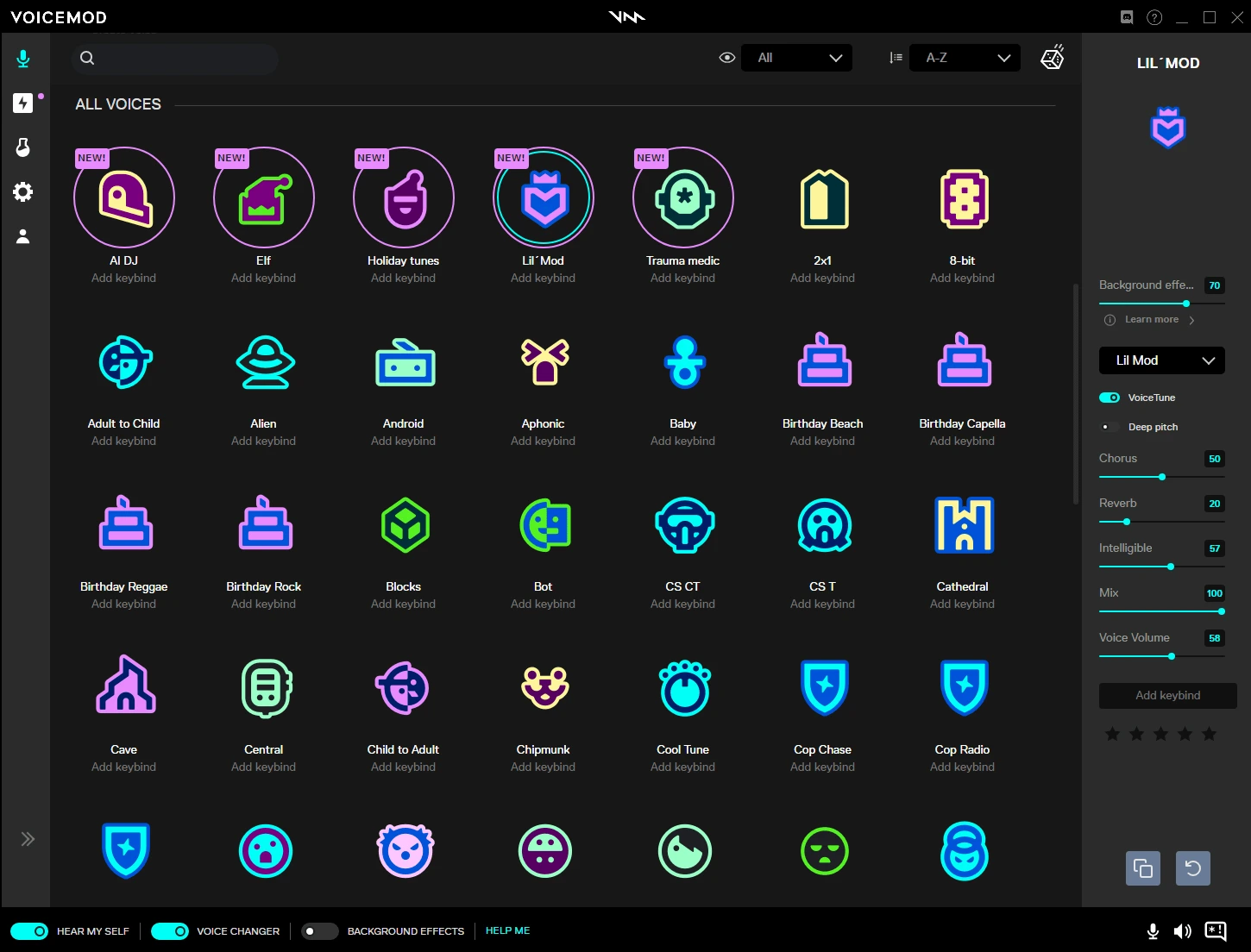
- Откройте официальную инструкцию по настройке Voicemod и запустите программу.
- В качестве входного устройства выберите ваш физический микрофон.
- В качестве выходного устройства выберите наушники.
- Включите функции прослушивания своего голоса и изменения голоса, затем выберите голос для проверки.
- В аудионастройках игры или приложения для общения укажите виртуальное аудиоустройство Voicemod как микрофон.
Ожидаемый результат: целевое приложение получает обработанный голос через виртуальный микрофон. Это отдельная настройка от выбора эффекта внутри Voicemod.
Ограничение: согласно документации Voicemod, программа должна оставаться открытой, чтобы передавать сигнал на виртуальный микрофон. На macOS для некоторых приложений и USB-микрофонов описана проблема, при которой виртуальное аудиоустройство может игнорироваться, отключаться или не распознаваться.
Способ 3: настроить MorphVOX Pro в Discord
Когда использовать: если нужен голосовой чейнджер для Windows и конкретно для Discord. MorphVOX Pro документирует голосовые настройки и выбор устройства Screaming Bee Audio в Discord.
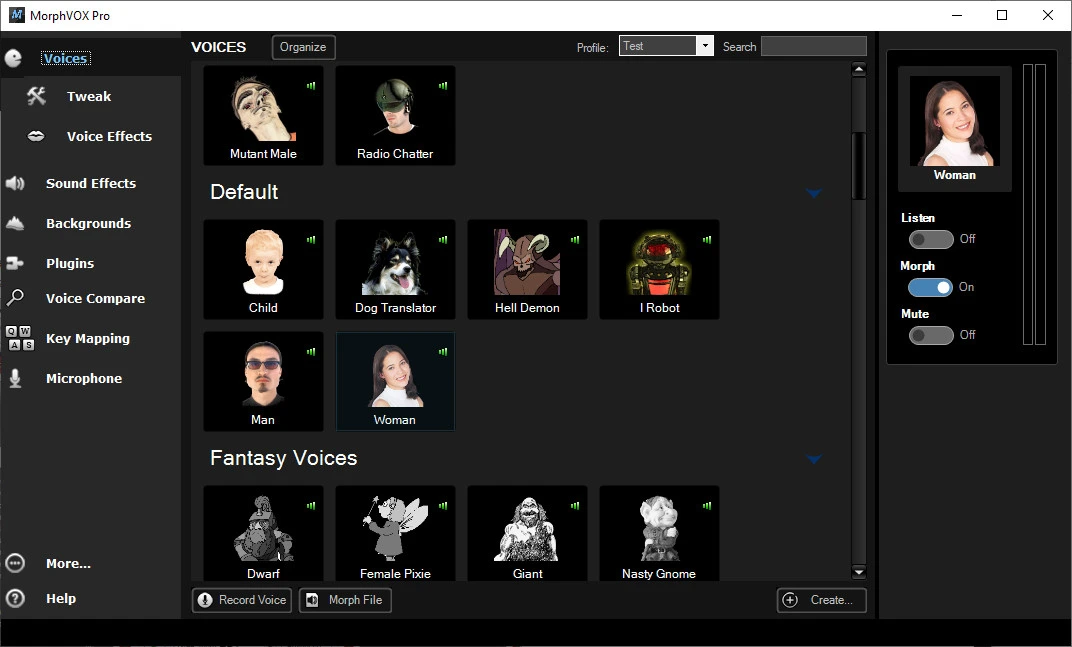
- Запустите MorphVOX Pro.
- Откройте Discord и нажмите кнопку голосовых настроек.
- В окне пользовательских настроек откройте вкладку голосовых параметров.
- В поле входного устройства выберите «Screaming Bee Audio».
- Произнесите несколько фраз и отрегулируйте чувствительность так, чтобы при речи отображался зелёный индикатор.
Ожидаемый результат: Discord получает обработанный голос через выбранное входное устройство. Подробности подтверждает официальная инструкция MorphVOX Pro для Discord .
Ограничение: официально заявлены Windows Vista, 7, 8 и 10; результат обработки может отличаться у разных говорящих. На странице продукта указаны пробная версия и разовая покупка за 39,99 доллара США на момент проверки источника.
Практические советы для чистого результата
- Сначала проверяйте индикатор входного уровня в программе, затем тестируйте голос в целевом приложении. Так проще понять, где пропадает сигнал.
- Используйте наушники при предпрослушивании. Это снижает вероятность обратной связи.
- Меняйте один параметр за раз: сначала голосовой эффект, затем высоту тона, затем шумоподавление. Иначе трудно определить причину неестественного звучания.
Заключение
Чтобы изменить тембр голоса для живого общения, сначала выберите программу, совместимую с вашей системой, настройте физический микрофон и наушники, а затем проверьте виртуальное входное устройство в игре или мессенджере. Для Windows 10/11 начните с Fionn VoxMagic : шесть шагов выше позволяют выбрать и прослушать эффект до разговора. Voicemod подойдёт для Windows и macOS, а MorphVOX Pro — для документированной настройки Discord в Windows. Если уровень звука не реагирует, сначала проверьте выбранный микрофон и подключение гарнитуры.
Частые вопросы
Можно ли изменить тембр голоса в реальном времени?
Да. Для этого программа обрабатывает сигнал с микрофона и передаёт его через виртуальный микрофон в игру, мессенджер или программу для стрима.
Почему собеседники не слышат изменённый голос?
Частая причина — в целевом приложении выбран физический микрофон вместо виртуального. Также убедитесь, что голосовой чейнджер включён и получает входной сигнал.
Нужны ли наушники?
Для Fionn VoxMagic и Voicemod наушники рекомендуются для предотвращения обратной связи при предпрослушивании и разговоре.
Можно ли использовать Fionn VoxMagic для уже записанного файла?
В продуктовой информации заявлен режим изменения записи, но описанный в этой статье рабочий процесс предназначен только для настройки и проверки эффекта в реальном времени.
Какая система нужна для Fionn VoxMagic?
Официально подтверждены Windows 10 и Windows 11.


