 Emily CarterVoice Changer
Чтобы изменить голос в TeamSpeak 3, подготовьте эффект в Fionn VoxMagic , выберите его виртуальный вход в профиле захвата TeamSpeak 3 и выполните две проверки: локальный тест уровня в клиенте и короткий разговор с собеседником. Предпрослушивание в VoxMagic подтверждает только обработку на вашем компьютере; конечный результат подтверждает собеседник.
Инструкция предназначена для Windows и настольного TeamSpeak 3. В установленном клиенте выберите виртуальный вход VoxMagic под тем именем, под которым он отображается в вашей системе.
Скачать Fionn VoxMagic для Windows
Подготовьте изменённый голос в Fionn VoxMagic
VoxMagic создаёт виртуальный микрофон для сторонних приложений, позволяет выбрать устройства ввода и вывода и включить Voice Changer. Поэтому он подходит как источник обработанного сигнала для голосового чата.
При первом запуске выберите физический микрофон и наушники в настройках устройств VoxMagic и дождитесь установки основных компонентов, если программа её предложит.
Подключите наушники: внешние динамики могут попасть в микрофон и создать обратную связь.
- Откройте раздел изменения голоса в реальном времени и выберите голосовой эффект, например Mia. Выбранный эффект будет выделен и появится на нижней панели управления.

- Нажмите кнопку микрофона «Включить изменение голоса» в левом нижнем углу панели управления.

- Нажмите значок уха на нижней панели, чтобы включить предпрослушивание голоса. Для проверки выбранного эффекта слушайте голос в наушниках.

Произнесите короткую фразу: индикаторы должны реагировать на речь, а в наушниках должен быть слышен выбранный эффект. Затем переходите к настройке входа TeamSpeak.
Выберите виртуальный вход и проверьте передачу в TeamSpeak 3
В английском интерфейсе настольного TeamSpeak 3 откройте Tools → Options → Capture . Инструкция относится к TS3 для Windows, а не к отдельному клиенту TeamSpeak 6.
- Выберите используемый профиль в списке
Profiles
. В поле
Capture Device
укажите виртуальный микрофон VoxMagic под именем, которое отображается в вашей системе, вместо физического микрофона или
Default
.
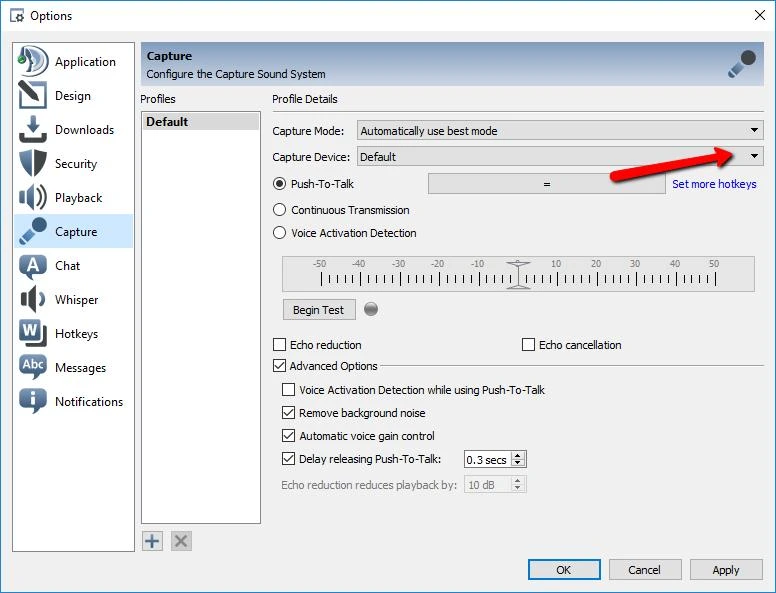
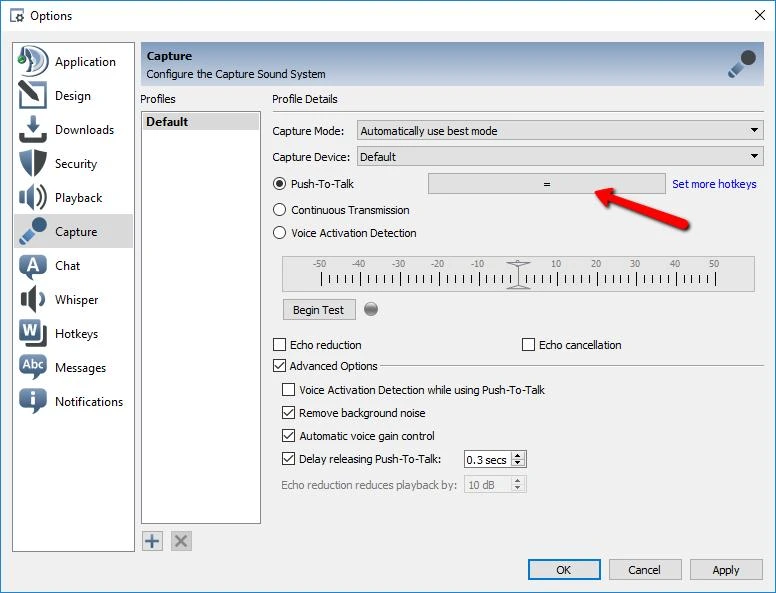
- Выберите Push-To-Talk , если хотите передавать звук только при удержании назначенной клавиши. Нажмите поле назначения клавиши и задайте удобное сочетание. Либо выберите Voice Activation Detection , чтобы передача включалась при речи; порог настройте во время локального теста. Continuous Transmission постоянно передаёт звук и подходит только для осознанной необходимости, например короткой контролируемой диагностики, а не как обычная настройка.
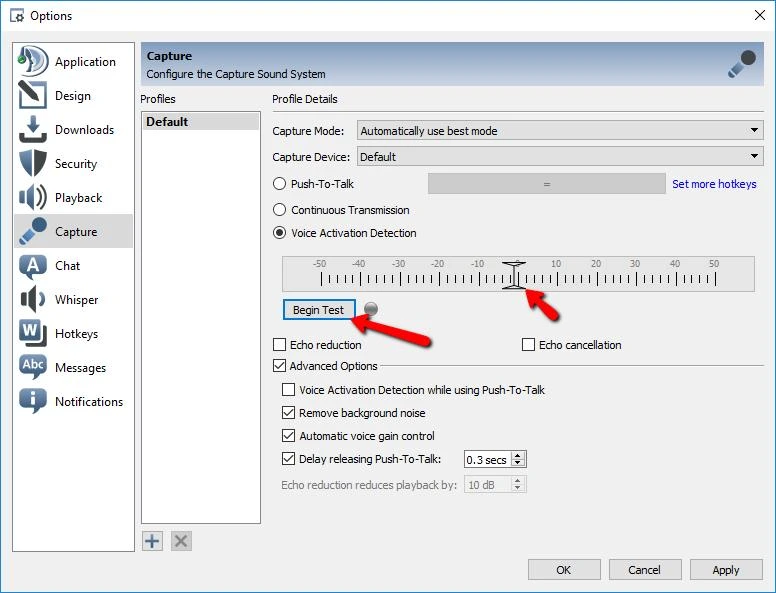
- В том же разделе нажмите
Begin Test
и произнесите фразу. При Push-To-Talk удерживайте назначенную клавишу; при голосовой активации настройте порог так, чтобы обычная речь включала передачу, а фоновый шум — нет. Завершите тест и сохраните настройки кнопкой
Apply
или
OK
.
- Подключитесь к нужному каналу, убедитесь, что микрофон не выключен и у вас есть право говорить. Произнесите фразу и попросите собеседника подтвердить, что слышен выбранный эффект, а не исходный голос.
Локальный тест проверяет захват звука в TS3; разговор с участником проверяет передачу в канал. Настройки захвата и проверка микрофона TeamSpeak ; Capture Device и профили захвата .
Когда нужно проверить Capture Profile в Bookmark
Capture Profile хранит настройки захвата, включая Capture Device . Профиль воспроизведения определяет, где вы слышите других участников, а не какой голос отправляете. Закладка сервера может назначать отдельный профиль захвата.
Дополнительно проверяйте закладку только при нескольких профилях или если для подключения назначен отдельный профиль: откройте Bookmarks → Manage Bookmarks , выберите сервер и нажмите Go Advanced . В поле Capture Profile выберите профиль, в котором настроен виртуальный микрофон VoxMagic, затем сохраните изменения. При одном профиле без индивидуальных настроек подключения создавать Bookmark не нужно. Как связаны профили, устройства и закладки .
Если эффект не слышен в TeamSpeak 3
В VoxMagic эффект есть, но собеседник слышит обычный голос
В Tools → Options → Capture проверьте Capture Device именно в используемом профиле: должен быть выбран виртуальный вход VoxMagic, а не физический микрофон. Убедитесь, что Voice Changer включён. Если проблема появляется только при подключении к одному серверу через закладку, проверьте назначенный ей Capture Profile.
В TeamSpeak нет звука
Сначала проверьте, реагируют ли индикаторы VoxMagic на речь, затем запустите Begin Test в Capture. Если локальный тест слышен, но канал молчит, проверьте отключение микрофона в клиенте, выбранный режим передачи и право говорить в текущем канале. Уточните у собеседника, не отключил ли он звук вашего пользователя.
Push-To-Talk не срабатывает
Проверьте назначенную клавишу в настройках Capture используемого профиля и удерживайте её во время фразы. Убедитесь, что выбран именно Push-To-Talk, а не голосовая активация. Если сбой связан с конкретным подключением, сравните профиль захвата с профилем, указанным в его закладке.
Voice Activation Detection пропускает речь или передаёт шум
В локальном тесте говорите обычной громкостью и отрегулируйте порог активации. Слишком высокий порог не пропускает тихую речь; слишком низкий может открывать передачу от фонового шума. После изменения голосового эффекта проверьте порог ещё раз. Не заменяйте эту настройку постоянной передачей звука.
Виртуального микрофона нет в Capture Device
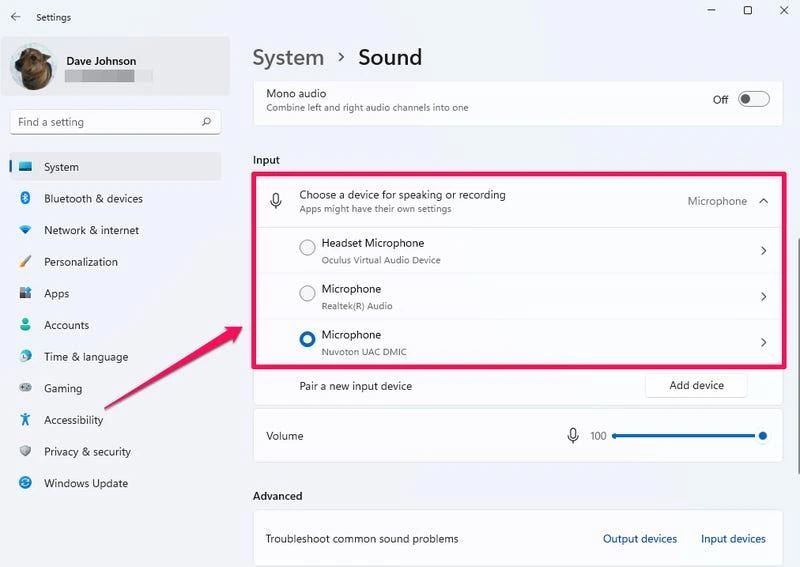
Убедитесь, что настройка VoxMagic и установка его основных компонентов завершены. Проверьте, доступен ли виртуальный вход среди устройств записи Windows, затем заново откройте список Capture Device в TS3. Если устройства нет и в Windows, сначала устраните проблему с его установкой в VoxMagic. Физический микрофон не заменит обработанный вход.
Есть эхо или голос звучит неразборчиво
Используйте наушники и выключите предпрослушивание VoxMagic перед разговором, чтобы звук из динамиков или локального мониторинга не мешал проверке. Начните с менее выраженного эффекта и минимально необходимого шумоподавления; меняйте по одному параметру и сравнивайте короткую фразу с собеседником. Не включайте дополнительные фильтры наугад.
Рекомендации TeamSpeak по захвату, режимам передачи и правам в канале .
Итог
Настройте вход и выход в VoxMagic, выберите эффект и включите Voice Changer. Затем назначьте отображаемый виртуальный вход в активном профиле захвата TeamSpeak 3, выберите Push-To-Talk или голосовую активацию и проверьте захват в локальном тесте. Последний необходимый шаг — попросить собеседника подтвердить, что до него дошёл обработанный голос.
Часто задаваемые вопросы
Нужно ли менять устройство воспроизведения в TeamSpeak 3?
Не для передачи изменённого голоса: источник отправляемого звука задаёт Capture Device. Устройство воспроизведения определяет, через какие наушники или динамики вы слышите участников; меняйте его, только если нужно изменить этот выход или вы не слышите собеседников.
Почему TeamSpeak 3 использует обычный микрофон вместо VoxMagic?
Проверьте источник в активном Capture Profile. В нём может остаться физический микрофон или Default; кроме того, серверная закладка может выбирать другой сохранённый профиль. Выберите виртуальное устройство явно в том профиле, который используется при этом подключении.
Подходит ли эта инструкция для TeamSpeak 6?
Нет, меню и профили в этой инструкции относятся к классическому TeamSpeak 3. Для TeamSpeak 6 используйте инструкции его клиента, а не переносите путь Tools → Options → Capture автоматически.


