 Emily CarterVoice Changer
Pour changer de voix sur TeamSpeak 3, préparez un effet dans Fionn VoxMagic , sélectionnez son entrée virtuelle dans le profil de capture de TeamSpeak 3 et effectuez deux vérifications : un test de niveau local dans le client et une courte conversation avec un interlocuteur. La préécoute dans VoxMagic confirme uniquement le traitement sur votre ordinateur ; le résultat final doit être confirmé par l’interlocuteur.
Ce guide est destiné à Windows et à la version de bureau de TeamSpeak 3. Dans le client installé, sélectionnez l’entrée virtuelle de VoxMagic sous le nom affiché par votre système.
Télécharger Fionn VoxMagic pour Windows
Préparer une voix modifiée dans Fionn VoxMagic
VoxMagic crée un microphone virtuel pour les applications tierces, permet de sélectionner les périphériques d’entrée et de sortie et d’activer Voice Changer. Il convient donc comme source de signal traité pour le chat vocal.
Au premier lancement, sélectionnez le microphone physique et le casque dans les paramètres des périphériques de VoxMagic, puis attendez l’installation des composants principaux si le programme la propose.
Branchez un casque : les haut-parleurs externes peuvent être captés par le microphone et provoquer un effet Larsen.
- Ouvrez la section de changement de voix en temps réel et sélectionnez un effet vocal, par exemple Mia. L’effet sélectionné sera mis en évidence et apparaîtra dans la barre de contrôle inférieure.

- Cliquez sur le bouton de microphone Activer le changement de voix dans l’angle inférieur gauche de la barre de contrôle.

- Cliquez sur l’icône en forme d’oreille dans la barre inférieure pour activer la préécoute vocale. Pour vérifier l’effet sélectionné, écoutez votre voix au casque.

Dites une courte phrase : les indicateurs doivent réagir à la parole et l’effet sélectionné doit être audible au casque. Passez ensuite au réglage de l’entrée dans TeamSpeak.
Sélectionner l’entrée virtuelle et vérifier la transmission dans TeamSpeak 3
Dans l’interface anglaise de TeamSpeak 3 pour bureau, ouvrez Tools → Options → Capture . Ces instructions concernent TS3 sous Windows, et non le client distinct TeamSpeak 6.
- Sélectionnez le profil utilisé dans la liste
Profiles
. Dans le champ
Capture Device
, indiquez le microphone virtuel de VoxMagic sous le nom affiché par votre système, au lieu du microphone physique ou de
Default
.
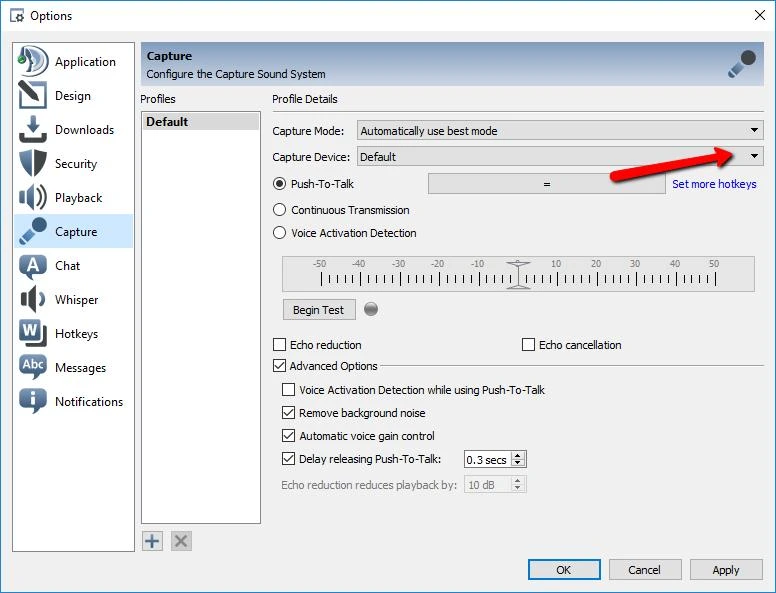
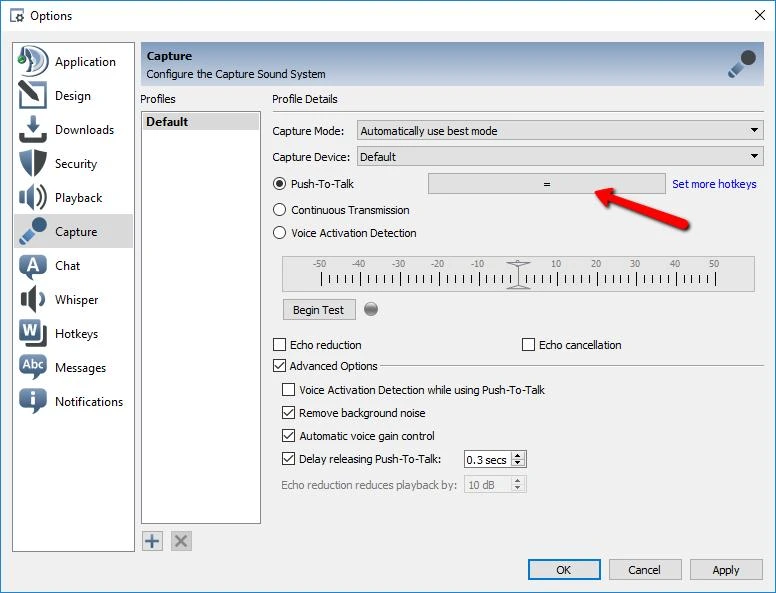
- Sélectionnez Push-To-Talk si vous souhaitez transmettre le son uniquement lorsque vous maintenez la touche attribuée. Cliquez dans le champ d’attribution de touche et définissez un raccourci pratique. Vous pouvez aussi choisir Voice Activation Detection pour activer la transmission lorsque vous parlez ; réglez le seuil pendant le test local. Continuous Transmission transmet le son en permanence et ne convient qu’à un besoin délibéré, par exemple un bref diagnostic contrôlé, et non à un réglage habituel.
- Dans la même section, cliquez sur
Begin Test
et prononcez une phrase. Avec Push-To-Talk, maintenez la touche attribuée ; avec l’activation vocale, réglez le seuil afin que la parole normale active la transmission, mais pas le bruit de fond. Terminez le test et enregistrez les réglages avec
Apply
ou
OK
.
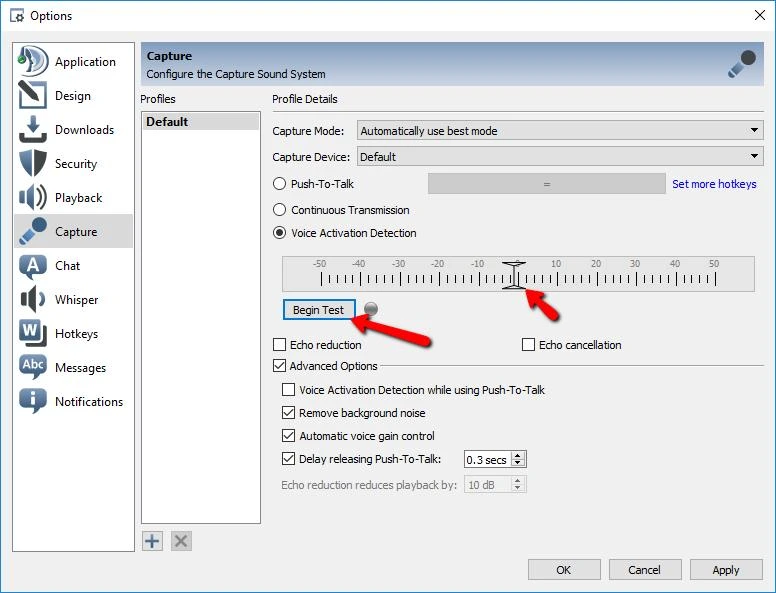
- Connectez-vous au canal souhaité, vérifiez que votre microphone n’est pas coupé et que vous avez le droit de parler. Prononcez une phrase et demandez à votre interlocuteur de confirmer qu’il entend l’effet sélectionné, et non votre voix d’origine.
Le test local vérifie la capture audio dans TS3 ; la conversation avec un participant vérifie la transmission dans le canal. Paramètres de capture et vérification du microphone TeamSpeak ; Capture Device et profils de capture .
Quand vérifier le Capture Profile dans un Bookmark
Le Capture Profile enregistre les paramètres de capture, y compris Capture Device . Le profil de lecture détermine l’endroit où vous entendez les autres participants, et non la voix que vous envoyez. Un favori de serveur peut attribuer un profil de capture distinct.
Vérifiez le favori uniquement si vous disposez de plusieurs profils ou si un profil distinct est attribué à cette connexion : ouvrez Bookmarks → Manage Bookmarks , sélectionnez le serveur et cliquez sur Go Advanced . Dans le champ Capture Profile , choisissez le profil dans lequel le microphone virtuel VoxMagic est configuré, puis enregistrez les modifications. Avec un seul profil et sans réglage de connexion individuel, il n’est pas nécessaire de créer un Bookmark. Lien entre les profils, les périphériques et les favoris .
Si l’effet n’est pas audible dans TeamSpeak 3
L’effet est présent dans VoxMagic, mais l’interlocuteur entend la voix normale
Dans Tools → Options → Capture , vérifiez Capture Device dans le profil réellement utilisé : l’entrée virtuelle de VoxMagic doit être sélectionnée, et non le microphone physique. Assurez-vous que Voice Changer est activé. Si le problème survient uniquement lors de la connexion à un serveur via un favori, vérifiez le Capture Profile qui lui est attribué.
Il n’y a pas de son dans TeamSpeak
Vérifiez d’abord si les indicateurs de VoxMagic réagissent à la parole, puis lancez Begin Test dans Capture. Si le test local est audible, mais que le canal reste silencieux, vérifiez si le microphone est coupé dans le client, le mode de transmission sélectionné et votre droit de parler dans le canal actuel. Demandez à votre interlocuteur s’il a coupé le son de votre utilisateur.
Push-To-Talk ne fonctionne pas
Vérifiez la touche attribuée dans les paramètres de Capture du profil utilisé et maintenez-la pendant votre phrase. Assurez-vous que Push-To-Talk est bien sélectionné, et non l’activation vocale. Si le problème est lié à une connexion précise, comparez le profil de capture avec celui indiqué dans son favori.
Voice Activation Detection ne détecte pas la parole ou transmet du bruit
Lors du test local, parlez à un volume normal et ajustez le seuil d’activation. Un seuil trop élevé ne détecte pas une voix faible ; un seuil trop bas peut ouvrir la transmission à cause du bruit de fond. Après avoir modifié l’effet vocal, vérifiez de nouveau le seuil. Ne remplacez pas ce réglage par une transmission audio permanente.
Le microphone virtuel n’apparaît pas dans Capture Device
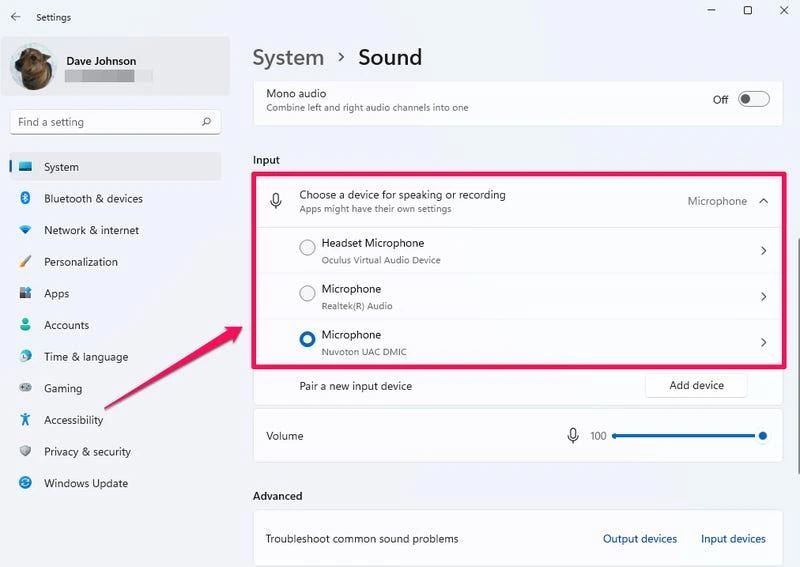
Assurez-vous que la configuration de VoxMagic et l’installation de ses composants principaux sont terminées. Vérifiez que l’entrée virtuelle est disponible parmi les périphériques d’enregistrement de Windows, puis rouvrez la liste Capture Device dans TS3. Si le périphérique est également absent de Windows, résolvez d’abord le problème de son installation dans VoxMagic. Le microphone physique ne remplace pas l’entrée traitée.
Il y a un écho ou la voix manque de clarté
Utilisez un casque et désactivez la préécoute de VoxMagic avant la conversation afin que le son des haut-parleurs ou le monitoring local ne gêne pas la vérification. Commencez avec un effet moins marqué et la réduction du bruit minimale nécessaire ; modifiez un seul paramètre à la fois et comparez une courte phrase avec votre interlocuteur. N’activez pas des filtres supplémentaires au hasard.
Recommandations TeamSpeak sur la capture, les modes de transmission et les droits dans les canaux .
Conclusion
Configurez l’entrée et la sortie dans VoxMagic, choisissez un effet et activez Voice Changer. Attribuez ensuite l’entrée virtuelle affichée au profil de capture actif de TeamSpeak 3, choisissez Push-To-Talk ou l’activation vocale, puis vérifiez la capture avec le test local. La dernière étape indispensable consiste à demander à un interlocuteur de confirmer qu’il reçoit bien la voix traitée.
Questions fréquentes
Faut-il modifier le périphérique de lecture dans TeamSpeak 3 ?
Non, pas pour transmettre une voix modifiée : la source audio envoyée est définie par Capture Device. Le périphérique de lecture détermine le casque ou les haut-parleurs par lesquels vous entendez les participants ; modifiez-le uniquement si vous devez changer cette sortie ou si vous n’entendez pas vos interlocuteurs.
Pourquoi TeamSpeak 3 utilise-t-il le microphone normal au lieu de VoxMagic ?
Vérifiez la source dans le Capture Profile actif. Il peut encore contenir le microphone physique ou Default ; de plus, un favori de serveur peut sélectionner un autre profil enregistré. Sélectionnez explicitement le périphérique virtuel dans le profil utilisé pour cette connexion.
Ce guide convient-il à TeamSpeak 6 ?
Non, les menus et les profils de ce guide concernent TeamSpeak 3 classique. Pour TeamSpeak 6, utilisez les instructions de son client et ne reprenez pas automatiquement le chemin Tools → Options → Capture.


