 Emily CarterVoice Changer
Pour changer de voix dans un jeu en ligne, configurez d’abord le microphone physique et l’effet, puis activez l’entrée virtuelle et sélectionnez-la dans les paramètres vocaux du jeu ou du chat. Fionn VoxMagic permet de préparer cette chaîne en temps réel sous Windows 10 et Windows 11. L’écoute locale confirme le fonctionnement du programme, mais le résultat doit finalement être vérifié dans le jeu lui-même ou avec un autre participant.
Commencez ci-dessous par configurer la voix dans le programme, puis suivez uniquement le parcours qui concerne l’application utilisée. Pour un jeu non nommé, il est impossible de garantir à l’avance l’emplacement des paramètres ou la compatibilité : recherchez sa section de chat vocal et choisissez l’entrée virtuelle sous le nom affiché sur votre ordinateur.
Par où commencer
Pour le temps réel, utilisez un seul parcours principal : configurez l’effet dans VoxMagic, vérifiez à l’aide des indicateurs et de la préécoute que la chaîne locale fonctionne, puis attribuez l’entrée virtuelle dans l’application cible. La configuration de Windows est utile si le système ne détecte pas le microphone ; elle ne remplace pas la sélection de l’entrée dans le jeu.
- Vous devez changer de voix pendant une partie : configurez VoxMagic, puis configurez l’entrée vocale du jeu.
- Windows ne détecte pas ou n’entend pas le microphone : vérifiez d’abord l’entrée et les autorisations de Windows.
- Vous utilisez Steam Voice ou Discord : appliquez le parcours documenté correspondant après avoir configuré VoxMagic.
Comment changer de voix en temps réel avec Fionn VoxMagic
Option recommandée pour cette tâche. Cette méthode convient lorsqu’une voix modifiée est nécessaire dans un jeu ou un chat, plutôt que le traitement d’un enregistrement existant. VoxMagic réunit la sélection des appareils, l’effet vocal, la réduction du bruit, l’activation du changement de voix et le contrôle local.
- Ouvrez Fionn VoxMagic. Dans la section des paramètres des appareils, sélectionnez le microphone et le périphérique de lecture. Si nécessaire, activez la réduction du bruit, puis cliquez sur « Suivant ».

- Si une fenêtre d’installation des composants principaux apparaît, attendez la fin de l’installation avant de continuer.

- Ouvrez la section de changement de voix en temps réel et choisissez un effet vocal, par exemple Mia. L’effet sélectionné est mis en évidence et apparaît dans le panneau de commande inférieur.

- Cliquez sur le bouton de microphone « Activer le changement de voix » situé en bas à gauche du panneau de commande.

- Cliquez sur l’icône d’oreille du panneau inférieur pour activer la préécoute vocale. Utilisez un casque pendant le test.

- Dites quelque chose dans le microphone et écoutez l’effet. Vérifiez que les indicateurs de niveau audio réagissent à la parole. Désactivez la préécoute avant de parler avec d’autres personnes.

Le résultat attendu de cette méthode est que l’effet est audible dans le casque et que les indicateurs de niveau répondent à la parole. Cela prouve le fonctionnement de la chaîne locale de VoxMagic, mais ne prouve pas encore que la voix modifiée est transmise au jeu.
Comment acheminer la voix vers Steam Voice
Cette section concerne Steam Voice, et non tous les jeux lancés via Steam. Ouvrez les instructions de configuration de Steam Voice si vous utilisez précisément ce service vocal.
- Ouvrez le menu Steam en haut à gauche et accédez à « Paramètres ».
- Ouvrez la section Voice et sélectionnez l’entrée audio virtuelle de VoxMagic comme périphérique d’entrée.
- Laissez le périphérique de sortie par défaut ou choisissez un casque réel, et non le haut-parleur virtuel VoxMagic.
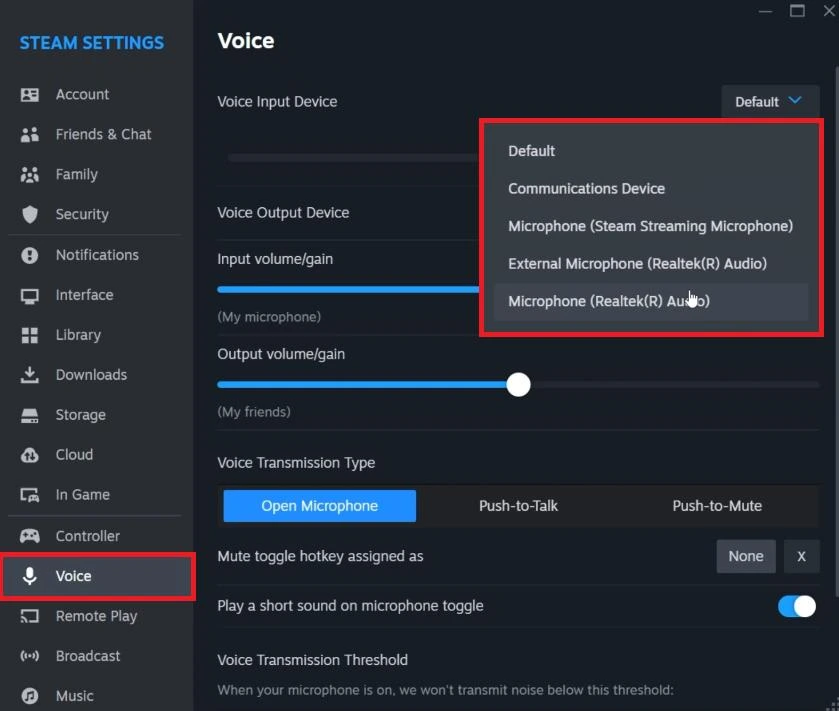
- Avant de tester le microphone dans Steam, désactivez la fonction Hear Yourself dans VoxMagic.
Ensuite, lancez le test de microphone de Steam. Un résultat positif confirme la configuration de Steam Voice, mais ne valide pas le chat vocal d’un jeu précis.
Comment acheminer la voix vers Discord
Effectuez d’abord la préécoute locale dans VoxMagic. Ouvrez ensuite les paramètres utilisateur de Discord, accédez à « Voix et vidéo » et sélectionnez
Fionnshare Virtual Audio
dans la liste des périphériques d’entrée. Les instructions publiées par l’éditeur recommandent de désactiver la détermination automatique de la sensibilité d’entrée, la suppression d’écho, la réduction du bruit et le réglage automatique du gain pour un meilleur effet.

Si la voix ne change pas ou si le jeu n’entend pas le microphone
Identifiez l’emplacement de la panne. Si les indicateurs ne réagissent pas dans VoxMagic, vérifiez le microphone physique sélectionné. Si la préécoute fonctionne mais que le jeu diffuse la voix normale ou le silence, ouvrez les paramètres de chat vocal du jeu concerné et attribuez l’entrée virtuelle du produit ; utilisez ensuite le test de niveau intégré ou demandez à un participant de confirmer le résultat.
Vérifier l’entrée dans Windows
Dans Windows 11, ouvrez les paramètres audio et sélectionnez, dans la section « Entrée », le périphérique destiné à la parole ou à l’enregistrement. Ouvrez ses propriétés, lancez le test du microphone, prononcez une phrase, arrêtez le test et écoutez l’échantillon. Dans Windows 10, sélectionnez le microphone dans la section « Entrée » et vérifiez si le système le détecte. Des instructions détaillées sont disponibles dans le guide Microsoft de résolution des problèmes de microphone .
Ce test indique si Windows reçoit le son provenant de l’entrée sélectionnée. Il ne confirme pas la transmission de la voix modifiée au jeu.
Si l’accès au microphone est refusé à l’application
Dans les paramètres de confidentialité de Windows, activez l’accès des applications au microphone et autorisez séparément l’accès aux applications de bureau. Revenez ensuite dans VoxMagic et vérifiez à nouveau les indicateurs de niveau.
Conclusion
Pour changer de voix dans les jeux en ligne, commencez par configurer l’effet et effectuer un contrôle local dans Fionn VoxMagic . Sélectionnez ensuite son entrée virtuelle dans le chat vocal concerné et effectuez le test à cet endroit. Si le contrôle local réussit mais que le jeu ne reçoit aucun son, le problème se situe généralement dans le choix du périphérique d’entrée, les autorisations Windows ou les paramètres du jeu. Vérifiez ces éléments un par un, sans considérer la préécoute comme un test final en jeu.
Questions fréquentes
Peut-on changer de voix dans un jeu en temps réel ?
Oui, VoxMagic est conçu pour changer la voix en temps réel dans les jeux et les chats sous Windows. Pour obtenir un résultat dans un jeu précis, son chat vocal doit recevoir le signal provenant de l’entrée virtuelle du produit.
Faut-il sélectionner le microphone virtuel dans le jeu ?
Oui. Après avoir configuré l’effet dans le programme, sélectionnez le périphérique audio virtuel du produit dans les paramètres du microphone d’entrée du jeu ou du chat. Le nom peut s’afficher différemment ; fiez-vous donc à l’entrée virtuelle détectée par votre système.
Pourquoi est-ce que j’entends l’effet dans mon casque, mais pas les autres joueurs ?
La préécoute vérifie uniquement le son local. Vérifiez que l’entrée virtuelle est sélectionnée dans le jeu, que l’accès au microphone est autorisé dans Windows et que le test de microphone du jeu réussit.
VoxMagic prend-il en charge les microphones et casques ordinaires ?
La page officielle du produit indique la prise en charge des microphones et casques standard sans matériel supplémentaire. Sélectionnez les périphériques voulus dans les paramètres de VoxMagic avant d’activer l’effet.


