 Emily CarterVoice Changer
TeamSpeak 3’te sesi değiştirmek için efekti Fionn VoxMagic içinde hazırlayın, TeamSpeak 3 kayıt profilinde sanal girişini seçin ve iki kontrol yapın: istemcide yerel seviye testi ve bir görüşmeciyle kısa bir konuşma. VoxMagic’te ön dinleme yalnızca bilgisayarınızdaki işlemeyi doğrular; nihai sonucu görüşmeci doğrular.
Bu yönergeler Windows ve masaüstü TeamSpeak 3 içindir. Yüklü istemcide VoxMagic sanal girişini sisteminizde göründüğü adla seçin.
Windows için Fionn VoxMagic’i indirin
Değiştirilmiş sesi Fionn VoxMagic içinde hazırlayın
VoxMagic, üçüncü taraf uygulamalar için sanal bir mikrofon oluşturur; giriş ve çıkış aygıtlarını seçmenize ve Voice Changer’ı etkinleştirmenize olanak tanır. Bu nedenle sesli sohbet için işlenmiş sinyal kaynağı olarak uygundur.
İlk çalıştırmada VoxMagic aygıt ayarlarından fiziksel mikrofonunuzu ve kulaklığınızı seçin; uygulama önerirse temel bileşenlerin kurulmasının tamamlanmasını bekleyin.
Kulaklık bağlayın: harici hoparlörler mikrofona ses sızdırabilir ve geri beslemeye yol açabilir.
- Gerçek zamanlı ses değiştirme bölümünü açın ve örneğin Mia gibi bir ses efekti seçin. Seçilen efekt vurgulanır ve alt kontrol panelinde görünür.

- Kontrol panelinin sol alt köşesindeki mikrofon düğmesine basarak “Ses değiştirmeyi etkinleştir” seçeneğini açın.

- Ses ön dinlemesini açmak için alt paneldeki kulak simgesine basın. Seçilen efekti denemek için sesi kulaklığınızdan dinleyin.

Kısa bir cümle söyleyin: göstergeler konuşmanıza tepki vermeli ve kulaklığınızdan seçilen efekt duyulmalıdır. Ardından TeamSpeak girişini ayarlamaya geçin.
Sanal girişi seçin ve TeamSpeak 3’te iletimi doğrulayın
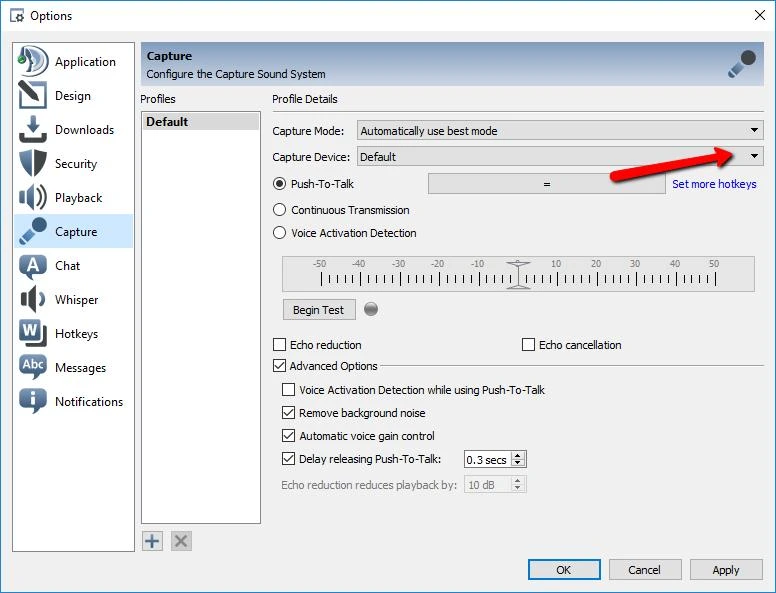
Masaüstü TeamSpeak 3’ün İngilizce arayüzünde Tools → Options → Capture yolunu açın. Bu yönergeler TeamSpeak 6’nın ayrı istemcisi için değil, Windows’taki TS3 içindir.
- Kullanılan profili
Profiles
listesinden seçin.
Capture Device
alanında fiziksel mikrofon veya
Default
yerine, sisteminizde görünen adıyla VoxMagic sanal mikrofonunu belirtin.
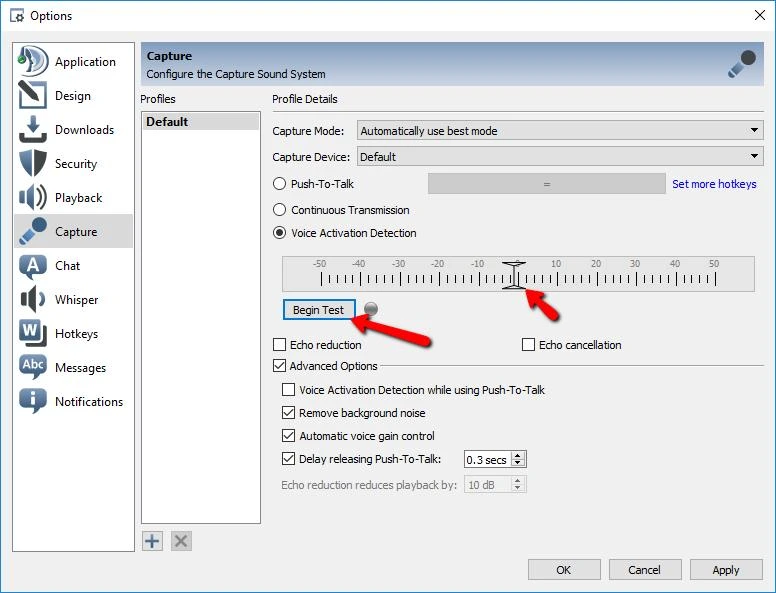
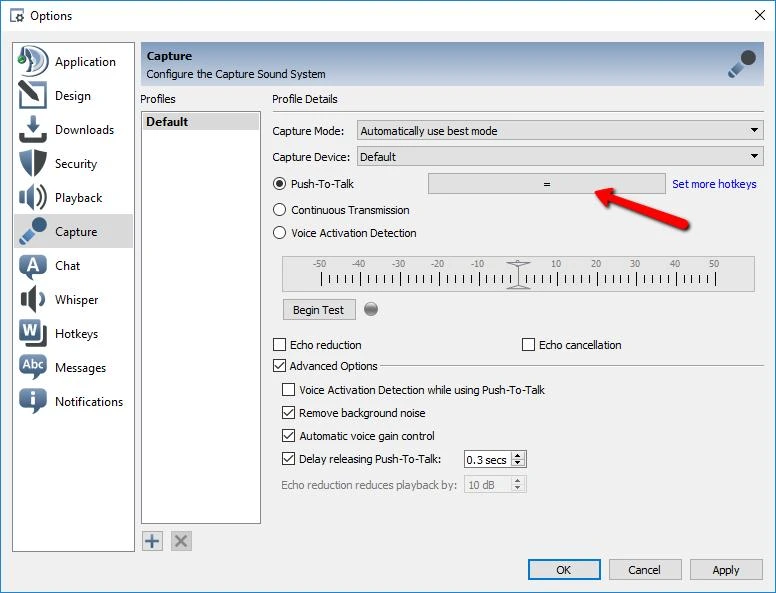
- Sesi yalnızca atanmış tuşu basılı tuttuğunuzda iletmek istiyorsanız Push-To-Talk seçeneğini belirleyin. Tuş atama alanına tıklayın ve uygun bir kısayol atayın. Alternatif olarak, konuşurken iletimin başlaması için Voice Activation Detection seçeneğini kullanın; eşiği yerel test sırasında ayarlayın. Continuous Transmission sesi sürekli iletir ve yalnızca kısa, kontrollü bir tanılama gibi bilinçli bir gereksinim için uygundur; normal ayar olarak kullanılmamalıdır.
- Aynı bölümde
Begin Test
seçeneğine basın ve bir cümle söyleyin. Push-To-Talk kullanıyorsanız atanmış tuşu basılı tutun; sesle etkinleştirmede eşiği, normal konuşma iletimi başlatacak ancak arka plan gürültüsü başlatmayacak şekilde ayarlayın. Testi bitirin ve ayarları
Apply
veya
OK
düğmesiyle kaydedin.
- Gerekli kanala bağlanın, mikrofonun kapalı olmadığından ve konuşma izniniz bulunduğundan emin olun. Bir cümle söyleyin ve görüşmecinizden özgün sesiniz yerine seçilen efekti duyduğunu doğrulamasını isteyin.
Yerel test, TS3’te ses yakalamayı denetler; bir katılımcıyla yapılan konuşma ise kanala iletimi doğrular. TeamSpeak kayıt ayarları ve mikrofon testi ; Capture Device ve kayıt profilleri .
Bookmark içindeki Capture Profile ne zaman denetlenmelidir
Capture Profile , Capture Device dâhil kayıt ayarlarını saklar. Oynatma profili, hangi sesi gönderdiğinizi değil, diğer katılımcıları nereden duyduğunuzu belirler. Sunucu yer imi ayrı bir kayıt profili atayabilir.
Yer imini yalnızca birden çok profil varsa veya bağlantı için ayrı bir profil atanmışsa ayrıca denetleyin: Bookmarks → Manage Bookmarks yolunu açın, sunucuyu seçin ve Go Advanced düğmesine basın. Capture Profile alanında VoxMagic sanal mikrofonunun ayarlandığı profili seçin ve değişiklikleri kaydedin. Ayrı bağlantı ayarları olmayan tek bir profil kullanıyorsanız Bookmark oluşturmanız gerekmez. Profillerin, aygıtların ve yer imlerinin ilişkisi .
Efekt TeamSpeak 3’te duyulmuyorsa
VoxMagic’te efekt var ancak görüşmeci normal sesi duyuyor
Tools → Options → Capture bölümünde, kullanılan profildeki Capture Device ayarını denetleyin: fiziksel mikrofon değil, VoxMagic sanal girişi seçilmiş olmalıdır. Voice Changer’ın etkin olduğundan emin olun. Sorun yalnızca yer imi aracılığıyla belirli bir sunucuya bağlanırken oluşuyorsa ona atanmış Capture Profile ayarını denetleyin.
TeamSpeak’te ses yok
Önce VoxMagic göstergelerinin konuşmaya tepki verip vermediğini denetleyin, ardından Capture bölümünde Begin Test seçeneğini başlatın. Yerel test duyuluyor ancak kanal sessiz kalıyorsa istemcide mikrofonun kapatılmadığını, seçilen iletim modunu ve mevcut kanalda konuşma iznini denetleyin. Görüşmecinize kullanıcı sesinizi kapatıp kapatmadığını sorun.
Push-To-Talk çalışmıyor
Kullanılan profilin Capture ayarlarında atanmış tuşu denetleyin ve cümleyi söylerken basılı tutun. Sesle etkinleştirme yerine gerçekten Push-To-Talk seçili olduğundan emin olun. Sorun belirli bir bağlantıyla ilgiliyse kayıt profilini, yer iminde belirtilen profille karşılaştırın.
Voice Activation Detection konuşmayı kaçırıyor veya gürültü iletiyor
Yerel testte normal ses yüksekliğiyle konuşun ve etkinleştirme eşiğini ayarlayın. Çok yüksek eşik alçak sesli konuşmayı iletmez; çok düşük eşik arka plan gürültüsüyle iletimi açabilir. Ses efektini değiştirdikten sonra eşiği yeniden denetleyin. Bu ayarı sürekli ses iletimiyle değiştirmeyin.
Sanal mikrofon Capture Device içinde görünmüyor
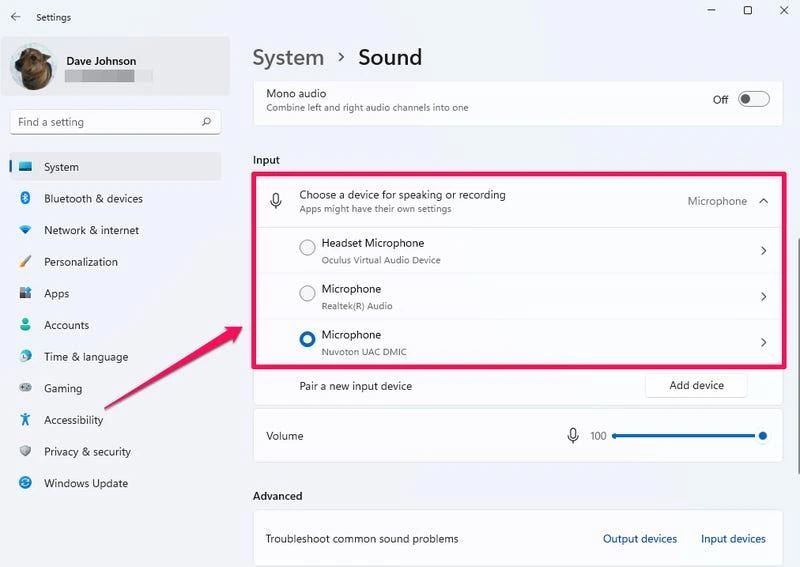
VoxMagic yapılandırmasının ve temel bileşen kurulumunun tamamlandığından emin olun. Sanal girişin Windows kayıt aygıtları arasında bulunduğunu denetleyin, ardından TS3’te Capture Device listesini yeniden açın. Aygıt Windows’ta da yoksa önce VoxMagic’teki kurulum sorununu giderin. Fiziksel mikrofon, işlenmiş girişin yerini tutmaz.
Yankı var veya ses anlaşılmıyor
Hoparlörden gelen sesin ya da yerel izlemenin denetimi etkilememesi için kulaklık kullanın ve konuşmadan önce VoxMagic ön dinlemesini kapatın. Daha hafif bir efekt ve gereken en düşük gürültü azaltma düzeyiyle başlayın; her seferinde tek parametreyi değiştirin ve kısa bir cümleyi görüşmecinizle karşılaştırın. Ek filtreleri rastgele etkinleştirmeyin.
Kayıt, iletim modları ve kanal izinleri için TeamSpeak önerileri .
Sonuç
VoxMagic’te giriş ve çıkışı ayarlayın, bir efekt seçin ve Voice Changer’ı etkinleştirin. Ardından TeamSpeak 3’ün etkin kayıt profilinde görüntülenen sanal girişi atayın, Push-To-Talk veya sesle etkinleştirmeyi seçin ve yerel testte yakalamayı denetleyin. Gerekli son adım, görüşmecinizden işlenmiş sesin kendisine ulaştığını doğrulamasını istemektir.
Sık sorulan sorular
TeamSpeak 3’te oynatma aygıtını değiştirmem gerekir mi?
Değiştirilmiş sesi iletmek için gerekmez: gönderilen sesin kaynağını Capture Device belirler. Oynatma aygıtı, katılımcıları hangi kulaklık veya hoparlörden duyduğunuzu belirler; yalnızca bu çıkışı değiştirmek istiyorsanız veya görüşmecileri duyamıyorsanız değiştirin.
TeamSpeak 3 neden VoxMagic yerine normal mikrofonu kullanıyor?
Etkin Capture Profile içindeki kaynağı denetleyin. Fiziksel mikrofon veya Default seçili kalmış olabilir; ayrıca sunucu yer imi başka bir kayıtlı profili seçiyor olabilir. Bu bağlantıda kullanılan profilde sanal aygıtı açıkça seçin.
Bu yönergeler TeamSpeak 6 için uygun mu?
Hayır, bu yönergelerdeki menüler ve profiller klasik TeamSpeak 3’e aittir. TeamSpeak 6 için kendi istemcisinin yönergelerini kullanın; Tools → Options → Capture yolunu otomatik olarak taşımayın.


