 Emily CarterVoice Changer
Mikrofon sesini değiştirmek için önce çalışan bir fiziksel ses kaynağına, ardından etkin ses işlemeye ve konuştuğunuz uygulamada doğru girişe ihtiyacınız vardır. Windows'ta pratik sıra şöyledir: efekti Fionn VoxMagic'te ayarlayın, Windows'un fiziksel mikrofondan sesi aldığından emin olun, ardından oyunda, sohbette veya yayın uygulamasında girişi kontrol edin. Aşağıda farklı belirtiler için üç yöntem bulacaksınız: efekti ayarlama, Windows'u kontrol etme ve tek bir uygulamayı kontrol etme.
Yöntemlerin kısa karşılaştırması
| Yöntem | En uygun olduğu durum | Etkililik | Kullanıcı çabası |
|---|---|---|---|
| Fionn VoxMagic | Efekti gerçek zamanlı seçmek ve kontrol etmek | Yüksek | Düşük |
| Windows kontrolü | Kaynak mikrofonun tepki vermediği durumlar | Orta | Düşük |
| Uygulama kontrolü | Yalnızca tek bir programda görülen sorunlar | Orta | Orta |
Mikrofon sesi Fionn VoxMagic ile nasıl değiştirilir?
Ne zaman kullanılır: Konuşmaya başlamadan önce bir ses efekti seçmeniz ve sonucu duymanız gerekiyorsa kullanın. Bu, gerçek zamanlı ses efekti ayarlamak için önerilen seçenektir: Fionn VoxMagic giriş ve çıkış cihazlarını, klasik veya yapay zekâ sesini, ses perdesini ve gürültü azaltmayı seçmenizi sağlar.
- Fionn VoxMagic'i açın, fiziksel mikrofonu ve oynatma cihazını seçin. Gerekirse gürültü azaltmayı etkinleştirin, ardından İleri'ye tıklayın.

- Temel bileşenlerin kurulumu penceresi görünürse kurulumun tamamlanmasını bekleyin.

- Gerçek zamanlı ses değiştirme bölümünü açın ve Mia gibi bir efekt seçin.

- Ses değiştirmeyi etkinleştirmek için kontrol çubuğunun sol alt köşesindeki mikrofon düğmesine tıklayın.

- Ön dinlemeyi etkinleştirmek için alt çubuktaki kulak simgesine tıklayın ve kulaklık kullanın.

- Birkaç kelime söyleyin; seviye göstergelerinin tepki verip vermediğini ve seçilen efektin duyulup duyulmadığını kontrol edin. Normal konuşmadan önce ön dinlemeyi kapatın.

Kontrol: Konuşurken göstergeler hareket eder ve kulaklıkta işlenmiş ses duyulur. Ön dinleme, program içindeki işlemeyi doğrular; ancak başka bir uygulamadaki girişi kontrol etmez.
Yöntem 2: Windows'ta fiziksel mikrofonu kontrol edin
Ne zaman kullanılır: Programdaki göstergeler tepki vermiyorsa, ses hiçbir yerde duyulmuyorsa veya kulaklık bağlandıktan sonra Windows başka bir giriş cihazı seçtiyse kullanın.
- Windows 10 veya Windows 11'de
Параметры > Система > Звукbölümünü açın. - Giriş bölümünde, konuştuğunuz fiziksel mikrofonu seçin.

- Kısa bir cümle söyleyin ve giriş seviyesi göstergesine bakın.
- Seviye değişmiyorsa mikrofon bağlantısını kontrol edin ve giriş cihazını yeniden seçin.
Kontrol: Windows göstergesi sese tepki verir. Bu yöntem efekt eklemez; ancak kaynak mikrofon sorununu işleme sorunundan ayırır.
Yöntem 3: Uygulamadaki giriş kaynağını kontrol edin
Ne zaman kullanılır: Windows sesi alıyor ancak kişiler, oyun veya yayın programı beklenen sonucu almıyorsa kullanın.
- Hedef uygulamada ses veya konuşma ayarlarını açın.
- Mikrofon, giriş cihazı veya sesli giriş ayarını bulun.
- Geçerli senaryoda kullanılması gereken kaynağı seçin.
- Varsa uygulamanın yerleşik mikrofon testini başlatın ve kısa bir cümle söyleyin.
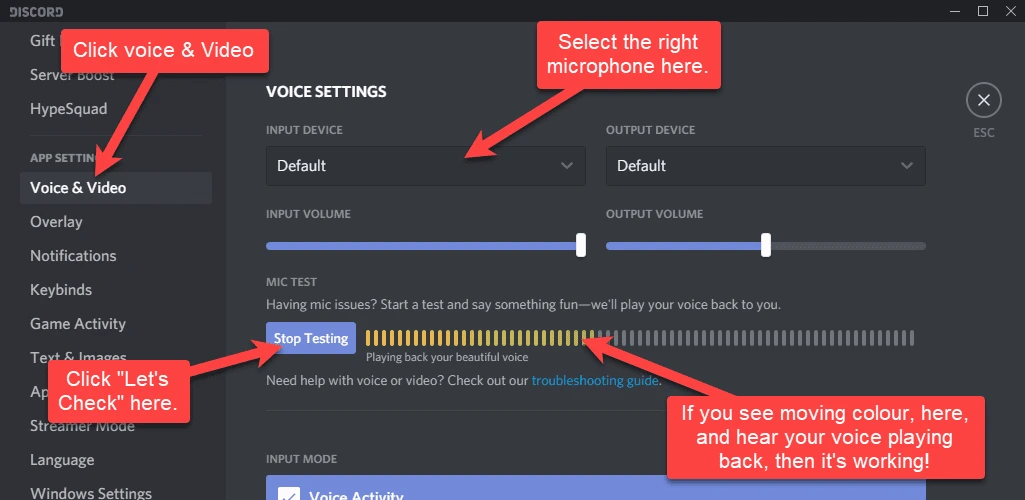
Kontrol: Uygulama giriş seviyesini gösterir veya test sinyali çalar. Bir programdaki ayar genellikle diğer programlardaki ses kaynağını değiştirmez; bu nedenle her programı ayrı kontrol edin.
Yaygın hatalardan nasıl kaçınılır?
- Efekti hoparlörden değil kulaklıktan kontrol edin: böylece geri beslemeyi önlemek daha kolaydır.
- Mikrofonu, çıkış cihazını ve efekti aynı anda değiştirmeyin. Önce fiziksel mikrofonun Windows'ta çalıştığını doğrulayın.
- Konuşmayı engelliyorsa ön dinlemeyi açık bırakmayın.
- Sorun yalnızca tek bir programda oluşuyorsa her şeyi hemen yeniden yüklemek yerine önce uygulamanın kendi giriş kaynağını kontrol edin.
Sonuç
Önce Fionn VoxMagic'te efekti ayarlayın, ardından Windows'un fiziksel mikrofondan sinyal aldığını doğrulayın ve son olarak gerekli programdaki girişi kontrol edin. Bu sıra üç nedeni ayırt etmeye yardımcı olur: kaynak ses yoktur, işleme etkin değildir veya uygulama başka bir kaynak kullanıyordur. Başarılı sonucu hareket eden seviye göstergesi ile kulaklıkta ya da uygulama testinde duyulan efekt doğrular. Sorun sürerse seçilen cihazları ve efekt ayarlarını Fionn VoxMagic'te yeniden kontrol edin.
Sık sorulan sorular
Ses gerçek zamanlı değiştirilebilir mi?
Evet. Fionn VoxMagic gerçek zamanlı ses değiştirmeyi destekler: klasik veya yapay zekâ sesi seçebilir, işlemeyi etkinleştirebilir ve sonucu ön dinleme ile kontrol edebilirsiniz.
Windows sanal mikrofonu neden gereklidir?
Sanal mikrofon, üçüncü taraf bir uygulamanın işlenmiş ses sinyalini giriş olarak kullanmasını sağlar. Fionn VoxMagic, uyumlu uygulamalarda seçilebilen Fionnshare Virtual Audio sanal mikrofonunu oluşturur.
Gürültü azaltmadan sonra ses neden daha kötü duyulur?
Daha yüksek gürültü azaltma seviyesi ses kalitesini değiştirebilir. Sonucu kulaklıkla karşılaştırın ve konuşmanın anlaşılır kaldığı seviyeyi seçin.
Efekti neden yalnızca ben duyuyorum?
Ön dinleme, sonucu program içinde kontrol eder. Ardından hedef uygulamada doğru kaynağı ayrı olarak seçmeniz ve mikrofon testi yapmanız gerekir.
Ses değiştirmeyi deneyin
Fionn VoxMagic'i açın, bir efekt seçin ve önce kulaklıkta kontrol edin. Ardından sohbet etmek, oyun oynamak veya yayın yapmak istediğiniz uygulamada giriş kaynağını ayarlayın.


