 Emily CarterVoice Changer
Para cambiar la voz del micrófono, primero necesitas una fuente de audio física que funcione, después el procesamiento activado y una entrada correcta en la aplicación donde te comunicas. En Windows, un orden práctico es este: configura el efecto en Fionn VoxMagic, asegúrate de que Windows recibe la voz del micrófono físico y, a continuación, comprueba la entrada en el juego, el chat o el programa de transmisión. A continuación se muestran tres métodos para distintos síntomas: configurar el efecto, comprobar Windows y comprobar una aplicación concreta.
Comparación rápida de métodos
| Método | Mejor para | Eficacia | Esfuerzo del usuario |
|---|---|---|---|
| Fionn VoxMagic | Elegir y comprobar un efecto en tiempo real | Alta | Bajo |
| Comprobación de Windows | Casos en los que el micrófono original no responde | Media | Bajo |
| Comprobación de la aplicación | Problemas que solo se perciben en un programa | Media | Medio |
Cómo cambiar la voz del micrófono con Fionn VoxMagic
Cuándo usarlo: si necesitas elegir un efecto de voz y escuchar el resultado antes de empezar a hablar. Es la opción recomendada para configurar un efecto de voz en tiempo real: Fionn VoxMagic permite seleccionar los dispositivos de entrada y salida, una voz clásica o de IA, ajustar el tono de voz y la reducción de ruido.
- Abre Fionn VoxMagic y selecciona el micrófono físico y el dispositivo de reproducción. Si es necesario, activa la reducción de ruido y, después, pulsa «Siguiente».

- Si aparece la ventana de instalación de componentes principales, espera a que finalice la instalación.

- Abre la sección de cambio de voz en tiempo real y selecciona un efecto, como Mia.

- Haz clic en el botón del micrófono situado en la esquina inferior izquierda de la barra de control para activar el cambio de voz.

- Haz clic en el icono del oído de la barra inferior para activar la escucha previa y utiliza auriculares.

- Di unas palabras y comprueba si los indicadores de nivel responden y si puedes oír el efecto seleccionado. Desactiva la escucha previa antes de una conversación normal.

Comprobación: los indicadores se mueven mientras hablas y se escucha la voz procesada en los auriculares. La escucha previa confirma el procesamiento dentro del programa, pero no comprueba la entrada en otra aplicación.
Método 2: comprobar el micrófono físico en Windows
Cuándo usarlo: si los indicadores del programa no responden, la voz no se escucha en ningún sitio o Windows ha seleccionado otro dispositivo de entrada tras conectar unos auriculares con micrófono.
- Abre
Configuración > Sistema > Sonidoen Windows 10 o Windows 11. - En la sección «Entrada», selecciona el micrófono físico en el que hablas.

- Di una frase corta y observa el indicador del nivel de entrada.
- Si el nivel no cambia, comprueba la conexión del micrófono y vuelve a seleccionar el dispositivo de entrada.
Comprobación: el indicador de Windows responde a la voz. Este método no añade un efecto, pero diferencia un problema del micrófono original de un problema de procesamiento.
Método 3: comprobar la fuente de entrada en la aplicación
Cuándo usarlo: si Windows recibe el sonido, pero los interlocutores, el juego o el programa de transmisión no reciben el resultado esperado.
- Abre los ajustes de sonido o voz de la aplicación de destino.
- Busca el ajuste de micrófono, dispositivo de entrada o entrada de voz.
- Selecciona la fuente que debe utilizarse en el escenario actual.
- Inicia la comprobación integrada del micrófono, si está disponible, y di una frase corta.
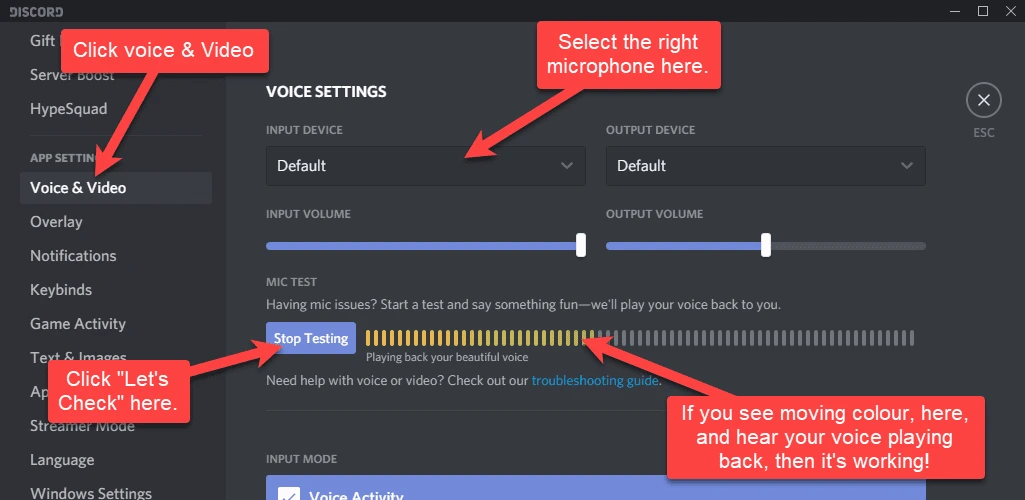
Comprobación: la aplicación muestra el nivel de entrada o reproduce una señal de prueba. La configuración de un programa no suele cambiar la fuente de audio de otros, así que comprueba cada programa por separado.
Cómo evitar errores habituales
- Comprueba el efecto con auriculares, no con altavoces: así es más fácil evitar la realimentación.
- No cambies a la vez el micrófono, el dispositivo de salida y el efecto. Primero confirma que el micrófono físico funciona en Windows.
- No dejes activada la escucha previa si interfiere en la conversación.
- Si el problema aparece solo en un programa, comprueba primero su propia fuente de entrada en lugar de reinstalarlo todo de inmediato.
Conclusión
Empieza configurando el efecto en Fionn VoxMagic, confirma después que Windows recibe la señal del micrófono físico y, por último, comprueba la entrada en el programa necesario. Este orden ayuda a distinguir tres causas: no hay sonido original, el procesamiento no está activado o la aplicación utiliza otra fuente. Un indicador de nivel en movimiento y un efecto audible en los auriculares o en la prueba de la aplicación confirman un resultado correcto. Si el problema persiste, vuelve a comprobar los dispositivos seleccionados y los ajustes del efecto en Fionn VoxMagic.
Preguntas frecuentes
¿Se puede cambiar la voz en tiempo real?
Sí. Fionn VoxMagic admite el cambio de voz en tiempo real: puedes elegir una voz clásica o de IA, activar el procesamiento y comprobar el resultado mediante la escucha previa.
¿Para qué sirve el micrófono virtual de Windows?
Un micrófono virtual permite que una aplicación de terceros use la señal de audio procesada como entrada. Fionn VoxMagic crea el micrófono virtual Fionnshare Virtual Audio para seleccionarlo en aplicaciones compatibles.
¿Por qué la voz suena peor después de aplicar reducción de ruido?
Un nivel más alto de reducción de ruido puede cambiar la calidad de la voz. Compara el resultado con auriculares y elige un nivel con el que el habla siga siendo clara.
¿Por qué solo yo escucho el efecto?
La escucha previa comprueba el resultado dentro del programa. Después debes seleccionar por separado la fuente correcta y realizar una prueba de micrófono en la aplicación de destino.
Prueba el cambio de voz
Abre Fionn VoxMagic, elige un efecto y compruébalo primero con auriculares. Después configura la fuente de entrada en la aplicación donde piensas comunicarte, jugar o transmitir.


