 Emily CarterVoice Changer
マイクの声を変えるには、まず物理的な音声入力が正常に動作していることを確認し、次に音声処理を有効にして、会話するアプリで正しい入力を選択します。Windowsでは、まず Fionn VoxMagic でエフェクトを設定し、Windowsが物理マイクからの声を受け取っていることを確認してから、ゲーム、チャット、配信アプリの入力を確認する順番が便利です。以下では、エフェクト設定、Windowsの確認、個別アプリの確認という、症状別の3つの方法を紹介します。
方法の簡単な比較
| 方法 | 最適な用途 | 有効性 | ユーザーの手間 |
|---|---|---|---|
| Fionn VoxMagic | リアルタイムでエフェクトを選び、確認する場合 | 高い | 少ない |
| Windowsの確認 | 元のマイクが反応しない場合 | 中程度 | 少ない |
| アプリの確認 | 問題が1つのアプリだけで発生する場合 | 中程度 | 中程度 |
Fionn VoxMagicでマイクの声を変える方法 Fionn VoxMagic
使う場面: 会話を始める前にボイスエフェクトを選び、結果を聞きたい場合です。これはリアルタイムのボイスエフェクト設定におすすめの方法です。Fionn VoxMagicでは、入力・出力デバイス、クラシックボイスまたはAIボイスの選択、ピッチ調整、ノイズ抑制を設定できます。
- Fionn VoxMagicを開き、物理マイクと再生デバイスを選択します。必要に応じてノイズ抑制を有効にし、「次へ」をクリックします。

- コアコンポーネントのインストール画面が表示された場合は、インストールが完了するまで待ちます。

- リアルタイム音声変換のセクションを開き、Miaなどのエフェクトを選択します。

- コントロールバー左下のマイクボタンをクリックして、音声変換を有効にします。

- 下部バーの耳のアイコンをクリックして音声プレビューを有効にし、ヘッドホンを使用します。

- 数語話し、レベルメーターが反応するか、選択したエフェクトが聞こえるかを確認します。通常の会話の前に音声プレビューをオフにします。

確認: 話している間にレベルメーターが動き、ヘッドホンで処理後の声が聞こえます。音声プレビューはアプリ内の処理を確認できますが、別のアプリでの入力は確認できません。
方法2:Windowsで物理マイクを確認する
使う場面: アプリ内のメーターが反応しない、どこでも声が聞こえない、またはヘッドセット接続後にWindowsが別の入力デバイスを選択した場合です。
-
Параметры > Система > ЗвукをWindows 10またはWindows 11で開きます。 - 「入力」セクションで、話しかける物理マイクを選択します。

- 短いフレーズを話し、入力レベルメーターを確認します。
- レベルが変化しない場合は、マイクの接続を確認し、入力デバイスを選び直します。
確認: Windowsのメーターが声に反応します。この方法でエフェクトは追加されませんが、元のマイクの問題と音声処理の問題を切り分けられます。
方法3:アプリの入力ソースを確認する
使う場面: Windowsは音声を受け取っているのに、相手、ゲーム、または配信アプリで期待した結果が得られない場合です。
- 対象アプリのサウンドまたは音声設定を開きます。
- マイク、入力デバイス、または音声入力の設定を見つけます。
- 現在の用途で使用する入力ソースを選択します。
- 利用できる場合はアプリ内蔵のマイクテストを開始し、短いフレーズを話します。
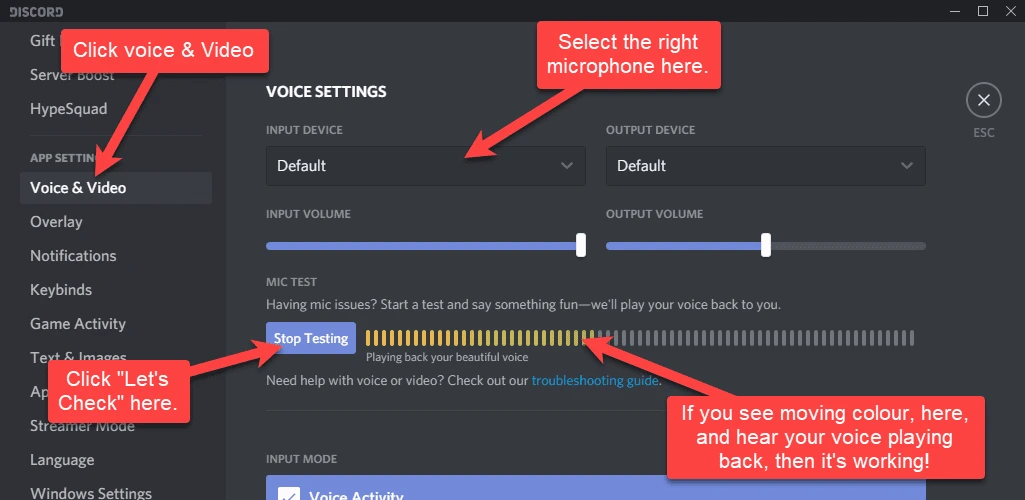
確認: アプリが入力レベルを表示するか、テスト音声を再生します。1つのアプリでの設定は通常、ほかのアプリの音声ソースを変更しないため、アプリごとに確認してください。
よくある間違いを防ぐ方法
- スピーカーではなくヘッドホンでエフェクトを確認してください。ハウリングを避けやすくなります。
- マイク、出力デバイス、エフェクトを同時に変更しないでください。まずWindowsで物理マイクの動作を確認します。
- 会話の妨げになる場合は、音声プレビューを有効のままにしないでください。
- 問題が1つのアプリだけで起きる場合は、すべてをすぐに再インストールせず、まずそのアプリ独自の入力ソースを確認してください。
まとめ
まずFionn VoxMagicでエフェクトを設定し、次にWindowsが物理マイクからの信号を受け取っていることを確認し、最後に必要なアプリの入力を確認してください。この順番により、元の音声がない、音声処理が有効でない、アプリが別の入力ソースを使っている、という3つの原因を区別できます。レベルメーターが動き、ヘッドホンまたはアプリのテストでエフェクトが聞こえれば成功です。問題が続く場合は、選択したデバイスと Fionn VoxMagic のエフェクト設定をもう一度確認してください。
よくある質問
リアルタイムで声を変えられますか?
はい。Fionn VoxMagicはリアルタイム音声変換に対応しており、クラシックボイスまたはAIボイスを選択し、処理を有効にして、音声プレビューで結果を確認できます。
Windowsの仮想マイクはなぜ必要ですか?
仮想マイクを使うと、外部アプリで処理後の音声信号を入力として使用できます。Fionn VoxMagicは、対応アプリで選択できる仮想マイクFionnshare Virtual Audioを作成します。
ノイズ抑制後に声の音質が悪くなるのはなぜですか?
ノイズ抑制のレベルを高くすると、声の音質が変わる場合があります。ヘッドホンで結果を比較し、話し声が明瞭に保たれるレベルを選択してください。
エフェクトが自分にしか聞こえないのはなぜですか?
音声プレビューはアプリ内の結果を確認する機能です。その後、対象アプリで必要な入力ソースを別途選択し、マイクテストを実行する必要があります。
音声変換を試す
Fionn VoxMagicを開き、エフェクトを選択して、まずヘッドホンで確認してください。その後、会話、ゲーム、配信に使用するアプリで入力ソースを設定します。


