 Emily CarterVoice Changer
لتغيير الصوت في الميكروفون، تحتاج أولاً إلى مصدر صوت فعلي يعمل، ثم إلى تفعيل المعالجة وتحديد الإدخال الصحيح في البرنامج الذي تتواصل من خلاله. على Windows، اتبع هذا الترتيب المناسب: اضبط التأثير في Fionn VoxMagic ، وتأكد من أن Windows يستقبل الصوت من الميكروفون الفعلي، ثم افحص الإدخال في اللعبة أو الدردشة أو برنامج البث. فيما يلي ثلاث طرق لأعراض مختلفة: إعداد التأثير، وفحص Windows، وفحص تطبيق مستقل.
مقارنة سريعة بين الطرق
| الطريقة | الأفضل لـ | الفعالية | جهد المستخدم |
|---|---|---|---|
| Fionn VoxMagic | اختيار التأثير وفحصه في الوقت الفعلي | مرتفعة | منخفض |
| فحص Windows | الحالات التي لا يستجيب فيها الميكروفون الأصلي | متوسطة | منخفض |
| فحص التطبيق | المشكلة التي تظهر في برنامج واحد فقط | متوسطة | متوسط |
كيفية تغيير الصوت في الميكروفون باستخدام Fionn VoxMagic
متى تستخدمها: إذا كنت بحاجة إلى اختيار تأثير صوتي وسماع النتيجة قبل بدء المحادثة. هذا هو الخيار الموصى به لإعداد تأثير صوتي في الوقت الفعلي: يتيح لك Fionn VoxMagic اختيار أجهزة الإدخال والإخراج، والصوت الكلاسيكي أو صوت الذكاء الاصطناعي، وضبط حدة الصوت وإزالة الضوضاء.
- افتح Fionn VoxMagic، واختر الميكروفون الفعلي وجهاز التشغيل. فعّل إزالة الضوضاء عند الحاجة، ثم انقر على «التالي».

- إذا ظهرت نافذة تثبيت المكونات الأساسية، فانتظر حتى يكتمل التثبيت.

- افتح قسم تغيير الصوت في الوقت الفعلي واختر تأثيراً، مثل Mia.

- انقر على زر الميكروفون في الزاوية السفلية اليسرى من شريط التحكم لتفعيل تغيير الصوت.

- انقر على أيقونة الأذن في الشريط السفلي لتفعيل المعاينة الصوتية، واستخدم سماعات الرأس.

- قل بضع كلمات وتحقق مما إذا كانت مؤشرات المستوى تستجيب وما إذا كان التأثير المحدد مسموعاً. أوقف المعاينة الصوتية قبل إجراء محادثة عادية.

التحقق: تتحرك المؤشرات أثناء التحدث، ويكون الصوت المعالج مسموعاً في سماعات الرأس. تؤكد المعاينة الصوتية المعالجة داخل البرنامج، لكنها لا تفحص الإدخال في تطبيق آخر.
الطريقة الثانية: فحص الميكروفون الفعلي في Windows
متى تستخدمها: إذا لم تستجب المؤشرات في البرنامج، أو لم يكن الصوت مسموعاً في أي مكان، أو اختار Windows جهاز إدخال مختلفاً بعد توصيل سماعة الرأس.
- افتح
الإعدادات > النظام > الصوتفي Windows 10 أو Windows 11. - في قسم «الإدخال»، اختر الميكروفون الفعلي الذي تتحدث فيه.

- قل جملة قصيرة وانظر إلى مؤشر مستوى الإدخال.
- إذا لم يتغير المستوى، فتحقق من توصيل الميكروفون وأعد اختيار جهاز الإدخال.
التحقق: يستجيب مؤشر Windows للصوت. لا تضيف هذه الطريقة تأثيراً، لكنها تفصل مشكلة الميكروفون الأصلي عن مشكلة المعالجة.
الطريقة الثالثة: فحص مصدر الإدخال في التطبيق
متى تستخدمها: إذا كان Windows يستقبل الصوت، لكن الأشخاص الآخرين أو اللعبة أو برنامج البث لا يتلقون النتيجة المتوقعة.
- افتح إعدادات الصوت أو الصوتيات في التطبيق المستهدف.
- ابحث عن إعداد الميكروفون أو جهاز الإدخال أو الإدخال الصوتي.
- اختر المصدر الذي يجب استخدامه في السيناريو الحالي.
- شغّل اختبار الميكروفون المدمج إذا كان متاحاً، وقل جملة قصيرة.
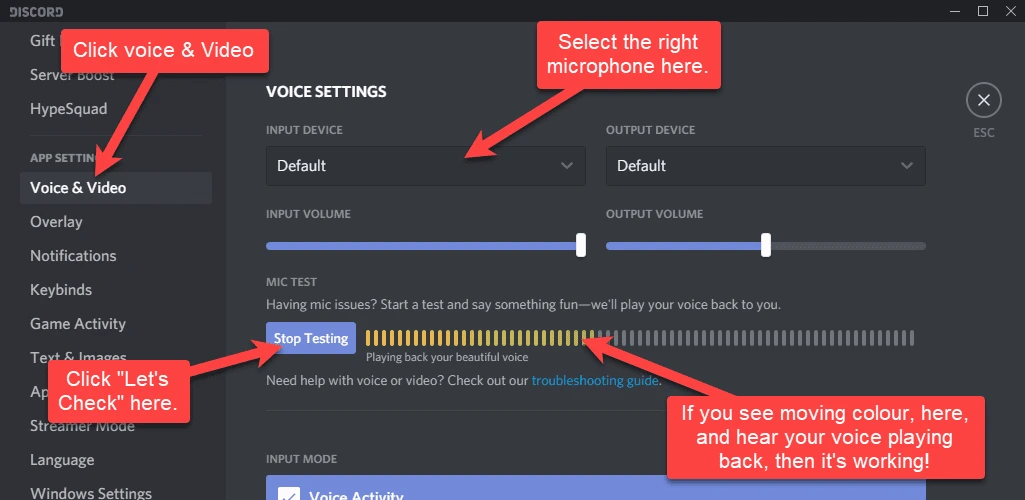
التحقق: يعرض التطبيق مستوى الإدخال أو يشغّل إشارة اختبارية. لا يغير الإعداد في برنامج واحد مصدر الصوت في البرامج الأخرى عادةً، لذلك افحص كل برنامج على حدة.
كيفية تجنب الأخطاء الشائعة
- افحص التأثير عبر سماعات الرأس بدلاً من مكبرات الصوت، إذ يساعد ذلك على تجنب التغذية الراجعة.
- لا تغيّر الميكروفون وجهاز الإخراج والتأثير في الوقت نفسه. أكّد أولاً عمل الميكروفون الفعلي في Windows.
- لا تترك المعاينة الصوتية مفعلة إذا كانت تعيق المحادثة.
- إذا ظهرت المشكلة في برنامج واحد فقط، فافحص مصدر الإدخال الخاص به أولاً بدلاً من إعادة تثبيت كل شيء فوراً.
الخلاصة
ابدأ بإعداد التأثير في Fionn VoxMagic، ثم أكّد أن Windows يستقبل إشارة من الميكروفون الفعلي، وأخيراً افحص الإدخال في البرنامج المطلوب. يساعد هذا الترتيب على التمييز بين ثلاثة أسباب: غياب الصوت الأصلي، أو عدم تفعيل المعالجة، أو استخدام التطبيق لمصدر مختلف. تؤكد النتيجة الناجحة حركة مؤشر المستوى وسماع التأثير في سماعات الرأس أو في اختبار التطبيق. إذا استمرت المشكلة، فأعد فحص الأجهزة المحددة وإعدادات التأثير في Fionn VoxMagic .
الأسئلة الشائعة
هل يمكن تغيير الصوت في الوقت الفعلي؟
نعم. يدعم Fionn VoxMagic تغيير الصوت في الوقت الفعلي: يمكنك اختيار صوت كلاسيكي أو صوت بالذكاء الاصطناعي، وتفعيل المعالجة، وفحص النتيجة عبر المعاينة الصوتية.
لماذا أحتاج إلى ميكروفون Windows افتراضي؟
يسمح الميكروفون الافتراضي لتطبيق تابع لجهة خارجية باستخدام الإشارة الصوتية المعالجة كإدخال. ينشئ Fionn VoxMagic ميكروفون Fionnshare Virtual Audio افتراضياً للاختيار في التطبيقات المتوافقة.
لماذا يبدو الصوت أسوأ بعد إزالة الضوضاء؟
قد يغيّر مستوى إزالة الضوضاء الأعلى جودة الصوت. قارن النتيجة في سماعات الرأس واختر المستوى الذي تبقى معه الكلمات واضحة.
لماذا أسمع التأثير أنا فقط؟
تفحص المعاينة الصوتية النتيجة داخل البرنامج. بعد ذلك، يجب تحديد المصدر المناسب بشكل منفصل وإجراء اختبار للميكروفون في التطبيق المستهدف.
جرّب تغيير الصوت
افتح Fionn VoxMagic، واختر تأثيراً، وافحصه أولاً في سماعات الرأس. بعد ذلك، اضبط مصدر الإدخال في التطبيق الذي تخطط للتواصل أو اللعب أو البث من خلاله.


