 Emily CarterVoice Changer
Discord’da sesi değiştirmek için işlenmiş sesi uygulamaya mikrofon olarak ileten bir ses kaynağı gerekir. Ardından Discord’da ses ayarlarından bu sanal mikrofonu seçmeli ve sonucu kontrol etmelisiniz. Aşağıda dört yöntem bulunuyor: önce Discord girişini ayarlayın, ardından mikrofon testini ve Windows izinlerini kontrol edin; efekti oluşturmak ve önceden dinlemek için ise Fionn VoxMagic uygulamasını kullanın.
Yöntemlerin hızlı karşılaştırması
| Yöntem | En uygun kullanım alanı | Etkililik | Kullanıcı çabası |
|---|---|---|---|
| Discord’da sanal mikrofonu seçme | Efekt başka bir program tarafından zaten oluşturulduğunda | Yüksek | Düşük |
| Girişi ve mikrofon testini kontrol etme | Diğer katılımcılar değiştirilmiş sesi duymadığında | Orta | Orta |
| Windows’ta mikrofon erişimine izin verme | Discord hiçbir girişten ses almadığında | Orta | Orta |
| Fionn VoxMagic’i ayarlama | Efekti gerçek zamanlı seçme ve önceden kontrol etme | Yüksek | Düşük |
Yöntem 1: Discord’da sanal mikrofonu seçin
Ne zaman kullanılmalı: Ses değiştirme programı zaten yüklüyse ve bir sanal ses aygıtı oluşturuyorsa. Bu, işlenmiş sesi Discord’a yönlendiren temel adımdır.
- Bilgisayarınızda Discord’u açın.
- Kullanıcı ayarlarını açmak için kullanıcı adınızın yanındaki dişli simgesine tıklayın.
-
Ses ve Video
bölümünü açın.

- Giriş aygıtları listesinde ses değiştirme programınızın sanal mikrofonunu seçin.
- Çıkış aygıtı olarak kulaklıklarınızı veya hoparlörlerinizi seçin.
Kontrol: Test amaçlı bir ses kanalına girip birkaç cümle söyleyin. Giriş göstergesi tepki veriyorsa Discord seçilen aygıttan ses alıyordur.
Yöntem 2: Discord girişini ve mikrofon testini kontrol edin
Ne zaman kullanılmalı: Sanal mikrofon seçili olmasına rağmen kanalda ses yoksa, ses çok kısıksa veya diğer katılımcıların hangi sinyali duyduğu belirsizse.
- Discord kullanıcı ayarlarını açın ve Ses ve Video bölümüne gidin.
- Giriş aygıtı olarak doğru sanal mikrofonun belirtildiğinden emin olun.
- Giriş modunun iletişim şeklinize uygun olduğunu kontrol edin: ses etkinliği veya Bas-Konuş.
- Mikrofon testi bölümündeki
Kontrol edelim
düğmesiyle mikrofon testini başlatın.
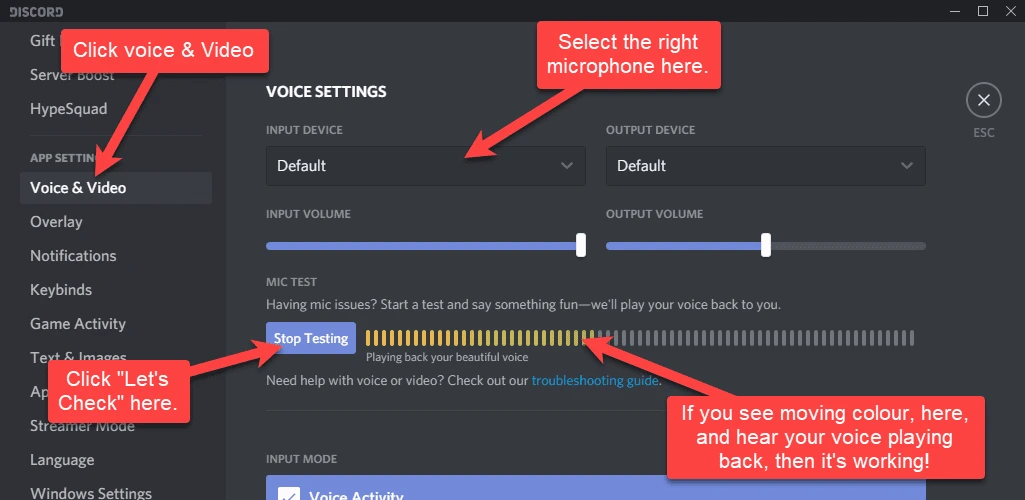
- Oynatılan sesi dinleyin ve gerekirse giriş ses düzeyini ayarlayın.
Kontrol: Test, sesinizi seçilen çıkış aygıtından çalar. Bu özellik Discord’un masaüstü uygulamasında ve tarayıcı sürümünde kullanılabilir.
Aygıt seçimi ve testle ilgili ayrıntılı açıklama, Discord’un resmî ses ve video kılavuzunda yayımlanmıştır.
Yöntem 3: Windows’ta Discord’un mikrofon erişimine izin verin
Ne zaman kullanılmalı: Discord giriş aygıtını görmüyorsa veya doğru aygıt seçilmiş olsa bile mikrofon testi tepki vermiyorsa.
- Windows Ayarlar bölümünü açın.
- Gizlilik ve mikrofon izinleri bölümüne gidin.
- Uygulamaların mikrofona erişimini etkinleştirin.

- Discord’un mikrofona erişebildiğinden emin olun.
- Discord’u tamamen kapatıp yeniden açın.
Kontrol: Discord’daki Ses ve Video bölümüne dönün ve mikrofon testini tekrarlayın.
Yöntem 4: Efekti Fionn VoxMagic ile ayarlayın
Ne zaman kullanılmalı: Gerçek zamanlı ses efekti ve konuşmadan önce ön dinleme gerektiğinde. Fionn VoxMagic, üçüncü taraf bir uygulamada seçilebilen Fionnshare Virtual Audio sanal mikrofonunu oluşturur.
- Fionn VoxMagic’i açın. Aygıt ayarlarında mikrofonu ve oynatma aygıtını seçin. Gerekirse gürültü azaltmayı etkinleştirin, ardından İleri’ye tıklayın.

- Temel bileşenlerin yüklenmesi penceresi görünürse devam etmeden önce yüklemenin tamamlanmasını bekleyin.

- Gerçek zamanlı ses değiştirme bölümünü açın ve Mia gibi bir ses efekti seçin. Seçilen efekt vurgulanır ve alt kontrol çubuğunda görünür.

- Kontrol çubuğunun sol alt köşesindeki Ses Değiştiriciyi Etkinleştir etiketli mikrofon düğmesine tıklayın.

- Ön dinlemeyi etkinleştirmek için alt kontrol çubuğundaki kulak simgesine tıklayın. Seçilen efekti kontrol etmek için sesinizi kulaklıklardan dinleyin.

- Mikrofona birkaç kelime söyleyin ve seçilen efekti kontrol etmek için ön dinlemeyi dinleyin. Ses seviyesi göstergelerinin konuşmaya tepki verdiğinden emin olun. Başkalarıyla konuşmadan önce ön dinlemeyi kapatın.

Kontrol: Ses seviyesi göstergeleri konuşmaya tepki verir ve kulaklıklardan seçilen efekt duyulur. Ardından, Yöntem 1’i izleyerek Discord’da giriş aygıtı olarak Fionnshare Virtual Audio’yu seçin.
Net ses için ipuçları
- Hoparlörden gelen sesin tekrar mikrofona ulaşmasını önlemek için ön dinleme sırasında kulaklık kullanın.
- Önce Discord testinde kararlı bir sinyal elde edin, ardından efekti veya ses perdesini değiştirin.
- Gecikme ya da gürültü varsa ses değiştirme programında seçili giriş ve çıkış aygıtlarını kontrol edin.
- Önemli bir görüşmeden önce efekti özel bir ses kanalında veya bir arkadaşınızla test edin.
Sonuç
Önce Discord’da sanal mikrofonu seçin, ardından yerleşik testle sesi doğrulayın. Discord sinyal almıyorsa Windows’taki mikrofon iznini kontrol edin ve uygulamayı yeniden başlatın. Efekt seçimi ve yerel ön dinleme için Fionn VoxMagic uygundur; göstergeleri ve kulaklık sesini kontrol ettikten sonra Discord ayarlarına dönün ve Fionnshare Virtual Audio’yu seçin. Discord testi hâlâ ses vermiyorsa giriş aygıtı ve giriş modu için Discord’un resmî talimatlarını inceleyin.
Sık sorulan sorular
Başka bir giriş aygıtı seçmeden Discord’da ses değiştirilebilir mi?
Hayır. Discord, seçilen giriş aygıtından ses iletir. İşlenmiş sinyal sanal mikrofon üzerinden kullanılabiliyorsa bunu Ses ve Video bölümünde seçmeniz gerekir.
Discord’da neden normal ses duyuluyor?
Çoğu zaman Discord’da sanal aygıt yerine fiziksel mikrofon seçilmiştir. Önce ses değiştirmenin programda etkin olduğundan emin olun, ardından programın sanal mikrofonunu Discord’da seçin.
Discord’un değiştirilmiş sesimi duyup duymadığını nasıl kontrol ederim?
Masaüstü uygulamasında veya tarayıcı sürümünde Ses ve Video bölümünü açın ve mikrofon testini başlatın. Sonucu seçilen çıkış aygıtından dinleyin.
Kulaklık kullanmak gerekir mi?
Özellikle ön dinleme sırasında faydalıdır: Oynatılan sesin yeniden mikrofona ulaşma olasılığını azaltır.
Mikrofon göstergesi hareket etmiyorsa ne yapmalıyım?
Discord’daki giriş aygıtını, Windows’ta Discord’un mikrofon erişimini ve giriş modunu kontrol edin. Ardından Discord’u yeniden başlatın ve mikrofon testini tekrarlayın.


