 Emily CarterVoice Changer
Sesi gerçek zamanlı değiştirmek için mikrofonunuzu ve kulaklığınızı Fionn VoxMagic içinde ayarlayın, bir ses modeli seçin, Voice Changer'ı etkinleştirin ve sonucu dinleyin. Uygun sesi kendi sesinizle denemeniz gerekir; kullanılabilir her model istenen sonucu vermeyebilir.
Bu kılavuz Windows 10 ve Windows 11 içindir. Yerel ön dinleme, VoxMagic'in sesi işlediğini doğrular; Discord, Steam veya başka bir uygulama için sanal girişi ayrıca seçip uygulama içinde test etmeniz gerekir.
Gerekenler
- Windows 10 veya Windows 11 yüklü bir bilgisayar.
- Fiziksel bir mikrofon ve kulaklık. Dış hoparlörler akustik geri besleme oluşturabileceği için kulaklık, ön dinleme açısından önemlidir.
- Yüklü Fionn VoxMagic .
Fionn VoxMagic içinde ses ayarlama
Yerel bir testle başlayın: böylece arama veya oyun öncesinde işlenmiş sesi duyabilirsiniz. Kitaplıktaki klasik ve yapay zekâ seslerini karşılaştırın; sürümünüzde kadın sesi ön ayarı görünüyorsa, onu ve diğer seçenekleri aynı kısa cümleyle dinleyin.
- Fionn VoxMagic'i açın. Cihaz ayarları bölümünde mikrofonu ve oynatma cihazını seçin. Gerekirse gürültü azaltmayı etkinleştirin, ardından İleri'ye tıklayın.

- Temel bileşenleri yükleme penceresi görünürse devam etmeden önce yüklemenin tamamlanmasını bekleyin.

- Gerçek zamanlı ses değiştirme bölümünü açın ve örneğin Mia gibi bir ses efekti seçin. Seçilen efekt vurgulanır ve alt kontrol panelinde görünür.

- Kontrol panelinin sol alt köşesindeki mikrofon düğmesine tıklayarak Voice Changer'ı etkinleştirin.

- Ön dinlemeyi etkinleştirmek için alt paneldeki kulak simgesine tıklayın. Seçtiğiniz efekti test etmek için kulaklık kullanın.

- Mikrofona birkaç cümle söyleyin ve sonucu dinleyin. Ses seviyesi göstergelerinin konuşmanıza tepki verdiğinden emin olun. Başkalarıyla konuşmadan önce ön dinlemeyi kapatın.

Farklı modelleri önce dinleyin, ardından hedeflediğiniz duyuma en uygun olanı seçin. Ses perdesini değiştirmek istiyorsanız Pitch'i küçük adımlarla ayarlayın. Gürültü varsa gürültü azaltmayı açabilirsiniz. VoxMagic düşük ve yüksek düzeyler sunar; yüksek düzey ses kalitesini etkileyebileceğinden değişiklikten sonra test cümlesini yeniden söyleyin. Yerel test, Voice Changer etkin olduğunda, göstergeler konuşmaya tepki verdiğinde ve kulaklıkta işlenmiş sesi duyduğunuzda tamamlanır.
İşlenmiş sesi Discord veya Steam'e yönlendirme
Bu aşamayı yerel testten sonra uygulayın. Hedef uygulamada, cihaz listesinde görünen adıyla VoxMagic sanal girişini seçin ve uygulamanın kendi mikrofon testini çalıştırın.
Discord
- Discord'da User Settings'i açın.
- Voice & Video bölümüne gidin ve giriş cihazı listesinden VoxMagic sanal girişini seçin.

- Bir test cümlesi söyleyin ve Discord'un işlenmiş sinyali aldığını doğrulayın.
Kaynak: VoxMagic için belgelenmiş Discord ayarı
Steam
- Sol üstteki Steam menüsünü açın ve Settings'i seçin.
- Voice bölümüne gidin ve VoxMagic sanal girişini giriş cihazı olarak ayarlayın.
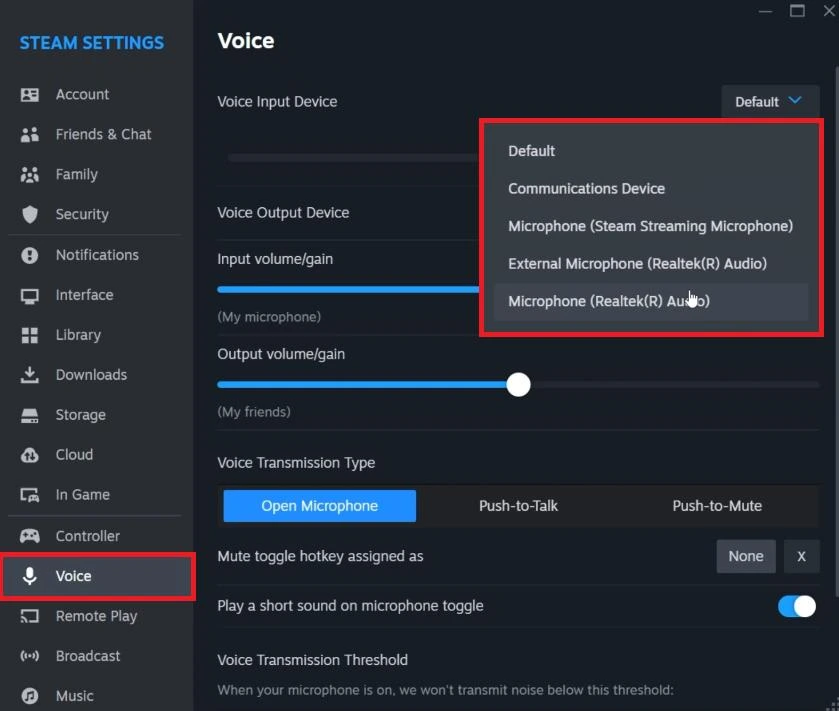
- Çıkışı varsayılan bırakın veya VoxMagic sanal hoparlörü yerine gerçek kulaklığı seçin.
- VoxMagic'te Hear Yourself'ı kapatın ve Steam'de mikrofon testini yapın.
Kaynak: VoxMagic için belgelenmiş Steam ayarı
VoxMagic'te başarılı ön dinleme, başka bir hizmetin sinyali zaten aldığı anlamına gelmez. Bu aşamanın sonucu, Discord veya Steam mikrofon testinin işlenmiş konuşmaya tepki vermesidir.
Yeni cihaz VoxMagic'te görünmüyorsa
- Fiziksel mikrofonun bağlı ve seçili olduğunu kontrol edin.
- Cihaz listesi güncellenmediyse Refresh'e tıklayın.
- Yenilemeden sonra yeni fiziksel cihazın listede görünüp görünmediğini kontrol edin.
- Giriş ve çıkış cihazlarını yeniden seçin; cihaz görünüyorsa onu seçin ve kulaklıkla yerel testi tekrarlayın.
- Voice Changer'ın etkin olduğundan emin olun.
- Yerel ön dinleme için Hear Yourself'ı etkinleştirin ve yeniden test edin.
- Hâlâ ses yoksa Windows kayıt cihazlarını veya ürün bileşenlerini daha ayrıntılı kontrol edin.
Kaynak: VoxMagic cihaz listesinin belgelenmiş kontrolü
Sonuç
VoxMagic'te sesi kadınsı bir seçeneğe dönüştürmek için kullanılabilir uygun modeli seçip dinleyin, Voice Changer'ı etkinleştirin ve işlemenin kulaklıkta duyulduğunu doğrulayın. Sesi Discord veya Steam'de kullanmak için VoxMagic sanal girişini ayrıca seçin ve orada mikrofon testini tamamlayın.
Sık sorulan sorular
Kadın sesi seçebilir miyim?
Sürümünüzde kitaplıkta görünen ses modellerini seçip ön dinlemede sonucu değerlendirin. Bir modelin bulunabilirliği, yüklü sürüme bağlıdır.
Neden kulaklık kullanmalıyım?
Kulaklık, işlenmiş sesi duymanızı sağlar ve dış hoparlörlerin mikrofona girmesiyle oluşabilecek geri besleme riskini azaltır.
VoxMagic'te sesi duymak yeterli mi?
Hayır. Bu, yalnızca VoxMagic içindeki işlemeyi doğrular. Discord veya Steam için uygulama ayarlarından VoxMagic sanal girişini seçin ve uygulamanın mikrofon testini çalıştırın.
Bağlı mikrofon görünmüyorsa ne yapmalıyım?
VoxMagic'te Refresh'e tıklayın ve cihaz listesini yeniden kontrol edin. Mikrofon görünürse onu seçin ve yerel testi tekrarlayın.
Gürültü azaltmayı etkinleştirmeli miyim?
Arka plan gürültüsü konuşmayı bozuyorsa etkinleştirin. Düzeyi seçtikten sonra sonucu dinleyin; daha yüksek düzey ses kalitesini düşürebilir.


