 Emily CarterVoice Changer
リアルタイムで声を変えるには、 Fionn VoxMagic でマイクとヘッドホンを設定し、音声モデルを選択してVoice Changerを有効にし、結果を試聴します。公式資料では「女の子」プリセットに言及されていますが、狙った音に近いかどうかは自分の声で確認してください。利用可能なすべてのモデルが必ずしも希望する結果になるとは限りません。
この手順はWindows 10およびWindows 11向けです。ローカル試聴ではVoxMagicが音声を処理していることを確認できます。Discord、Steam、または別のアプリで使うには、仮想入力を個別に選択し、そのアプリ内でも確認する必要があります。
必要なもの
- Windows 10またはWindows 11搭載のPC。
- 物理マイクとヘッドホン。試聴にはヘッドホンが重要です。外部スピーカーでは音響フィードバックが起きる場合があります。
- インストール済みの Fionn VoxMagic 。
Fionn VoxMagic での音声設定
まずローカルで確認します。これにより、通話やゲームの前に処理済みの声を聞けます。ライブラリでは利用可能なクラシック音声とAI音声を比較できます。使用中のバージョンに「女の子」プリセットが表示される場合は、同じ短いフレーズでそれと他の候補を試聴してください。
- Fionn VoxMagicを開きます。デバイス設定でマイクと再生デバイスを選択します。必要に応じてノイズ抑制を有効にしてから、「次へ」をクリックします。

- 基本コンポーネントのインストール画面が表示された場合は、完了するまで待ってから続行します。

- リアルタイム音声変換セクションを開き、たとえばMiaなどの音声エフェクトを選択します。選択したエフェクトは強調表示され、下部の操作パネルに表示されます。

- 操作パネル左下にあるマイクボタン「音声変換を有効にする」をクリックします。

- 下部パネルの耳のアイコンをクリックして試聴を有効にします。選択したエフェクトの確認にはヘッドホンを使用してください。

- マイクに向かって数フレーズ話し、結果を聞きます。音量インジケーターが話し声に反応することを確認してください。他の人と通話する前に試聴を無効にします。

異なるモデルを先に試聴してから、目標の聞こえ方に合うものを選んでください。声の高さを変えたい場合はPitchを使い、少しずつ調整します。ノイズがある場合はノイズ抑制を有効にできます。VoxMagicには低と高のレベルがあり、高いレベルは音声品質に影響することがあるため、変更後にもう一度テストフレーズを話してください。ローカル確認は、Voice Changerが有効で、インジケーターが話し声に反応し、ヘッドホンから処理済み音声が聞こえる状態で完了です。
処理済み音声をDiscordまたはSteamへ送る方法
この手順はローカル確認の後に行います。対象アプリで、デバイス一覧に表示される名称のVoxMagic仮想入力を選び、そのアプリ独自のマイク確認を実行してください。
Discord
- DiscordでUser Settingsを開きます。
- Voice & Videoへ進み、入力デバイスの一覧からVoxMagic仮想入力を選択します。

- テストフレーズを話し、Discordが処理済み信号を受け取っていることを確認します。
出典:VoxMagicのDiscord向け設定に関する文書
Steam
- 左上のSteamメニューを開き、Settingsを選択します。
- Voiceへ進み、入力デバイスとしてVoxMagic仮想入力を設定します。
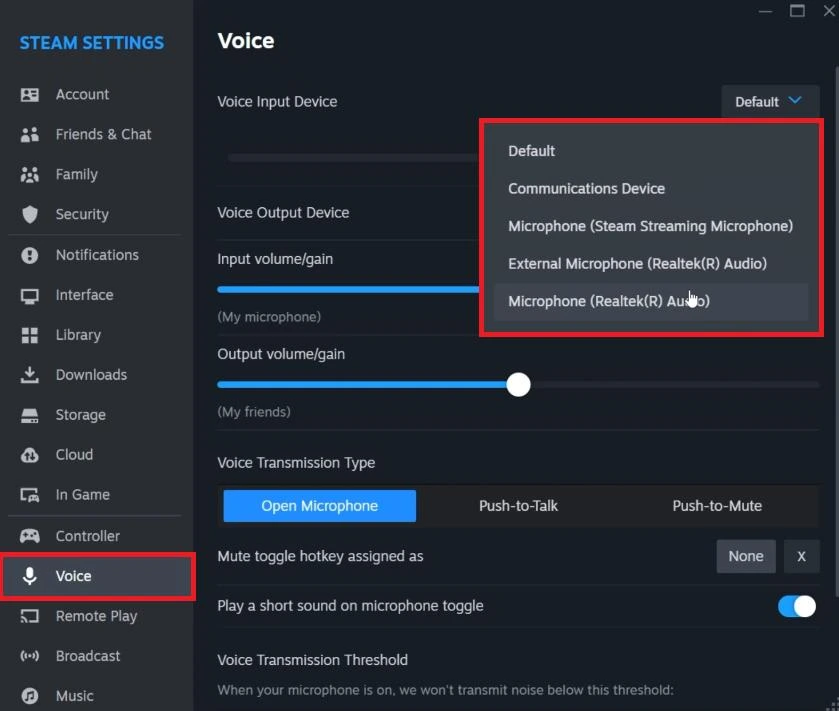
- 出力は既定のままにするか、VoxMagic仮想スピーカーではなく実際のヘッドホンを選択します。
- VoxMagicでHear Yourselfを無効にし、Steamでマイク確認を実行します。
出典:VoxMagicのSteam向け設定に関する文書
VoxMagicで試聴に成功しても、別のサービスがすでに信号を受け取っているとは限りません。この手順では、DiscordまたはSteamのマイク確認が処理済みの話し声に反応することを確認します。
VoxMagicに新しいデバイスが表示されない場合
- 物理マイクが接続され、選択されていることを確認します。以前に別のデバイスを追加した場合は、Refreshをクリックします。
- 更新後、新しい物理デバイスが一覧に表示されているか確認し、入力デバイスと出力デバイスを選び直します。
- Voice Changerが有効であることを確認します。ローカル試聴を確認する際はHear Yourselfも有効にし、ヘッドホンで再度テストします。音が出ない場合は、Windowsの録音デバイスまたは製品コンポーネントをさらに確認してください。
出典:VoxMagicのデバイス一覧確認に関する文書
まとめ
女性の声への変更 を試すには、VoxMagicで利用可能な適切なモデルを選んで試聴し、Voice Changerを有効にして、ヘッドホンで処理を確認します。DiscordまたはSteamで使う場合は、VoxMagic仮想入力を別途選択し、そのアプリでマイク確認を行ってください。
よくある質問
女性の声を選べますか?
VoxMagicの公式資料では「女の子」プリセットに言及されています。インストール済みバージョンで特定のモデルが利用できるかは確認できないため、ライブラリに表示される場合は選択し、試聴で結果を確認してください。
なぜヘッドホンを使うのですか?
処理済み音声を聞けるうえ、外部スピーカーの音がマイクに入ることで起こるフィードバックのリスクを減らせます。
VoxMagicで声が聞こえれば十分ですか?
いいえ。これはVoxMagic内の処理確認には十分ですが、DiscordまたはSteamで使うには、アプリの設定でVoxMagic仮想入力を選び、マイク確認を行う必要があります。
接続したマイクが表示されない場合はどうすればよいですか?
VoxMagicでRefreshをクリックし、デバイス一覧を再確認してください。マイクが表示された場合は選択し、ヘッドホンでローカルテストを繰り返します。
ノイズ抑制は有効にする必要がありますか?
背景ノイズが話し声の妨げになる場合に有効にしてください。レベルを選んだ後は結果を聞き直します。高いレベルでは音声品質が低下することがあります。


