 Emily CarterVoice Changer
Discordで声を変えるには、加工済みの声をマイクとしてアプリに送信する音声ソースが必要です。次に、Discordの音声設定でその仮想マイクを選択し、結果を確認します。以下では4つの方法を紹介します。まずDiscordの入力を設定し、マイクテストとWindowsのアクセス許可を確認してから、効果の作成と事前試聴には Fionn VoxMagic を使用します。
方法の簡単な比較
| 方法 | 最適なケース | 有効性 | 必要な手間 |
|---|---|---|---|
| Discordで仮想マイクを選択する | 別のアプリですでに効果を作成している場合 | 高い | 少ない |
| 入力とマイクテストを確認する | 相手に変更後の声が聞こえない場合 | 中程度 | 中程度 |
| Windowsでマイクを許可する | Discordがどの入力からも音声を受信しない場合 | 中程度 | 中程度 |
| Fionn VoxMagicを設定する | リアルタイムで効果を選び、事前に確認したい場合 | 高い | 少ない |
方法1:Discordで仮想マイクを選択する
使用するタイミング: ボイスチェンジャーがすでにインストールされ、仮想オーディオデバイスを作成している場合です。これは加工済みの音声をDiscordへ送るための基本手順です。
- PCでDiscordを開きます。
- ユーザー名の横にある歯車アイコンをクリックして、ユーザー設定を開きます。
-
音声・ビデオ
を開きます。

- 入力デバイスの一覧から、ボイスチェンジャーの仮想マイクを選択します。
- 出力デバイスとしてヘッドホンまたはスピーカーを選択します。
確認方法: テスト用のボイスチャンネルに入り、数フレーズ話します。入力インジケーターが反応すれば、Discordは選択したデバイスから音声を受信しています。
方法2:Discordの入力とマイクテストを確認する
使用するタイミング: 仮想マイクを選択しているのにチャンネルで音が出ない、声が小さすぎる、または他の参加者に届く信号が不明な場合です。
- Discordのユーザー設定を開き、 音声・ビデオ を開きます。
- 入力デバイスに目的の仮想マイクが指定されていることを確認します。
- 入力モードが会話方法に合っていることを確認します。音声検出またはプッシュ・トゥ・トークを選択します。
- マイクテスト欄の
確認してみましょう
ボタンを押して、マイクテストを開始します。
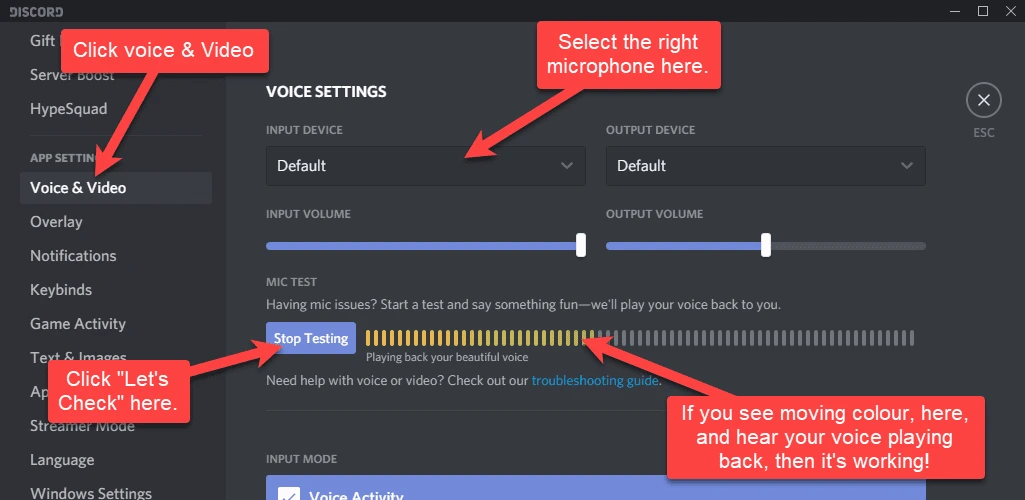
- 再生音を聞き、必要に応じて入力音量を調整します。
確認方法: テストでは、選択した出力デバイスを通じて自分の声が再生されます。この機能はDiscordのデスクトップアプリとブラウザー版で利用できます。
デバイスの選択とテストについては、 Discord公式の音声・ビデオガイド で詳しく説明されています。
方法3:WindowsでDiscordのマイクアクセスを許可する
使用するタイミング: Discordに入力デバイスが表示されない、または正しいデバイスを選択してもマイクテストが反応しない場合です。
- Windowsの 設定 を開きます。
- プライバシーとマイクのアクセス許可の項目に移動します。
- アプリのマイクアクセスを有効にします。

- Discordにマイクへのアクセスが許可されていることを確認します。
- Discordを完全に終了してから、もう一度開きます。
確認方法: Discordの 音声・ビデオ に戻り、マイクテストをもう一度実行します。
方法4: Fionn VoxMagic で効果を設定する
使用するタイミング: 会話前にリアルタイムの音声効果と事前試聴が必要な場合です。Fionn VoxMagicは、外部アプリで選択できるFionnshare Virtual Audioという仮想マイクを作成します。
- Fionn VoxMagicを開きます。デバイス設定でマイクと再生デバイスを選択します。必要に応じてノイズ抑制を有効にしてから、「次へ」をクリックします。

- コアコンポーネントのインストール画面が表示された場合は、続行する前にインストールが完了するまで待ちます。

- リアルタイム音声変更を開き、Miaなどの音声効果を選択します。選択した効果はハイライトされ、下部のコントロールバーに表示されます。

- コントロールバーの左下にある、音声変更を有効にするマイクボタンをクリックします。

- 下部のコントロールバーにある耳のアイコンをクリックして、音声プレビューを有効にします。選択した効果を確認するには、ヘッドホンで自分の声を聞きます。

- マイクに向かって数語話し、プレビューを聞いて選択した音声効果を確認します。音声レベルインジケーターが話し声に反応することを確認します。他の人と話す前に、音声プレビューを無効にします。

確認方法: 音声レベルインジケーターが話し声に反応し、ヘッドホンから選択した効果が聞こえることを確認します。その後、方法1に従ってDiscordの入力デバイスとしてFionnshare Virtual Audioを選択します。
クリアな音声にするためのヒント
- スピーカーの音がマイクに戻らないよう、プレビュー時はヘッドホンを使用します。
- 最初にDiscordのテストで安定した信号を確保してから、効果や声の高さを変更します。
- 遅延やノイズがある場合は、ボイスチェンジャーで選択した入力・出力デバイスを確認します。
- 重要な通話の前に、個人用ボイスチャンネルまたは友人との通話で効果をテストします。
まとめ
まずDiscordで仮想マイクを選択し、内蔵テストで音声を確認します。Discordが信号を受信しない場合は、Windowsのマイクアクセス許可を確認し、アプリを再起動してください。効果の選択とローカルでの事前試聴には Fionn VoxMagic が役立ちます。インジケーターとヘッドホンの音声を確認したら、Discordの設定に戻ってFionnshare Virtual Audioを選択します。Discordのテストがまだ無音の場合は、入力デバイスと入力モードに関するDiscord公式ガイドを確認してください。
よくある質問
別の入力デバイスを選ばずにDiscordで声を変えられますか?
できません。Discordは選択された入力デバイスの音声を送信します。加工済みの信号を仮想マイク経由で利用できる場合は、音声・ビデオでそのマイクを選択する必要があります。
Discordで通常の声が聞こえるのはなぜですか?
多くの場合、Discordで仮想デバイスではなく物理マイクが選択されています。まずボイスチェンジャーで音声変更が有効になっていることを確認し、次にDiscordでその仮想マイクを選択します。
Discordが変更後の声を聞いているか確認するには?
デスクトップアプリまたはブラウザー版で音声・ビデオを開き、マイクテストを開始します。選択した出力デバイスを通じて結果を聞きます。
ヘッドホンを使う必要はありますか?
事前試聴では特に役立ちます。再生中の音が再びマイクに入る可能性を減らせます。
マイクインジケーターが動かない場合はどうすればよいですか?
Discordの入力デバイス、WindowsでのDiscordのマイクアクセス、入力モードを確認します。その後、Discordを再起動してマイクテストを繰り返します。


