 Emily CarterVoice Changer
Pour changer votre voix sur Discord, vous avez besoin d’une source audio qui transmet la voix traitée à l’application comme un microphone. Sélectionnez ensuite ce microphone virtuel dans les paramètres vocaux de Discord et vérifiez le résultat. Voici quatre méthodes : commencez par configurer l’entrée dans Discord, puis vérifiez le test du microphone et les autorisations Windows. Pour créer et préécouter l’effet, utilisez Fionn VoxMagic .
Comparaison rapide des méthodes
| Méthode | Idéale pour | Efficacité | Effort requis |
|---|---|---|---|
| Sélectionner un microphone virtuel dans Discord | L’effet est déjà créé par un autre programme | Élevée | Faible |
| Vérifier l’entrée et le test du microphone | Les interlocuteurs n’entendent pas la voix modifiée | Moyenne | Moyen |
| Autoriser le microphone dans Windows | Discord ne reçoit aucun son depuis les entrées | Moyenne | Moyen |
| Configurer Fionn VoxMagic | Choisir et vérifier un effet en temps réel | Élevée | Faible |
Méthode 1 : sélectionnez un microphone virtuel dans Discord
Quand l’utiliser : un programme de modification de voix est déjà installé et crée un périphérique audio virtuel. C’est l’étape principale qui dirige le son traité vers Discord.
- Ouvrez Discord sur votre ordinateur.
- Cliquez sur l’icône d’engrenage à côté de votre nom d’utilisateur pour ouvrir les paramètres utilisateur.
- Ouvrez la section
Voix et vidéo
.

- Dans la liste des périphériques d’entrée, sélectionnez le microphone virtuel de votre programme de modification de voix.
- Sélectionnez votre casque ou vos haut-parleurs comme périphérique de sortie.
Vérification : rejoignez un salon vocal de test et prononcez quelques phrases. Si l’indicateur d’entrée réagit, Discord reçoit le périphérique sélectionné.
Méthode 2 : vérifiez l’entrée et le test du microphone Discord
Quand l’utiliser : le microphone virtuel est sélectionné, mais aucun son n’est audible dans le salon, la voix est trop faible ou vous ne savez pas quel signal les autres participants entendent.
- Ouvrez les paramètres utilisateur de Discord et la section Voix et vidéo .
- Vérifiez que le bon microphone virtuel est défini comme périphérique d’entrée.
- Vérifiez que le mode d’entrée correspond à votre façon de communiquer : activation vocale ou « Appuyer pour parler ».
- Lancez le test du microphone avec le bouton
Vérifions
dans la zone de test du microphone.
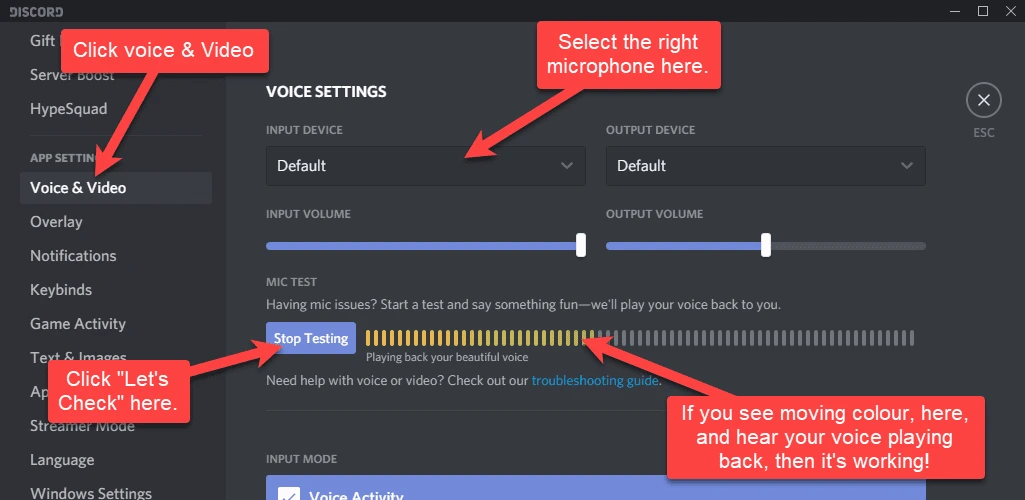
- Écoutez la lecture et réglez le volume d’entrée si nécessaire.
Vérification : le test lit votre voix via le périphérique de sortie choisi. Cette fonction est disponible dans l’application de bureau et la version navigateur de Discord.
Une description détaillée de la sélection des périphériques et du test est publiée dans le guide officiel de Discord sur la voix et la vidéo .
Méthode 3 : autorisez Discord à accéder au microphone dans Windows
Quand l’utiliser : Discord ne détecte pas le périphérique d’entrée ou le test du microphone ne réagit pas malgré un périphérique correctement sélectionné.
- Ouvrez les Paramètres de Windows.
- Accédez à la section de confidentialité et des autorisations du microphone.
- Activez l’accès des applications au microphone.

- Vérifiez que Discord a accès au microphone.
- Fermez complètement Discord, puis rouvrez-le.
Vérification : retournez dans la section Voix et vidéo de Discord et répétez le test du microphone.
Méthode 4 : configurez l’effet avec Fionn VoxMagic
Quand l’utiliser : vous souhaitez un effet vocal en temps réel et une préécoute avant la conversation. Fionn VoxMagic crée le microphone virtuel Fionnshare Virtual Audio, que vous pouvez sélectionner dans une application tierce.
- Ouvrez Fionn VoxMagic. Dans les paramètres des périphériques, sélectionnez le microphone et le périphérique de lecture. Activez la réduction du bruit si nécessaire, puis cliquez sur « Suivant ».

- Si la fenêtre d’installation des composants principaux apparaît, attendez la fin de l’installation avant de continuer.

- Ouvrez la section de modification de voix en temps réel et sélectionnez un effet vocal, par exemple Mia. L’effet choisi sera mis en surbrillance et apparaîtra dans la barre de contrôle inférieure.

- Cliquez sur le bouton de microphone « Activer le modificateur de voix » dans l’angle inférieur gauche de la barre de contrôle.

- Cliquez sur l’icône d’oreille dans la barre de contrôle inférieure pour activer la préécoute. Écoutez votre voix au casque pour vérifier l’effet sélectionné.

- Prononcez quelques mots dans le microphone et écoutez la préécoute pour vérifier l’effet choisi. Assurez-vous que les indicateurs de niveau audio réagissent à la parole. Désactivez la préécoute avant de parler avec d’autres personnes.

Vérification : les indicateurs de niveau réagissent à la parole et l’effet choisi est audible dans le casque. Sélectionnez ensuite Fionnshare Virtual Audio comme périphérique d’entrée dans Discord en suivant la méthode 1.
Conseils pour un son net
- Utilisez un casque pendant la préécoute afin que le son des haut-parleurs ne soit pas renvoyé dans le microphone.
- Obtenez d’abord un signal stable dans le test Discord, puis modifiez l’effet ou la hauteur de la voix.
- En cas de latence ou de bruit, vérifiez les périphériques d’entrée et de sortie sélectionnés dans le programme de modification de voix.
- Avant un appel important, testez l’effet dans un salon vocal privé ou avec un ami.
Conclusion
Commencez par sélectionner le microphone virtuel dans Discord, puis confirmez le son avec le test intégré. Si Discord ne reçoit aucun signal, vérifiez l’autorisation du microphone dans Windows et redémarrez l’application. Pour choisir un effet et l’écouter localement, utilisez Fionn VoxMagic ; après avoir vérifié les indicateurs et le son au casque, revenez aux paramètres Discord et sélectionnez Fionnshare Virtual Audio. Si le test Discord reste silencieux, consultez les instructions officielles de Discord concernant le périphérique d’entrée et le mode d’entrée.
Questions fréquentes
Peut-on changer sa voix sur Discord sans sélectionner un autre périphérique d’entrée ?
Non. Discord transmet le son du périphérique d’entrée sélectionné. Si le signal traité est disponible via un microphone virtuel, vous devez le sélectionner dans la section « Voix et vidéo ».
Pourquoi Discord transmet-il ma voix normale ?
Le plus souvent, Discord utilise le microphone physique au lieu du périphérique virtuel. Vérifiez d’abord que la modification de voix est activée dans le programme, puis sélectionnez son microphone virtuel dans Discord.
Comment vérifier si Discord entend ma voix modifiée ?
Dans l’application de bureau ou la version navigateur, ouvrez « Voix et vidéo » et lancez le test du microphone. Écoutez le résultat via le périphérique de sortie sélectionné.
Dois-je utiliser un casque ?
Il est particulièrement utile pendant la préécoute : il réduit le risque que le son lu soit capté à nouveau par le microphone.
Que faire si l’indicateur du microphone ne bouge pas ?
Vérifiez le périphérique d’entrée dans Discord, l’accès de Discord au microphone dans Windows et le mode d’entrée. Redémarrez ensuite Discord et répétez le test du microphone.


