 Emily CarterVoice Changer
Vous voulez savoir comment modifier sa voix avec un microphone sur PC pour Discord, un jeu, un appel ou un stream ? Vérifiez d’abord que Windows reçoit le signal de la bonne entrée, puis activez l’effet dans le logiciel de modification de voix et contrôlez le résultat au casque. Vous trouverez ci-dessous cinq méthodes distinctes : vérifier Windows, activer un effet dans Fionn VoxMagic, puis connecter la voix traitée à Discord, OBS ou un appel dans le navigateur.
Points à vérifier avant de commencer
- Branchez le microphone ou le casque-micro et désactivez la coupure du son physique s’il y en a une.
- Préparez un casque : il permet une écoute de contrôle sans son parasite venant des haut-parleurs.
- Fermez les applications qui n’ont pas besoin du microphone à ce moment-là afin de mieux contrôler le test.
Comparaison rapide des 5 méthodes
| Méthode | Quand la choisir | Action à effectuer | Comment vérifier le résultat |
|---|---|---|---|
| 1. Windows : microphone et autorisations | L’indicateur ne réagit pas ou l’application ne reçoit aucun son | Sélectionner le microphone physique et autoriser l’accès | Windows enregistre et lit un échantillon de test |
| 2. Fionn VoxMagic : activer un effet | Vous avez besoin d’une voix modifiée en temps réel | Choisir l’entrée, la sortie et l’effet, puis activer la modification de voix | L’effet choisi est audible dans le casque |
| 3. Discord : transmettre l’effet aux interlocuteurs | L’effet fonctionne dans le logiciel, mais Discord transmet la voix normale | Choisir le microphone virtuel dans les paramètres du périphérique d’entrée | Le test de microphone intégré réagit à la parole avec l’effet |
| 4. OBS Studio : stream ou enregistrement | Vous voulez une voix modifiée dans une scène OBS | Ajouter une source de capture d’entrée audio avec le microphone virtuel | L’indicateur OBS bouge et aucun écho n’est présent dans un enregistrement de test |
| 5. Teams ou appel dans le navigateur | Vous avez besoin de l’effet pour une réunion, un webinaire ou un appel | Choisir le microphone virtuel dans les paramètres du service | L’appel de test ou le vumètre du service reçoit le signal |
Méthode 1 : vérifier le microphone et les autorisations dans Windows
Quand l’utiliser : avant de régler l’effet, après une mise à jour de Windows ou lorsque le vumètre ne bouge pas. Cette méthode ne modifie pas la voix elle-même, mais confirme que le microphone source est prêt à être traité.
- Ouvrez
Démarrer > Paramètres > Système > Son.
- Dans la section Entrée, sélectionnez le microphone avec lequel vous allez parler.
- Ouvrez les propriétés du périphérique sélectionné et lancez le test du microphone.
- Dites une courte phrase, arrêtez le test et écoutez l’échantillon.
- Si l’application ne reçoit aucun son, ouvrez
Paramètres > Confidentialité et sécurité > Microphoneet activez l’accès au microphone pour les applications.
Résultat attendu : Windows enregistre votre voix et affiche la réaction du niveau. Les parcours détaillés et actuels pour Windows 10 et Windows 11 sont décrits dans le guide officiel Microsoft de résolution des problèmes de microphone.
Méthode 2 : modifier sa voix avec un microphone sur PC avec Fionn VoxMagic
Quand l’utiliser : si vous avez besoin d’un effet vocal en temps réel et souhaitez l’écouter avant de communiquer. C’est l’option recommandée pour régler l’effet : le programme permet de choisir l’entrée et la sortie, de sélectionner une voix classique ou une voix IA, d’activer la modification de voix et de la contrôler dans le programme.
Besoin d’un démarrage rapide ? Téléchargez Fionn VoxMagic, sélectionnez votre microphone, activez l’effet vocal et écoutez le résultat avant de le connecter à Discord, à un jeu ou à un appel.
- Ouvrez Fionn VoxMagic. Dans les paramètres des appareils, sélectionnez le microphone et le périphérique de lecture. Activez la réduction du bruit si nécessaire, puis cliquez sur « Suivant ».

- Si la boîte de dialogue d’installation des composants principaux apparaît, attendez la fin de l’installation avant de continuer.

- Ouvrez la section de modification de voix en temps réel et choisissez un effet vocal, tel que Mia. L’effet sélectionné est mis en évidence et apparaît dans la barre de contrôle inférieure.

- Cliquez sur le bouton de microphone intitulé « Activer le modificateur de voix » dans l’angle inférieur gauche de la barre de contrôle afin d’activer la modification de voix.

- Cliquez sur l’icône en forme d’oreille dans la barre de contrôle inférieure pour activer l’écoute de contrôle. Pendant le test, utilisez un casque pour écouter votre voix avec l’effet sélectionné.

- Parlez dans le microphone et écoutez le résultat afin de vérifier l’effet sélectionné. Assurez-vous que les indicateurs de niveau audio réagissent à la parole. Désactivez l’écoute de contrôle avant de parler avec d’autres personnes.

Résultat attendu : vous entendez la voix modifiée dans l’écoute de contrôle et les indicateurs de niveau réagissent à la parole. Si la voix semble peu naturelle, essayez d’abord un autre effet ou ajustez la hauteur ; avec un niveau élevé de réduction du bruit, gardez à l’esprit que la qualité du son peut être affectée.
Comment vérifier le routage dans l’application cible
Lorsque l’écoute de contrôle fonctionne, ouvrez les paramètres audio de l’application voulue et recherchez la sélection du microphone ou du périphérique d’entrée. Fionn VoxMagic crée un microphone virtuel Fionnshare Virtual Audio, que les applications tierces peuvent sélectionner. Si l’application ne voit pas cette entrée, ne modifiez pas des réglages au hasard : vérifiez d’abord que le microphone virtuel a été créé, puis utilisez les instructions vérifiées propres à cette application.
Cet ordre est utile dans trois situations distinctes : si le vumètre ne réagit pas, revenez à la vérification Windows ; si la voix normale est audible, vérifiez que la modification de voix est activée dans Fionn VoxMagic ; si l’effet n’est audible que dans l’écoute de contrôle, vérifiez l’entrée choisie dans l’application cible.
Méthode 3 : modifier sa voix dans Discord
Quand l’utiliser : l’effet est déjà audible dans l’écoute de contrôle de VoxMagic, mais vos amis entendent la voix normale dans Discord. Discord recommande de choisir séparément le périphérique d’entrée dans les paramètres vocaux ; cela est plus important que de changer le microphone système au hasard.
- Laissez Fionn VoxMagic ouvert, choisissez un effet et activez la modification de voix.
- Dans Discord, cliquez sur l’icône d’engrenage près du profil et ouvrez les paramètres de voix et vidéo.

- Dans le réglage du périphérique d’entrée, choisissez
Fionnshare Virtual Audio. - Lancez le test de microphone intégré et prononcez une courte phrase. L’indicateur doit bouger et la voix traitée doit être lue.
- Si le début des phrases est coupé, alternez entre l’activation vocale et le mode « Appuyer pour parler », puis ajustez la sensibilité d’entrée.
Résultat attendu : Discord reçoit le signal du microphone virtuel plutôt que du périphérique physique. Les étapes officielles pour sélectionner le périphérique d’entrée et tester le microphone figurent dans l’aide Discord.
Méthode 4 : ajouter une voix modifiée dans OBS Studio pour un stream ou un enregistrement
Quand l’utiliser : vous voulez que la voix déjà modifiée arrive dans une scène OBS. Dans OBS, il est préférable de choisir explicitement le périphérique et de ne pas capturer deux fois la même source, afin d’éviter plus facilement l’écho.
- Activez l’effet dans Fionn VoxMagic et faites un court contrôle au casque.
- Dans la scène OBS voulue, cliquez sur + dans le bloc des sources et ajoutez une source de capture d’entrée audio.
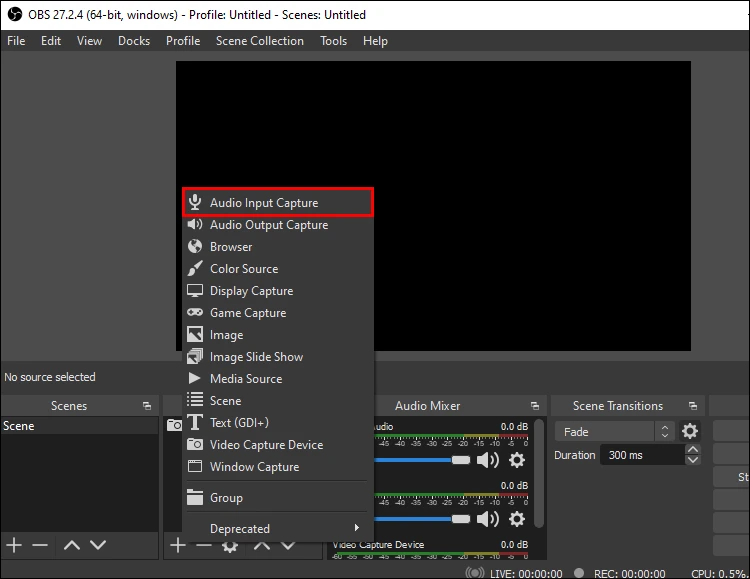
- Dans les propriétés de la source, choisissez
Fionnshare Virtual Audioet confirmez le choix. - Prononcez une phrase et observez l’indicateur de cette source dans le mixeur audio.
- Si le même microphone est déjà ajouté aux paramètres audio généraux d’OBS, désactivez l’un des doublons avant la diffusion ; effectuez ensuite un enregistrement de test local et écoutez-le.
Résultat attendu : le curseur de la source sélectionnée dans OBS réagit à la parole et l’enregistrement de test contient l’effet sans voix doublée. OBS avertit que la capture simultanée, globale et par scène, d’un même périphérique peut provoquer un écho ; le principe de réglage d’une source de capture d’entrée audio est confirmé dans le guide OBS.
Méthode 5 : utiliser une voix modifiée dans Teams ou lors d’un appel dans le navigateur
Quand l’utiliser : pour des appels professionnels, des webinaires ou des services dans le navigateur. Le réglage s’effectue ici dans l’application ou le navigateur concerné : Windows détecte l’appareil, mais le service peut continuer à utiliser l’ancien microphone sélectionné.
- Activez d’abord l’effet dans Fionn VoxMagic et assurez-vous que son indicateur de niveau d’entrée bouge.
- Ouvrez les paramètres audio de la réunion avant de la rejoindre, ou le menu de l’appareil pendant l’appel.
- Dans la liste des microphones, sélectionnez
Fionnshare Virtual Audio. - Lancez le test d’appareil disponible ou un appel de test et prononcez une courte phrase.
- Si l’appareil n’apparaît pas dans le navigateur, autorisez le site à accéder au microphone et actualisez la liste des appareils ; sélectionnez ensuite de nouveau l’entrée virtuelle.
Résultat attendu : le service choisi affiche une réaction de niveau à la parole et envoie la voix traitée. Par exemple, Microsoft recommande de sélectionner un microphone dans la liste déroulante de Teams et d’effectuer un appel de test ; consultez les instructions Microsoft.
Si votre interlocuteur entend la voix normale : vérification rapide du routage
| Ce qui se produit | Élément à vérifier | Action suivante |
|---|---|---|
| Aucune réaction de niveau dans VoxMagic | Microphone physique et accès Windows | Revenez à la méthode 1 et terminez le test système. |
| L’effet est présent dans VoxMagic, mais la voix est normale dans l’application | Périphérique d’entrée de l’application | Sélectionnez Fionnshare Virtual Audio, et non le microphone physique. |
| Un écho est audible dans OBS | Duplication de source | Conservez une seule capture du périphérique : globale ou dans la scène. |
| La voix est coupée dans Discord | Mode d’entrée et sensibilité | Vérifiez le mode d’activation vocale ou « Appuyer pour parler », puis répétez le test de microphone intégré. |
Conseils pour un résultat net
- Choisissez un seul microphone d’entrée et une seule sortie pour le contrôle, afin de ne pas confondre la source et le périphérique de lecture.
- Testez l’effet avec une courte phrase avant de lancer un jeu, un appel ou une diffusion.
- En cas de bruit, commencez avec une faible réduction du bruit et évaluez la clarté de la voix après chaque modification.
- N’utilisez pas les haut-parleurs pour l’écoute de contrôle : un casque aide à éviter que le microphone recapture le son.
Conclusion
L’ordre le plus pratique est le suivant : confirmez d’abord que Windows voit et enregistre le microphone source, réglez et écoutez ensuite l’effet dans Fionn VoxMagic, puis choisissez le microphone virtuel dans l’application cible. La vérification des indicateurs et d’un échantillon enregistré permet de distinguer une panne d’entrée, un problème d’effet et une erreur de routage. Si le son n’apparaît même pas lors du test système, revenez aux autorisations et au périphérique d’entrée. Si l’écoute de contrôle fonctionne mais que l’application ne reçoit aucun son, cherchez le réglage du microphone d’entrée dans cette application même. Pour régler l’effet, utilisez Fionn VoxMagic.
Questions fréquentes
Comment modifier sa voix avec un microphone sur PC en temps réel ?
Branchez un microphone fonctionnel, activez l’effet dans un logiciel de modification de voix et sélectionnez son microphone virtuel dans l’application de communication. Avant l’appel, vérifiez le vumètre et écoutez une courte phrase au casque.
Peut-on modifier sa voix via un microphone en temps réel ?
Oui, avec une entrée microphone fonctionnelle et un programme qui applique l’effet en temps réel. Vérifiez d’abord le signal source, puis activez l’effet et effectuez une écoute de contrôle.
Pourquoi mon interlocuteur entend-il la voix normale ?
Vérifiez que la modification de voix est activée et assurez-vous que le microphone virtuel Fionnshare Virtual Audio, et non le microphone physique, est sélectionné dans les paramètres de l’application cible.
Pourquoi les indicateurs de niveau ne bougent-ils pas ?
Revenez aux paramètres audio de Windows, sélectionnez la bonne entrée et effectuez le test du microphone. Vérifiez aussi que les applications sont autorisées à accéder au microphone.
Dois-je utiliser un casque ?
Il est particulièrement utile pour l’écoute de contrôle : vous pouvez ainsi évaluer l’effet et réduire le risque de recapture du son des haut-parleurs.
La réduction du bruit affecte-t-elle la voix ?
Un niveau élevé de réduction du bruit peut affecter la qualité de la voix. Commencez à un faible niveau et comparez la clarté avant et après avoir modifié le réglage.


