 Emily CarterVoice Changer
क्या आप जानना चाहते हैं कि पीसी माइक्रोफ़ोन में आवाज़ कैसे बदलें ताकि Discord, गेम, कॉल या स्ट्रीम में इसका उपयोग कर सकें? पहले सुनिश्चित करें कि Windows को सही इनपुट से सिग्नल मिल रहा है, फिर आवाज़ बदलने वाले प्रोग्राम में प्रभाव चालू करें और हेडफ़ोन में परिणाम जाँचें। नीचे पाँच अलग-अलग तरीके हैं: Windows जाँचें, Fionn VoxMagic में प्रभाव चालू करें और फिर संसाधित आवाज़ को Discord, OBS या ब्राउज़र कॉल से जोड़ें।
शुरू करने से पहले क्या जाँचें
- माइक्रोफ़ोन या हेडसेट कनेक्ट करें और यदि भौतिक म्यूट स्विच हो तो उसे बंद करें।
- हेडफ़ोन तैयार रखें: स्पीकर से आने वाली अतिरिक्त ध्वनि के बिना पूर्वावलोकन के लिए ये आवश्यक हैं।
- उन ऐप्स को बंद करें जिन्हें इस समय माइक्रोफ़ोन की आवश्यकता नहीं है, ताकि परीक्षण नियंत्रित करना आसान रहे।
5 तरीकों की त्वरित तुलना
| तरीका | कब चुनें | क्या करें | परिणाम कैसे जाँचें |
|---|---|---|---|
| 1. Windows: माइक्रोफ़ोन और अनुमतियाँ | संकेतक प्रतिक्रिया नहीं देता या ऐप को ध्वनि नहीं मिलती | भौतिक माइक्रोफ़ोन चुनें और पहुँच की अनुमति दें | Windows परीक्षण नमूना रिकॉर्ड और चलाता है |
| 2. Fionn VoxMagic: प्रभाव चालू करें | वास्तविक समय में बदली हुई आवाज़ चाहिए | इनपुट, आउटपुट और प्रभाव चुनें तथा आवाज़ बदलना चालू करें | हेडफ़ोन में चुना हुआ प्रभाव सुनाई देता है |
| 3. Discord: प्रभाव दूसरों तक भेजें | प्रोग्राम में प्रभाव है, लेकिन Discord में सामान्य आवाज़ सुनाई देती है | इनपुट डिवाइस सेटिंग में वर्चुअल माइक्रोफ़ोन चुनें | अंतर्निहित माइक्रोफ़ोन परीक्षण प्रभाव वाली आवाज़ पर प्रतिक्रिया देता है |
| 4. OBS Studio: स्ट्रीम या रिकॉर्डिंग | OBS दृश्य में बदली हुई आवाज़ चाहिए | वर्चुअल माइक्रोफ़ोन के साथ इनपुट ऑडियो कैप्चर स्रोत जोड़ें | OBS संकेतक चलता है; परीक्षण रिकॉर्डिंग में प्रतिध्वनि नहीं होती |
| 5. Teams या ब्राउज़र कॉल | मीटिंग, वेबिनार या कॉल के लिए प्रभाव चाहिए | सेवा की सेटिंग में वर्चुअल माइक्रोफ़ोन चुनें | परीक्षण कॉल या सेवा का मीटर सिग्नल स्वीकार करता है |
तरीका 1: Windows में माइक्रोफ़ोन और अनुमतियाँ जाँचें
कब उपयोग करें: प्रभाव सेट करने से पहले, Windows अपडेट के बाद या जब स्तर मीटर न चले। यह तरीका खुद आवाज़ नहीं बदलता, लेकिन पुष्टि करता है कि मूल माइक्रोफ़ोन संसाधन के लिए तैयार है।
- खोलें
प्रारंभ > सेटिंग्स > सिस्टम > ध्वनि।
- इनपुट अनुभाग में वह माइक्रोफ़ोन चुनें जिससे आप बोलेंगे।
- चुने हुए डिवाइस के गुण खोलें और माइक्रोफ़ोन परीक्षण शुरू करें।
- एक छोटा वाक्य बोलें, परीक्षण रोकें और नमूना सुनें।
- यदि ऐप को ध्वनि नहीं मिलती, तो खोलें
सेटिंग्स > गोपनीयता और सुरक्षा > माइक्रोफ़ोनऔर ऐप्स के लिए माइक्रोफ़ोन पहुँच चालू करें।
अपेक्षित परिणाम: Windows आपकी आवाज़ रिकॉर्ड करता है और स्तर प्रतिक्रिया दिखाता है। Windows 10 और Windows 11 के वर्तमान विस्तृत पथ माइक्रोफ़ोन समस्याएँ ठीक करने की आधिकारिक Microsoft मार्गदर्शिका में दिए गए हैं।
तरीका 2: Fionn VoxMagic से पीसी माइक्रोफ़ोन में आवाज़ कैसे बदलें
कब उपयोग करें: जब वास्तविक समय का आवाज़ प्रभाव और बातचीत से पहले उसका पूर्वावलोकन चाहिए। प्रभाव सेट करने के लिए यह अनुशंसित विकल्प है: प्रोग्राम इनपुट और आउटपुट, क्लासिक या AI आवाज़ चुनने, आवाज़ बदलना चालू करने और प्रोग्राम के भीतर जाँचने देता है।
त्वरित शुरुआत चाहिए? Fionn VoxMagic डाउनलोड करें, अपना माइक्रोफ़ोन चुनें, आवाज़ प्रभाव चालू करें और Discord, गेम या कॉल से जोड़ने से पहले परिणाम सुनें।
- Fionn VoxMagic खोलें। डिवाइस सेटिंग अनुभाग में माइक्रोफ़ोन और प्लेबैक डिवाइस चुनें। आवश्यकता होने पर शोर कम करना चालू करें, फिर «आगे» दबाएँ।

- यदि मुख्य घटक स्थापित करने का संवाद दिखाई दे, तो आगे बढ़ने से पहले स्थापना पूरी होने की प्रतीक्षा करें।

- वास्तविक समय में आवाज़ बदलने वाला अनुभाग खोलें और Mia जैसा आवाज़ प्रभाव चुनें। चुना हुआ प्रभाव हाइलाइट होगा और नीचे नियंत्रण पट्टी में दिखाई देगा।

- आवाज़ बदलना चालू करने के लिए नियंत्रण पट्टी के निचले-बाएँ कोने में «आवाज़ बदलना चालू करें» लेबल वाले माइक्रोफ़ोन बटन को दबाएँ।

- आवाज़ पूर्वावलोकन चालू करने के लिए निचली नियंत्रण पट्टी में कान का चिह्न दबाएँ। परीक्षण के समय चुने गए प्रभाव के साथ अपनी आवाज़ सुनने के लिए हेडफ़ोन उपयोग करें।

- चुने हुए प्रभाव को जाँचने के लिए माइक्रोफ़ोन में कुछ बोलें और परिणाम सुनें। सुनिश्चित करें कि ध्वनि स्तर संकेतक बोलने पर प्रतिक्रिया देते हैं। दूसरों से बात करने से पहले आवाज़ पूर्वावलोकन बंद कर दें।

अपेक्षित परिणाम: आप पूर्वावलोकन में बदली हुई आवाज़ सुनते हैं और स्तर संकेतक बोलने पर प्रतिक्रिया देते हैं। यदि आवाज़ अप्राकृतिक लगे, तो पहले दूसरा प्रभाव आज़माएँ या पिच समायोजित करें; उच्च स्तर का शोर कम करना ध्वनि की गुणवत्ता को प्रभावित कर सकता है।
लक्षित ऐप में मार्ग कैसे जाँचें
जब पूर्वावलोकन काम करे, तो आवश्यक ऐप की ध्वनि सेटिंग खोलें और माइक्रोफ़ोन या इनपुट डिवाइस चयन खोजें। Fionn VoxMagic एक वर्चुअल माइक्रोफ़ोन बनाता है
Fionnshare Virtual Audio
, जिसे तृतीय-पक्ष ऐप्स में चुना जा सकता है। यदि ऐप को यह इनपुट नहीं दिखता, तो मनमानी सेटिंग न बदलें: पहले सुनिश्चित करें कि वर्चुअल माइक्रोफ़ोन बन गया है, फिर उसी ऐप के लिए सत्यापित निर्देश देखें।
यह क्रम तीन अलग स्थितियों में उपयोगी है: स्तर मीटर प्रतिक्रिया नहीं देता तो Windows जाँच पर लौटें; सामान्य आवाज़ सुनाई देती है तो जाँचें कि Fionn VoxMagic में आवाज़ बदलना चालू है या नहीं; प्रभाव केवल पूर्वावलोकन में सुनाई देता है तो लक्षित ऐप का चुना हुआ इनपुट जाँचें।
तरीका 3: Discord में आवाज़ बदलें
कब उपयोग करें: VoxMagic के पूर्वावलोकन में प्रभाव सुनाई देता है, लेकिन Discord में मित्रों को सामान्य आवाज़ सुनाई देती है। Discord आवाज़ सेटिंग में अलग से इनपुट डिवाइस चुनने की सलाह देता है; यह सिस्टम माइक्रोफ़ोन को अनुमान से बदलने से अधिक महत्वपूर्ण है।
- Fionn VoxMagic खुला रखें, प्रभाव चुनें और आवाज़ बदलना चालू करें।
- Discord में प्रोफ़ाइल के पास गियर चिह्न दबाएँ और आवाज़ व वीडियो सेटिंग अनुभाग खोलें।

- इनपुट डिवाइस सेटिंग में चुनें
Fionnshare Virtual Audio। - अंतर्निहित माइक्रोफ़ोन परीक्षण शुरू करें और एक छोटा वाक्य बोलें। संकेतक चलना चाहिए और संसाधित आवाज़ चलनी चाहिए।
- यदि वाक्यों की शुरुआत कटती है, तो आवाज़ सक्रियण और «दबाकर बोलें» मोड के बीच बदलें, फिर इनपुट संवेदनशीलता समायोजित करें।
अपेक्षित परिणाम: Discord को भौतिक डिवाइस के बजाय वर्चुअल माइक्रोफ़ोन से सिग्नल मिलता है। इनपुट डिवाइस चुनने और माइक्रोफ़ोन जाँचने के आधिकारिक चरण Discord सहायता में दिए गए हैं।
तरीका 4: स्ट्रीम या रिकॉर्डिंग के लिए OBS Studio में बदली हुई आवाज़ जोड़ें
कब उपयोग करें: जब आप चाहते हैं कि OBS दृश्य में बदली हुई आवाज़ आए। OBS में डिवाइस स्पष्ट रूप से चुनना और एक स्रोत को दो बार कैप्चर न करना बेहतर है—इससे प्रतिध्वनि से बचना आसान होता है।
- Fionn VoxMagic में प्रभाव चालू करें और हेडफ़ोन में संक्षिप्त जाँच करें।
- आवश्यक OBS दृश्य में स्रोत ब्लॉक में
+
दबाएँ और इनपुट ऑडियो कैप्चर स्रोत जोड़ें।
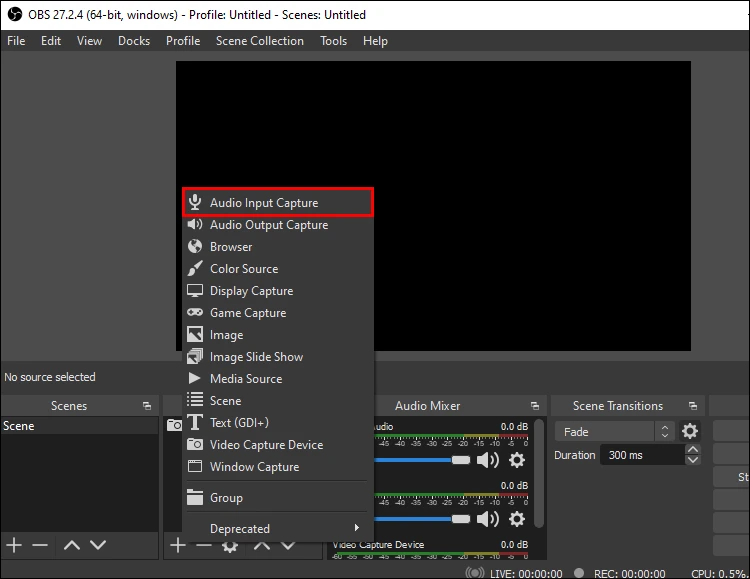
- स्रोत गुणों में चुनें
Fionnshare Virtual Audioऔर चयन की पुष्टि करें। - एक वाक्य बोलें और ऑडियो मिक्सर में इस स्रोत का संकेतक देखें।
- यदि वही माइक्रोफ़ोन OBS की सामान्य ऑडियो सेटिंग में पहले से जोड़ा है, तो प्रसारण से पहले एक डुप्लिकेट बंद करें; फिर स्थानीय परीक्षण रिकॉर्डिंग बनाएँ और उसे सुनें।
अपेक्षित परिणाम: OBS में चुने हुए स्रोत का स्लाइडर बोलने पर प्रतिक्रिया देता है और परीक्षण रिकॉर्डिंग में दोहरी आवाज़ के बिना प्रभाव सुनाई देता है। OBS चेतावनी देता है कि एक ही डिवाइस का वैश्विक और दृश्य-स्तरीय कैप्चर एक साथ करने से प्रतिध्वनि हो सकती है; इनपुट ऑडियो कैप्चर स्रोत सेट करने का सिद्धांत OBS मार्गदर्शिका में पुष्टि किया गया है।
तरीका 5: Teams या ब्राउज़र कॉल में बदली हुई आवाज़ उपयोग करें
कब उपयोग करें: कार्य कॉल, वेबिनार या ब्राउज़र सेवाओं के लिए। यहाँ सेटिंग विशेष ऐप या ब्राउज़र में होती है: Windows डिवाइस देखता है, लेकिन सेवा पहले चुने गए पुराने माइक्रोफ़ोन का उपयोग जारी रख सकती है।
- पहले Fionn VoxMagic में प्रभाव चालू करें और सुनिश्चित करें कि उसमें इनपुट स्तर संकेतक चल रहा है।
- कनेक्ट होने से पहले मीटिंग की ध्वनि सेटिंग या कॉल के दौरान डिवाइस मेनू खोलें।
- माइक्रोफ़ोन सूची में चुनें
Fionnshare Virtual Audio। - उपलब्ध डिवाइस परीक्षण या परीक्षण कॉल चलाएँ और एक छोटा वाक्य बोलें।
- यदि ब्राउज़र में डिवाइस दिखाई नहीं देता, तो साइट को माइक्रोफ़ोन पहुँच दें और डिवाइस सूची रीफ़्रेश करें; फिर वर्चुअल इनपुट दोबारा चुनें।
अपेक्षित परिणाम: चुनी हुई सेवा बोलने पर स्तर प्रतिक्रिया दिखाती है और संसाधित आवाज़ भेजती है। उदाहरण के लिए, Microsoft Teams में ड्रॉप-डाउन सूची से माइक्रोफ़ोन चुनने और परीक्षण कॉल करने की सलाह देता है; देखें Microsoft निर्देश ।
यदि दूसरा व्यक्ति सामान्य आवाज़ सुनता है: मार्ग की त्वरित जाँच
| क्या हो रहा है | क्या जाँचें | अगला कदम |
|---|---|---|
| VoxMagic में स्तर प्रतिक्रिया नहीं है | भौतिक माइक्रोफ़ोन और Windows पहुँच | तरीका 1 पर लौटें और सिस्टम परीक्षण पूरा करें। |
| VoxMagic में प्रभाव है, लेकिन ऐप में सामान्य आवाज़ है | ऐप का इनपुट डिवाइस | भौतिक माइक्रोफ़ोन के बजाय
Fionnshare Virtual Audio
चुनें।
|
| OBS में प्रतिध्वनि सुनाई देती है | स्रोत की पुनरावृत्ति | डिवाइस का केवल एक कैप्चर रखें: वैश्विक या दृश्य में। |
| Discord में आवाज़ कटती है | इनपुट मोड और संवेदनशीलता | आवाज़ सक्रियण या «दबाकर बोलें» मोड जाँचें, फिर अंतर्निहित माइक्रोफ़ोन परीक्षण दोहराएँ। |
स्पष्ट परिणाम के सुझाव
- एक इनपुट माइक्रोफ़ोन और जाँच के लिए एक आउटपुट चुनें, ताकि स्रोत और प्लेबैक डिवाइस में भ्रम न हो।
- गेम, कॉल या प्रसारण शुरू करने से पहले छोटे वाक्य से प्रभाव जाँचें।
- शोर होने पर कम स्तर के शोर कम करने से शुरू करें और हर बदलाव के बाद आवाज़ की स्पष्टता परखें।
- पूर्वावलोकन के लिए स्पीकर उपयोग न करें: हेडफ़ोन माइक्रोफ़ोन द्वारा ध्वनि को फिर से पकड़ने से बचाते हैं।
निष्कर्ष
सबसे व्यावहारिक क्रम यह है: पहले पुष्टि करें कि Windows मूल माइक्रोफ़ोन को देख और रिकॉर्ड कर रहा है, फिर Fionn VoxMagic में प्रभाव सेट कर सुनें, और उसके बाद लक्षित ऐप में वर्चुअल माइक्रोफ़ोन चुनें। संकेतकों और रिकॉर्डिंग नमूने की जाँच से इनपुट समस्या, प्रभाव समस्या और मार्ग त्रुटि अलग की जा सकती है। यदि सिस्टम परीक्षण में भी ध्वनि नहीं आती, तो अनुमतियों और इनपुट डिवाइस पर लौटें। यदि पूर्वावलोकन काम करता है, लेकिन ऐप ध्वनि नहीं लेता, तो उसी ऐप में इनपुट माइक्रोफ़ोन सेटिंग खोजें। प्रभाव सेट करने के लिए Fionn VoxMagic का उपयोग करें।
अक्सर पूछे जाने वाले प्रश्न
पीसी माइक्रोफ़ोन में वास्तविक समय में आवाज़ कैसे बदलें?
काम करने वाला माइक्रोफ़ोन कनेक्ट करें, आवाज़ बदलने वाले प्रोग्राम में प्रभाव चालू करें और संवाद ऐप में उसका वर्चुअल माइक्रोफ़ोन चुनें। कॉल से पहले स्तर संकेतक जाँचें और हेडफ़ोन में एक छोटा वाक्य सुनें।
क्या माइक्रोफ़ोन से वास्तविक समय में आवाज़ बदली जा सकती है?
हाँ, यदि माइक्रोफ़ोन इनपुट काम कर रहा हो और प्रोग्राम वास्तविक समय में प्रभाव लागू करता हो। पहले मूल सिग्नल जाँचें, फिर प्रभाव चालू करें और पूर्वावलोकन करें।
दूसरा व्यक्ति सामान्य आवाज़ क्यों सुनता है?
जाँचें कि आवाज़ बदलना चालू है और सुनिश्चित करें कि लक्षित ऐप की सेटिंग में भौतिक माइक्रोफ़ोन के बजाय वर्चुअल माइक्रोफ़ोन
Fionnshare Virtual Audio
चुना गया है।
स्तर संकेतक क्यों नहीं चलते?
Windows ध्वनि सेटिंग पर लौटें, सही इनपुट चुनें और माइक्रोफ़ोन परीक्षण करें। ऐप्स को माइक्रोफ़ोन पहुँच देने की अनुमति भी जाँचें।
क्या हेडफ़ोन उपयोग करना आवश्यक है?
वे विशेष रूप से पूर्वावलोकन के समय उपयोगी हैं: इससे आप प्रभाव का मूल्यांकन कर सकते हैं और स्पीकर से ध्वनि को माइक्रोफ़ोन द्वारा फिर से पकड़ने की संभावना कम होती है।
क्या शोर कम करना आवाज़ को प्रभावित करता है?
उच्च स्तर का शोर कम करना आवाज़ की गुणवत्ता को प्रभावित कर सकता है। कम स्तर से शुरू करें और सेटिंग बदलने से पहले तथा बाद में स्पष्टता की तुलना करें।


