 Emily CarterVoice Changer
Ingin mengetahui cara mengubah suara di mikrofon PC untuk Discord, game, panggilan, atau streaming? Pastikan terlebih dahulu Windows menerima sinyal dari input yang tepat, lalu aktifkan efek di aplikasi pengubah suara dan periksa hasilnya dengan headphone. Di bawah ini ada lima metode terpisah: memeriksa Windows, mengaktifkan efek di Fionn VoxMagic , kemudian menghubungkan suara yang diproses ke Discord, OBS, atau panggilan di browser.
Yang perlu diperiksa sebelum memulai
- Hubungkan mikrofon atau headset dan nonaktifkan tombol bisu fisik, jika tersedia.
- Siapkan headphone: perangkat ini diperlukan untuk pratinjau tanpa suara tambahan dari speaker.
- Tutup aplikasi yang saat ini tidak memerlukan mikrofon agar pengujian lebih mudah dikendalikan.
Perbandingan cepat 5 metode
| Metode | Kapan dipilih | Yang harus dilakukan | Cara memeriksa hasil |
|---|---|---|---|
| 1. Windows: mikrofon dan izin | Indikator tidak merespons atau aplikasi tidak menerima suara | Pilih mikrofon fisik dan izinkan akses | Windows merekam dan memutar sampel pengujian |
| 2. Fionn VoxMagic: aktifkan efek | Membutuhkan suara yang diubah secara real-time | Pilih input dan output, efek, lalu aktifkan perubahan suara | Efek yang dipilih terdengar di headphone |
| 3. Discord: kirimkan efek kepada lawan bicara | Efek ada di aplikasi, tetapi Discord memutar suara biasa | Pilih mikrofon virtual dalam pengaturan perangkat input | Pengujian mikrofon bawaan merespons suara dengan efek |
| 4. OBS Studio: streaming atau perekaman | Membutuhkan suara yang diubah dalam adegan OBS | Tambahkan sumber tangkapan audio input dengan mikrofon virtual | Indikator OBS bergerak; tidak ada gema dalam rekaman uji |
| 5. Teams atau panggilan browser | Membutuhkan efek untuk rapat, webinar, atau panggilan | Pilih mikrofon virtual dalam pengaturan layanan | Panggilan uji atau pengukur layanan menerima sinyal |
Metode 1: periksa mikrofon dan izin di Windows
Kapan digunakan: sebelum mengatur efek, setelah pembaruan Windows, atau saat pengukur level tidak bergerak. Metode ini tidak mengubah suara dengan sendirinya, tetapi memastikan mikrofon sumber siap diproses.
- Buka
Mulai > Pengaturan > Sistem > Suara.
- Di bagian input, pilih mikrofon yang akan digunakan untuk berbicara.
- Buka properti perangkat yang dipilih dan mulai pengujian mikrofon.
- Ucapkan kalimat singkat, hentikan pengujian, lalu dengarkan sampelnya.
- Jika aplikasi tidak menerima suara, buka
Pengaturan > Privasi & keamanan > Mikrofondan aktifkan akses mikrofon untuk aplikasi.
Hasil yang diharapkan: Windows merekam suara Anda dan menunjukkan respons level. Jalur terbaru yang lebih terperinci untuk Windows 10 dan Windows 11 dijelaskan dalam panduan resmi Microsoft untuk mengatasi masalah mikrofon .
Metode 2: cara mengubah suara di mikrofon PC dengan Fionn VoxMagic
Kapan digunakan: jika Anda memerlukan efek suara real-time dan ingin mendengarnya terlebih dahulu sebelum berkomunikasi. Ini adalah pilihan yang disarankan untuk mengatur efek: aplikasi memungkinkan Anda memilih input dan output, memilih suara klasik atau AI, mengaktifkan perubahan suara, serta memeriksanya di dalam aplikasi.
Butuh mulai cepat? Unduh Fionn VoxMagic, pilih mikrofon Anda, aktifkan efek suara, dan dengarkan hasilnya sebelum terhubung ke Discord, game, atau panggilan.
- Buka Fionn VoxMagic. Di bagian pengaturan perangkat, pilih mikrofon dan perangkat pemutaran. Jika diperlukan, aktifkan pengurangan kebisingan, lalu pilih «Berikutnya».

- Jika jendela pemasangan komponen inti muncul, tunggu hingga pemasangan selesai sebelum melanjutkan.

- Buka bagian perubahan suara real-time dan pilih efek suara, misalnya Mia. Efek yang dipilih akan disorot dan muncul pada panel kontrol bawah.

- Pilih tombol mikrofon berlabel «Aktifkan Pengubah Suara» di sudut kiri bawah panel kontrol untuk mengaktifkan perubahan suara.

- Pilih ikon telinga pada panel kontrol bawah untuk mengaktifkan pratinjau suara. Saat menguji, gunakan headphone untuk mendengarkan suara Anda dengan efek yang dipilih.

- Ucapkan sesuatu ke mikrofon dan dengarkan hasilnya untuk memeriksa efek yang dipilih. Pastikan indikator level audio merespons suara. Sebelum berbicara dengan orang lain, nonaktifkan pratinjau.

Hasil yang diharapkan: Anda mendengar suara yang diubah dalam pratinjau dan indikator level merespons suara. Jika suara terdengar tidak alami, coba efek lain terlebih dahulu atau sesuaikan tinggi nada; saat menggunakan pengurangan kebisingan pada level tinggi, perhatikan bahwa hal ini dapat memengaruhi kualitas audio.
Cara memeriksa rute di aplikasi tujuan
Ketika pratinjau berfungsi, buka pengaturan audio aplikasi yang diperlukan dan cari pilihan mikrofon atau perangkat input. Fionn VoxMagic membuat mikrofon virtual
Fionnshare Virtual Audio
, yang dapat dipilih oleh aplikasi pihak ketiga. Jika aplikasi tidak melihat input ini, jangan ubah pengaturan secara acak: pastikan terlebih dahulu mikrofon virtual sudah dibuat, lalu gunakan panduan yang telah terverifikasi khusus untuk aplikasi tersebut.
Urutan ini berguna dalam tiga situasi berbeda: tidak ada respons pengukur — kembali ke pemeriksaan Windows; suara biasa terdengar — periksa apakah perubahan suara telah diaktifkan di Fionn VoxMagic; efek hanya terdengar dalam pratinjau — periksa input yang dipilih di aplikasi tujuan.
Metode 3: mengubah suara di Discord
Kapan digunakan: efek sudah terdengar dalam pratinjau VoxMagic, tetapi teman di Discord mendengar suara biasa. Discord menyarankan untuk memilih perangkat input secara terpisah pada bagian pengaturan suara; ini lebih penting daripada mengganti mikrofon sistem secara sembarangan.
- Biarkan Fionn VoxMagic terbuka, pilih efek, dan aktifkan perubahan suara.
- Di Discord, pilih ikon roda gigi di dekat profil lalu buka pengaturan suara dan video.

- Pada pengaturan perangkat input, pilih
Fionnshare Virtual Audio. - Mulai pengujian mikrofon bawaan dan ucapkan kalimat singkat. Indikator seharusnya bergerak dan memutar suara yang diproses.
- Jika awal kalimat terpotong, beralihlah antara aktivasi suara dan mode «Tekan untuk berbicara», lalu sesuaikan sensitivitas input.
Hasil yang diharapkan: Discord menerima sinyal dari mikrofon virtual, bukan dari perangkat fisik. Langkah resmi untuk memilih perangkat input dan menguji mikrofon dijelaskan dalam bantuan Discord .
Metode 4: menambahkan suara yang diubah ke OBS Studio untuk streaming atau perekaman
Kapan digunakan: Anda ingin suara yang sudah diubah masuk ke adegan OBS. Di OBS, lebih baik memilih perangkat secara eksplisit dan tidak menangkap satu sumber dua kali — hal ini memudahkan pencegahan gema.
- Aktifkan efek di Fionn VoxMagic dan lakukan pengujian singkat dengan headphone.
- Di adegan OBS yang diperlukan, pilih
+
pada blok sumber dan tambahkan sumber tangkapan audio input.
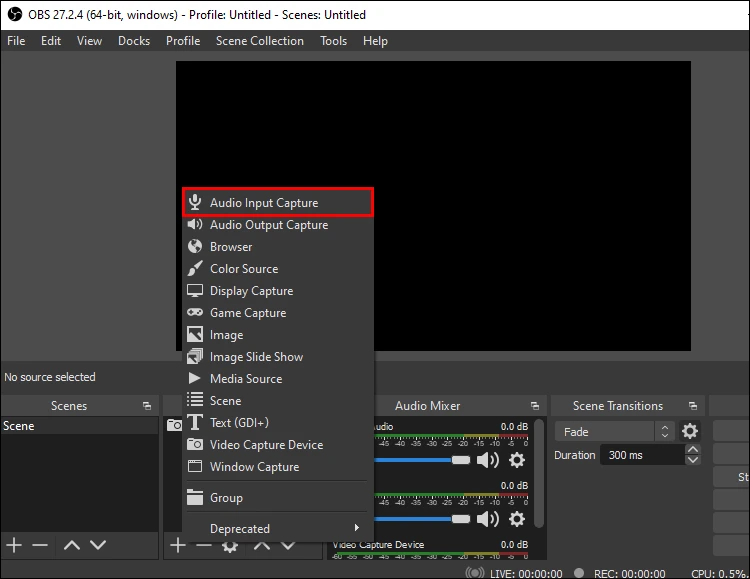
- Dalam properti sumber, pilih
Fionnshare Virtual Audiodan konfirmasikan pilihan. - Ucapkan kalimat dan amati indikator sumber tersebut di mixer audio.
- Jika mikrofon yang sama sudah ditambahkan ke pengaturan audio global OBS, nonaktifkan salah satu duplikat sebelum siaran; kemudian buat rekaman uji lokal dan dengarkan hasilnya.
Hasil yang diharapkan: penggeser sumber yang dipilih di OBS merespons suara, dan efek terdengar tanpa suara ganda dalam rekaman uji. OBS memperingatkan bahwa penangkapan global dan per adegan secara bersamaan pada perangkat yang sama dapat menyebabkan gema; prinsip pengaturan sumber tangkapan audio input dikonfirmasi dalam panduan OBS .
Metode 5: menggunakan suara yang diubah di Teams atau panggilan browser
Kapan digunakan: untuk panggilan kerja, webinar, atau layanan di browser. Pengaturan dilakukan dalam aplikasi atau browser tertentu: Windows melihat perangkatnya, tetapi layanan mungkin tetap menggunakan mikrofon lama yang sebelumnya dipilih.
- Aktifkan efek di Fionn VoxMagic terlebih dahulu dan pastikan indikator level input bergerak di dalamnya.
- Buka pengaturan audio rapat sebelum bergabung atau pada menu perangkat saat panggilan berlangsung.
- Dalam daftar mikrofon, pilih
Fionnshare Virtual Audio. - Mulai pengujian perangkat atau panggilan uji yang tersedia dan ucapkan kalimat singkat.
- Jika perangkat tidak muncul di browser, izinkan situs mengakses mikrofon dan perbarui daftar perangkat; lalu pilih ulang input virtual.
Hasil yang diharapkan: layanan yang dipilih menunjukkan respons level terhadap suara dan mengirimkan suara yang diproses. Misalnya, Microsoft menyarankan untuk memilih mikrofon dari daftar tarik-turun di Teams dan melakukan melakukan panggilan uji ; lihat panduan Microsoft .
Jika lawan bicara mendengar suara biasa: pemeriksaan rute cepat
| Apa yang terjadi | Yang perlu diperiksa | Tindakan berikutnya |
|---|---|---|
| Tidak ada respons level di VoxMagic | Mikrofon fisik dan akses Windows | Kembali ke metode 1 dan selesaikan pengujian sistem. |
| Efek ada di VoxMagic, tetapi suara biasa di aplikasi | Perangkat input aplikasi | Pilih
Fionnshare Virtual Audio
, bukan mikrofon fisik.
|
| Gema terdengar di OBS | Duplikasi sumber | Sisakan satu penangkapan perangkat: global atau dalam adegan. |
| Suara terputus di Discord | Mode input dan sensitivitas | Periksa aktivasi suara atau mode «Tekan untuk berbicara», lalu ulangi pengujian mikrofon bawaan. |
Tips untuk hasil yang jernih
- Pilih satu mikrofon input dan satu output untuk pengujian agar sumber dan perangkat pemutaran tidak tertukar.
- Uji efek dengan kalimat singkat sebelum memulai game, panggilan, atau siaran.
- Jika ada kebisingan, mulailah dengan level pengurangan kebisingan rendah dan nilai kejelasan suara setelah setiap perubahan.
- Jangan gunakan speaker untuk pratinjau: headphone membantu menghindari suara ditangkap ulang oleh mikrofon.
Kesimpulan
Urutan yang paling praktis adalah: pastikan terlebih dahulu Windows melihat dan merekam mikrofon sumber, kemudian atur serta dengarkan efek di Fionn VoxMagic, lalu pilih mikrofon virtual dalam aplikasi tujuan. Memeriksa indikator dan sampel rekaman membantu membedakan masalah input, masalah efek, dan kesalahan perutean. Jika suara tidak muncul bahkan dalam pengujian sistem, kembali ke izin dan perangkat input. Jika pratinjau berfungsi tetapi aplikasi tidak menerima suara, cari pengaturan mikrofon input di aplikasi tersebut. Untuk mengatur efek, gunakan Fionn VoxMagic .
Pertanyaan yang sering diajukan
Bagaimana cara mengubah suara di mikrofon PC secara real-time?
Hubungkan mikrofon yang berfungsi, aktifkan efek di aplikasi pengubah suara, lalu pilih mikrofon virtualnya di aplikasi komunikasi. Sebelum panggilan, periksa indikator level dan dengarkan kalimat singkat dengan headphone.
Apakah suara dapat diubah melalui mikrofon secara real-time?
Ya, jika tersedia input mikrofon yang berfungsi dan aplikasi yang menerapkan efek secara real-time. Periksa sinyal sumber terlebih dahulu, lalu aktifkan efek dan lakukan pratinjau.
Mengapa lawan bicara mendengar suara biasa?
Periksa apakah perubahan suara sudah diaktifkan, dan pastikan pengaturan aplikasi tujuan memilih mikrofon virtual
Fionnshare Virtual Audio
, bukan mikrofon fisik.
Mengapa indikator level tidak bergerak?
Kembali ke pengaturan suara Windows, pilih input yang benar, dan lakukan pengujian mikrofon. Periksa juga izin aplikasi untuk mengakses mikrofon.
Apakah perlu menggunakan headphone?
Headphone sangat berguna saat pratinjau: Anda dapat menilai efek dan mengurangi kemungkinan suara dari speaker ditangkap ulang.
Apakah pengurangan kebisingan memengaruhi suara?
Pengurangan kebisingan pada level tinggi dapat memengaruhi kualitas suara. Mulailah dengan level rendah dan bandingkan kejelasan sebelum serta setelah mengubah pengaturan.


