 Emily CarterVoice Changer
আপনি কি জানতে চান, পিসিতে মাইক্রোফোনের কণ্ঠ কীভাবে পরিবর্তন করবেন Discord, গেম, কল বা স্ট্রিমের জন্য? আগে নিশ্চিত করুন যে Windows সঠিক ইনপুট থেকে সংকেত পাচ্ছে, তারপর কণ্ঠ পরিবর্তনের প্রোগ্রামে প্রভাব চালু করুন এবং হেডফোনে ফল পরীক্ষা করুন। নিচে পাঁচটি পৃথক পদ্ধতি রয়েছে: Windows পরীক্ষা করা, Fionn VoxMagic -এ প্রভাব চালু করা, এবং তারপর প্রক্রিয়াজাত কণ্ঠ Discord, OBS বা ব্রাউজার কলের সঙ্গে যুক্ত করা।
শুরু করার আগে যা পরীক্ষা করবেন
- মাইক্রোফোন বা হেডসেট সংযুক্ত করুন এবং থাকলে সেটির শারীরিক মিউট বন্ধ করুন।
- হেডফোন প্রস্তুত রাখুন: স্পিকার থেকে অপ্রয়োজনীয় শব্দ ছাড়া প্রিভিউ শোনার জন্য এটি দরকার।
- যে অ্যাপগুলোর এই মুহূর্তে মাইক্রোফোন দরকার নেই, সেগুলো বন্ধ করুন যাতে পরীক্ষা নিয়ন্ত্রণ করা সহজ হয়।
৫টি পদ্ধতির দ্রুত তুলনা
| পদ্ধতি | কখন বেছে নেবেন | যা করবেন | ফল কীভাবে পরীক্ষা করবেন |
|---|---|---|---|
| ১. Windows: মাইক্রোফোন ও অনুমতি | সূচক সাড়া দেয় না বা অ্যাপ শব্দ পায় না | শারীরিক মাইক্রোফোন বাছুন এবং অ্যাক্সেসের অনুমতি দিন | Windows পরীক্ষার নমুনা রেকর্ড ও চালায় |
| ২. Fionn VoxMagic: প্রভাব চালু করা | রিয়েল-টাইমে পরিবর্তিত কণ্ঠ দরকার | ইনপুট ও আউটপুট, প্রভাব নির্বাচন করুন এবং কণ্ঠ পরিবর্তন চালু করুন | হেডফোনে নির্বাচিত প্রভাব শোনা যায় |
| ৩. Discord: অন্যদের কাছে প্রভাব পাঠানো | প্রোগ্রামে প্রভাব আছে, কিন্তু Discord-এ স্বাভাবিক কণ্ঠ শোনা যায় | ইনপুট ডিভাইস সেটিংসে ভার্চুয়াল মাইক্রোফোন বাছুন | অন্তর্নির্মিত মাইক্রোফোন পরীক্ষা প্রভাবসহ কথায় সাড়া দেয় |
| ৪. OBS Studio: স্ট্রিম বা রেকর্ডিং | OBS দৃশ্যে পরিবর্তিত কণ্ঠ দরকার | ভার্চুয়াল মাইক্রোফোন দিয়ে ইনপুট অডিও ক্যাপচার উৎস যোগ করুন | OBS সূচক নড়ে; পরীক্ষামূলক রেকর্ডিংয়ে প্রতিধ্বনি নেই |
| ৫. Teams বা ব্রাউজার কল | মিটিং, ওয়েবিনার বা কলের জন্য প্রভাব দরকার | সার্ভিসের সেটিংসে ভার্চুয়াল মাইক্রোফোন বাছুন | পরীক্ষামূলক কল বা সার্ভিসের স্কেল সংকেত গ্রহণ করে |
পদ্ধতি ১: Windows-এ মাইক্রোফোন ও অনুমতি পরীক্ষা করুন
কখন ব্যবহার করবেন: প্রভাব সেট করার আগে, Windows আপডেটের পরে, অথবা স্তর স্কেল নড়ছে না যখন। এই পদ্ধতি নিজে কণ্ঠ পরিবর্তন করে না, তবে উৎস মাইক্রোফোন প্রক্রিয়াকরণের জন্য প্রস্তুত আছে কি না নিশ্চিত করে।
- খুলুন
স্টার্ট > সেটিংস > সিস্টেম > শব্দ।
- ইনপুট বিভাগে যে মাইক্রোফোনে কথা বলবেন তা বাছুন।
- নির্বাচিত ডিভাইসের বৈশিষ্ট্য খুলে মাইক্রোফোন পরীক্ষা চালু করুন।
- একটি ছোট বাক্য বলুন, পরীক্ষা থামিয়ে নমুনাটি শুনুন।
- অ্যাপ শব্দ না পেলে খুলুন
সেটিংস > গোপনীয়তা ও নিরাপত্তা > মাইক্রোফোনএবং অ্যাপগুলোর জন্য মাইক্রোফোন অ্যাক্সেস চালু করুন।
প্রত্যাশিত ফল: Windows আপনার কণ্ঠ রেকর্ড করে এবং স্তরের সাড়া দেখায়। Windows 10 ও Windows 11-এর হালনাগাদ বিস্তারিত পথ আছে মাইক্রোফোন সমস্যা সমাধানের Microsoft-এর অফিসিয়াল নির্দেশিকায় ।
পদ্ধতি ২: Fionn VoxMagic দিয়ে পিসির মাইক্রোফোনে কণ্ঠ পরিবর্তন করুন
কখন ব্যবহার করবেন: রিয়েল-টাইম কণ্ঠ প্রভাব ও অন্যদের সঙ্গে কথা বলার আগে তার প্রিভিউ দরকার হলে। প্রভাব কনফিগারেশনের জন্য এটি সুপারিশকৃত বিকল্প: প্রোগ্রামটি ইনপুট ও আউটপুট, ক্লাসিক বা AI কণ্ঠ নির্বাচন, কণ্ঠ পরিবর্তন চালু এবং প্রোগ্রামের ভেতরেই পরীক্ষা করতে দেয়।
দ্রুত শুরু দরকার? Fionn VoxMagic ডাউনলোড করুন, আপনার মাইক্রোফোন বাছুন, কণ্ঠ প্রভাব চালু করুন এবং Discord, গেম বা কলে সংযুক্ত করার আগে ফল শুনুন।
- Fionn VoxMagic খুলুন। ডিভাইস সেটিংস বিভাগে মাইক্রোফোন ও প্লেব্যাক ডিভাইস বাছুন। প্রয়োজনে নয়েজ রিডাকশন চালু করুন, তারপর «পরবর্তী» চাপুন।

- মূল উপাদান ইনস্টলেশনের উইন্ডো এলে এগোনোর আগে ইনস্টলেশন শেষ হওয়া পর্যন্ত অপেক্ষা করুন।

- রিয়েল-টাইম কণ্ঠ পরিবর্তন বিভাগ খুলে Mia-এর মতো একটি কণ্ঠ প্রভাব বাছুন। নির্বাচিত প্রভাবটি হাইলাইট হবে এবং নিচের নিয়ন্ত্রণ প্যানেলে দেখা যাবে।

- কণ্ঠ পরিবর্তন চালু করতে নিয়ন্ত্রণ বারের নিচের-বাম কোণে «কণ্ঠ পরিবর্তন চালু করুন» লেখা মাইক্রোফোন বোতাম চাপুন।

- কণ্ঠ প্রিভিউ চালু করতে নিচের নিয়ন্ত্রণ বারে কানের আইকন চাপুন। পরীক্ষার সময় নির্বাচিত প্রভাবসহ নিজের কণ্ঠ শুনতে হেডফোন ব্যবহার করুন।

- নির্বাচিত প্রভাব পরীক্ষা করতে মাইক্রোফোনে কিছু বলুন ও ফল শুনুন। অডিও স্তর সূচক কথায় সাড়া দিচ্ছে কি না নিশ্চিত করুন। অন্যদের সঙ্গে কথা বলার আগে প্রিভিউ বন্ধ করুন।

প্রত্যাশিত ফল: প্রিভিউতে আপনি পরিবর্তিত কণ্ঠ শুনবেন এবং স্তর সূচক কথায় সাড়া দেবে। কণ্ঠ অস্বাভাবিক শোনালে আগে অন্য প্রভাব চেষ্টা করুন বা পিচ সমন্বয় করুন; উচ্চ মাত্রার নয়েজ রিডাকশন ব্যবহার করলে তা শব্দের গুণমানকে প্রভাবিত করতে পারে।
লক্ষ্য অ্যাপে রুট কীভাবে পরীক্ষা করবেন
প্রিভিউ কাজ করলে প্রয়োজনীয় অ্যাপের শব্দ সেটিংস খুলে মাইক্রোফোন বা ইনপুট ডিভাইস নির্বাচন খুঁজুন। Fionn VoxMagic একটি ভার্চুয়াল মাইক্রোফোন তৈরি করে,
Fionnshare Virtual Audio
, যা তৃতীয় পক্ষের অ্যাপে বাছার জন্য উপলব্ধ। অ্যাপ এই ইনপুট না দেখলে এলোমেলো সেটিংস বদলাবেন না: আগে নিশ্চিত করুন যে ভার্চুয়াল মাইক্রোফোন তৈরি হয়েছে, তারপর ওই নির্দিষ্ট অ্যাপের যাচাইকৃত নির্দেশনা ব্যবহার করুন।
এই ক্রমটি তিনটি ভিন্ন পরিস্থিতিতে উপকারী: স্কেল সাড়া না দিলে Windows পরীক্ষায় ফিরে যান; স্বাভাবিক কণ্ঠ শোনা গেলে Fionn VoxMagic-এ কণ্ঠ পরিবর্তন চালু আছে কি না পরীক্ষা করুন; প্রভাব শুধু প্রিভিউতে শোনা গেলে লক্ষ্য অ্যাপে নির্বাচিত ইনপুট পরীক্ষা করুন।
পদ্ধতি ৩: Discord-এ কণ্ঠ পরিবর্তন করুন
কখন ব্যবহার করবেন: VoxMagic প্রিভিউতে প্রভাব শোনা গেলেও Discord-এ বন্ধুরা স্বাভাবিক কণ্ঠ শোনে। Discord কণ্ঠ সেটিংসে আলাদাভাবে ইনপুট ডিভাইস বাছতে বলে; এলোমেলোভাবে সিস্টেম মাইক্রোফোন বদলানোর চেয়ে এটি বেশি গুরুত্বপূর্ণ।
- Fionn VoxMagic খোলা রাখুন, প্রভাব বাছুন এবং কণ্ঠ পরিবর্তন চালু করুন।
- Discord-এ প্রোফাইলের পাশে গিয়ার আইকন চাপুন এবং কণ্ঠ ও ভিডিও সেটিংস বিভাগ খুলুন।

- ইনপুট ডিভাইস সেটিংসে নির্বাচন করুন
Fionnshare Virtual Audio। - অন্তর্নির্মিত মাইক্রোফোন পরীক্ষা চালু করে একটি ছোট বাক্য বলুন। সূচক নড়বে এবং প্রক্রিয়াজাত কণ্ঠ চলবে।
- বাক্যের শুরু কেটে গেলে কণ্ঠ সক্রিয়করণ ও «চাপুন ও বলুন» মোডের মধ্যে বদল করুন, তারপর ইনপুট সংবেদনশীলতা সমন্বয় করুন।
প্রত্যাশিত ফল: Discord শারীরিক ডিভাইসের বদলে ভার্চুয়াল মাইক্রোফোন থেকে সংকেত পায়। ইনপুট ডিভাইস বাছা ও মাইক্রোফোন পরীক্ষার অফিসিয়াল ধাপ রয়েছে Discord সহায়তায় ।
পদ্ধতি ৪: স্ট্রিম বা রেকর্ডিংয়ের জন্য OBS Studio-তে পরিবর্তিত কণ্ঠ যোগ করুন
কখন ব্যবহার করবেন: OBS দৃশ্যে আগে থেকেই পরিবর্তিত কণ্ঠ নিতে চাইলে। OBS-এ ডিভাইসটি স্পষ্টভাবে বাছা এবং একই উৎস দুবার ক্যাপচার না করাই ভালো—এতে প্রতিধ্বনি এড়ানো সহজ হয়।
- Fionn VoxMagic-এ প্রভাব চালু করুন এবং হেডফোনে একটি সংক্ষিপ্ত পরীক্ষা করুন।
- প্রয়োজনীয় OBS দৃশ্যে উৎস ব্লকের
+
চাপুন এবং ইনপুট অডিও ক্যাপচার উৎস যোগ করুন।
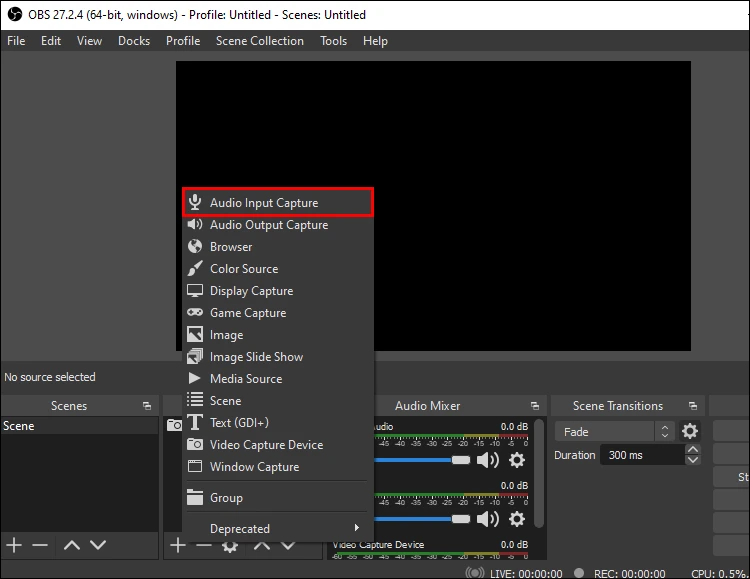
- উৎসের বৈশিষ্ট্যে নির্বাচন করুন
Fionnshare Virtual Audioএবং নির্বাচন নিশ্চিত করুন। - একটি বাক্য বলুন এবং অডিও মিক্সারে ওই উৎসের সূচক দেখুন।
- একই মাইক্রোফোন OBS-এর সাধারণ অডিও সেটিংসে আগে থেকে যোগ করা থাকলে সম্প্রচারের আগে একটি ডুপ্লিকেট বন্ধ করুন; তারপর স্থানীয় পরীক্ষামূলক রেকর্ডিং করুন ও শুনুন।
প্রত্যাশিত ফল: OBS-এ নির্বাচিত উৎসের স্লাইডার কথায় সাড়া দেয় এবং পরীক্ষামূলক রেকর্ডিংয়ে দ্বৈত কণ্ঠ ছাড়া প্রভাব শোনা যায়। OBS সতর্ক করে যে একই ডিভাইসের গ্লোবাল ও দৃশ্যভিত্তিক ক্যাপচার একসঙ্গে হলে প্রতিধ্বনি হতে পারে; ইনপুট অডিও ক্যাপচার উৎস কনফিগারেশনের নীতি নিশ্চিত করা হয়েছে OBS নির্দেশিকায় ।
পদ্ধতি ৫: Teams বা ব্রাউজার কলে পরিবর্তিত কণ্ঠ ব্যবহার করুন
কখন ব্যবহার করবেন: কর্মস্থলের কল, ওয়েবিনার বা ব্রাউজার সার্ভিসের জন্য। এখানে সেটিংটি নির্দিষ্ট অ্যাপ বা ব্রাউজারের ভেতরে করতে হয়: Windows ডিভাইসটি দেখলেও সার্ভিস আগের নির্বাচিত মাইক্রোফোন ব্যবহার করতে পারে।
- আগে Fionn VoxMagic-এ প্রভাব চালু করুন এবং নিশ্চিত করুন যে ইনপুট স্তর সূচক নড়ছে।
- যোগ দেওয়ার আগে মিটিংয়ের শব্দ সেটিংস, অথবা কলের সময় ডিভাইস মেনু খুলুন।
- মাইক্রোফোন তালিকায় নির্বাচন করুন
Fionnshare Virtual Audio। - উপলব্ধ ডিভাইস পরীক্ষা বা পরীক্ষামূলক কল চালু করে একটি ছোট বাক্য বলুন।
- ব্রাউজারে ডিভাইস দেখা না গেলে সাইটকে মাইক্রোফোন অ্যাক্সেসের অনুমতি দিন এবং ডিভাইস তালিকা নবায়ন করুন; তারপর আবার ভার্চুয়াল ইনপুট বাছুন।
প্রত্যাশিত ফল: নির্বাচিত সার্ভিস কথার স্তর সাড়া দেখায় এবং প্রক্রিয়াজাত কণ্ঠ পাঠায়। উদাহরণস্বরূপ, Microsoft Teams-এ ড্রপ-ডাউন তালিকা থেকে মাইক্রোফোন বেছে একটি পরীক্ষামূলক কল করুন বলে সুপারিশ করে; দেখুন Microsoft-এর নির্দেশনা ।
অন্য ব্যক্তি স্বাভাবিক কণ্ঠ শুনলে: দ্রুত রুট পরীক্ষা
| কী ঘটছে | কী পরীক্ষা করবেন | পরবর্তী কাজ |
|---|---|---|
| VoxMagic-এ স্তরের সাড়া নেই | শারীরিক মাইক্রোফোন ও Windows অ্যাক্সেস | পদ্ধতি ১-এ ফিরে গিয়ে সিস্টেম পরীক্ষা শেষ করুন। |
| VoxMagic-এ প্রভাব আছে, কিন্তু অ্যাপে স্বাভাবিক কণ্ঠ | অ্যাপের ইনপুট ডিভাইস | শারীরিক মাইক্রোফোনের বদলে
Fionnshare Virtual Audio
বাছুন।
|
| OBS-এ প্রতিধ্বনি শোনা যায় | উৎসের পুনরাবৃত্তি | গ্লোবাল অথবা দৃশ্যে, একটিমাত্র ডিভাইস ক্যাপচার রাখুন। |
| Discord-এ কণ্ঠ কেটে যায় | ইনপুট মোড ও সংবেদনশীলতা | কণ্ঠ সক্রিয়করণ বা «চাপুন ও বলুন» মোড পরীক্ষা করে অন্তর্নির্মিত মাইক্রোফোন পরীক্ষা আবার করুন। |
পরিষ্কার ফলের জন্য পরামর্শ
- উৎস ও প্লেব্যাক ডিভাইস গুলিয়ে না ফেলতে পরীক্ষার জন্য একটি ইনপুট মাইক্রোফোন ও একটি আউটপুট বাছুন।
- গেম, কল বা সম্প্রচার শুরুর আগে ছোট একটি বাক্যে প্রভাব পরীক্ষা করুন।
- শব্দ থাকলে কম মাত্রার নয়েজ রিডাকশন দিয়ে শুরু করুন এবং প্রতিটি পরিবর্তনের পর কণ্ঠের স্পষ্টতা মূল্যায়ন করুন।
- প্রিভিউ শোনার জন্য স্পিকার ব্যবহার করবেন না: হেডফোন মাইক্রোফোনে শব্দ পুনরায় ধরা পড়া এড়াতে সাহায্য করে।
উপসংহার
সবচেয়ে ব্যবহারিক ক্রমটি হলো: আগে নিশ্চিত করুন Windows উৎস মাইক্রোফোনটি দেখছে ও রেকর্ড করছে, তারপর Fionn VoxMagic-এ প্রভাব সেট ও শুনুন, এবং শেষে লক্ষ্য অ্যাপে ভার্চুয়াল মাইক্রোফোন বাছুন। স্তর সূচক ও রেকর্ডিং নমুনা পরীক্ষা করলে ইনপুটের ত্রুটি, প্রভাবের সমস্যা এবং রাউটিং ত্রুটি আলাদা করা যায়। সিস্টেম পরীক্ষাতেও শব্দ না এলে অনুমতি ও ইনপুট ডিভাইসে ফিরে যান। প্রিভিউ চললেও অ্যাপ শব্দ গ্রহণ না করলে ওই অ্যাপেই ইনপুট মাইক্রোফোন সেটিং খুঁজুন। প্রভাব সেট করতে ব্যবহার করুন Fionn VoxMagic ।
সচরাচর জিজ্ঞাসিত প্রশ্ন
পিসির মাইক্রোফোনে রিয়েল-টাইমে কণ্ঠ কীভাবে পরিবর্তন করবেন?
একটি কার্যকর মাইক্রোফোন সংযুক্ত করুন, কণ্ঠ পরিবর্তনের প্রোগ্রামে প্রভাব চালু করুন এবং যোগাযোগের অ্যাপে তার ভার্চুয়াল মাইক্রোফোন বাছুন। কলের আগে স্তর সূচক পরীক্ষা করুন ও হেডফোনে একটি ছোট বাক্য শুনুন।
মাইক্রোফোন দিয়ে কি রিয়েল-টাইমে কণ্ঠ পরিবর্তন করা যায়?
হ্যাঁ, কার্যকর মাইক্রোফোন ইনপুট এবং রিয়েল-টাইমে প্রভাব প্রয়োগকারী প্রোগ্রাম থাকলে যায়। আগে উৎস সংকেত পরীক্ষা করুন, তারপর প্রভাব চালু করে প্রিভিউ শুনুন।
অন্য ব্যক্তি স্বাভাবিক কণ্ঠ কেন শুনছেন?
কণ্ঠ পরিবর্তন চালু আছে কি না পরীক্ষা করুন এবং লক্ষ্য অ্যাপের সেটিংসে শারীরিক মাইক্রোফোনের বদলে ভার্চুয়াল মাইক্রোফোন
Fionnshare Virtual Audio
নির্বাচিত আছে কি না নিশ্চিত করুন।
স্তর সূচক নড়ছে না কেন?
Windows-এর শব্দ সেটিংসে ফিরে সঠিক ইনপুট বাছুন এবং মাইক্রোফোন পরীক্ষা করুন। অ্যাপগুলোর মাইক্রোফোন অ্যাক্সেসের অনুমতিও পরীক্ষা করুন।
হেডফোন ব্যবহার করা কি দরকার?
প্রিভিউ শোনার সময় এটি বিশেষভাবে উপকারী: এতে আপনি প্রভাব মূল্যায়ন করতে পারেন এবং স্পিকার থেকে শব্দ পুনরায় ধরা পড়ার সম্ভাবনা কমাতে পারেন।
নয়েজ রিডাকশন কি কণ্ঠে প্রভাব ফেলে?
উচ্চ মাত্রার নয়েজ রিডাকশন কণ্ঠের গুণমানকে প্রভাবিত করতে পারে। কম মাত্রা দিয়ে শুরু করুন এবং সেটিং পরিবর্তনের আগে ও পরে স্পষ্টতা তুলনা করুন।


