 Emily CarterVoice Changer
Bạn muốn biết cách đổi giọng nói qua micrô trên PC cho Discord, trò chơi, cuộc gọi hoặc phát trực tiếp? Trước tiên, hãy bảo đảm Windows nhận tín hiệu từ đúng đầu vào, sau đó bật hiệu ứng trong phần mềm đổi giọng nói và kiểm tra kết quả bằng tai nghe. Dưới đây là năm cách riêng biệt: kiểm tra Windows, bật hiệu ứng trong Fionn VoxMagic , rồi kết nối giọng nói đã xử lý với Discord, OBS hoặc cuộc gọi trên trình duyệt.
Những điều cần kiểm tra trước khi bắt đầu
- Kết nối micrô hoặc tai nghe có micrô và tắt chế độ tắt tiếng vật lý nếu có.
- Chuẩn bị tai nghe: bạn cần chúng để nghe xem trước mà không có âm thanh thừa từ loa.
- Đóng các ứng dụng hiện không cần dùng micrô để dễ kiểm soát việc kiểm tra hơn.
So sánh nhanh 5 cách
| Cách | Khi nào nên chọn | Cần làm gì | Cách kiểm tra kết quả |
|---|---|---|---|
| 1. Windows: micrô và quyền truy cập | Chỉ báo không phản hồi hoặc ứng dụng không nhận âm thanh | Chọn micrô vật lý và cho phép truy cập | Windows ghi và phát mẫu thử |
| 2. Fionn VoxMagic: bật hiệu ứng | Cần giọng nói đã thay đổi theo thời gian thực | Chọn đầu vào, đầu ra và hiệu ứng, rồi bật đổi giọng nói | Nghe thấy hiệu ứng đã chọn trong tai nghe |
| 3. Discord: gửi hiệu ứng đến người trò chuyện | Phần mềm có hiệu ứng nhưng Discord vẫn phát giọng bình thường | Chọn micrô ảo trong cài đặt thiết bị đầu vào | Kiểm tra micrô tích hợp phản hồi với giọng nói có hiệu ứng |
| 4. OBS Studio: phát trực tiếp hoặc ghi hình | Cần giọng nói đã thay đổi trong cảnh OBS | Thêm nguồn thu âm đầu vào bằng micrô ảo | Chỉ báo OBS chuyển động; bản ghi thử không bị vọng âm |
| 5. Teams hoặc cuộc gọi trên trình duyệt | Cần hiệu ứng cho cuộc họp, hội thảo trực tuyến hoặc cuộc gọi | Chọn micrô ảo trong cài đặt dịch vụ | Cuộc gọi thử hoặc thang đo của dịch vụ nhận tín hiệu |
Cách 1: kiểm tra micrô và quyền truy cập trong Windows
Khi nào sử dụng: trước khi thiết lập hiệu ứng, sau khi cập nhật Windows hoặc khi thang mức không chuyển động. Cách này không tự thay đổi giọng nói, nhưng xác nhận micrô nguồn đã sẵn sàng để xử lý.
- Mở
Bắt đầu > Cài đặt > Hệ thống > Âm thanh.
- Trong phần đầu vào, chọn micrô bạn sẽ dùng để nói.
- Mở thuộc tính của thiết bị đã chọn và bắt đầu kiểm tra micrô.
- Nói một câu ngắn, dừng kiểm tra rồi nghe lại mẫu ghi.
- Nếu ứng dụng không nhận âm thanh, hãy mở
Cài đặt > Quyền riêng tư và bảo mật > Micrôvà bật quyền truy cập micrô cho ứng dụng.
Kết quả mong đợi: Windows ghi giọng nói của bạn và hiển thị phản hồi mức âm lượng. Các đường dẫn cập nhật chi tiết cho Windows 10 và Windows 11 được mô tả trong hướng dẫn chính thức của Microsoft về khắc phục sự cố micrô .
Cách 2: cách đổi giọng nói qua micrô trên PC bằng Fionn VoxMagic
Khi nào sử dụng: khi bạn cần hiệu ứng giọng nói theo thời gian thực và nghe xem trước trước khi trò chuyện. Đây là lựa chọn được đề xuất để thiết lập hiệu ứng: phần mềm cho phép chọn đầu vào và đầu ra, chọn giọng cổ điển hoặc giọng AI, bật đổi giọng nói và kiểm tra ngay trong phần mềm.
Cần bắt đầu nhanh? Tải Fionn VoxMagic, chọn micrô của bạn, bật hiệu ứng giọng nói và nghe kết quả trước khi kết nối với Discord, trò chơi hoặc cuộc gọi.
- Mở Fionn VoxMagic. Trong phần cài đặt thiết bị, chọn micrô và thiết bị phát. Khi cần, hãy bật khử tiếng ồn, rồi nhấn «Tiếp theo».

- Nếu hộp thoại cài đặt các thành phần cốt lõi xuất hiện, hãy đợi quá trình cài đặt hoàn tất trước khi tiếp tục.

- Mở phần đổi giọng nói theo thời gian thực và chọn hiệu ứng giọng nói, chẳng hạn Mia. Hiệu ứng đã chọn sẽ được đánh dấu và xuất hiện trên thanh điều khiển phía dưới.

- Nhấn nút micrô có nhãn «Bật trình đổi giọng nói» ở góc dưới bên trái thanh điều khiển để bật đổi giọng nói.

- Nhấn biểu tượng tai ở thanh điều khiển phía dưới để bật nghe xem trước giọng nói. Trong khi kiểm tra, hãy dùng tai nghe để nghe giọng của bạn với hiệu ứng đã chọn.

- Nói vào micrô và nghe kết quả để kiểm tra hiệu ứng đã chọn. Hãy bảo đảm các chỉ báo mức âm thanh phản hồi với lời nói. Trước khi nói chuyện với người khác, hãy tắt nghe xem trước.

Kết quả mong đợi: bạn nghe được giọng nói đã thay đổi trong phần nghe xem trước và các chỉ báo mức phản hồi với lời nói. Nếu giọng nghe không tự nhiên, trước tiên hãy thử hiệu ứng khác hoặc điều chỉnh cao độ; khi dùng mức khử tiếng ồn cao, hãy lưu ý rằng nó có thể ảnh hưởng đến chất lượng âm thanh.
Cách kiểm tra đường dẫn trong ứng dụng đích
Khi nghe xem trước hoạt động, hãy mở cài đặt âm thanh của ứng dụng cần dùng và tìm phần chọn micrô hoặc thiết bị đầu vào. Fionn VoxMagic tạo micrô ảo
Fionnshare Virtual Audio
, để các ứng dụng bên thứ ba lựa chọn. Nếu ứng dụng không thấy đầu vào này, đừng thay đổi ngẫu nhiên các cài đặt: trước tiên hãy bảo đảm micrô ảo đã được tạo, sau đó dùng hướng dẫn đã được xác thực dành riêng cho ứng dụng đó.
Thứ tự này hữu ích trong ba tình huống khác nhau: thang mức không phản hồi — quay lại kiểm tra Windows; nghe giọng bình thường — kiểm tra xem đổi giọng nói đã được bật trong Fionn VoxMagic chưa; hiệu ứng chỉ nghe thấy trong phần xem trước — kiểm tra đầu vào đã chọn trong ứng dụng đích.
Cách 3: đổi giọng nói trong Discord
Khi nào sử dụng: hiệu ứng đã nghe được trong phần xem trước của VoxMagic nhưng bạn bè trên Discord vẫn nghe giọng bình thường. Discord khuyến nghị chọn riêng thiết bị đầu vào trong phần cài đặt giọng nói; điều này quan trọng hơn việc thay đổi micrô hệ thống một cách ngẫu nhiên.
- Giữ Fionn VoxMagic mở, chọn hiệu ứng và bật đổi giọng nói.
- Trong Discord, nhấn biểu tượng bánh răng cạnh hồ sơ và mở phần cài đặt giọng nói và video.

- Trong cài đặt thiết bị đầu vào, chọn
Fionnshare Virtual Audio. - Khởi chạy kiểm tra micrô tích hợp và nói một câu ngắn. Chỉ báo sẽ chuyển động và phát lại giọng nói đã xử lý.
- Nếu phần đầu câu bị cắt, hãy chuyển giữa kích hoạt bằng giọng nói và chế độ «Nhấn để nói», rồi điều chỉnh độ nhạy đầu vào.
Kết quả mong đợi: Discord nhận tín hiệu từ micrô ảo thay vì thiết bị vật lý. Các bước chính thức để chọn thiết bị đầu vào và kiểm tra micrô được mô tả trong trợ giúp của Discord .
Cách 4: thêm giọng nói đã thay đổi vào OBS Studio để phát trực tiếp hoặc ghi hình
Khi nào sử dụng: bạn muốn cảnh OBS nhận giọng nói đã thay đổi. Trong OBS, tốt hơn là chọn thiết bị một cách rõ ràng và không thu cùng một nguồn hai lần — điều này giúp tránh vọng âm dễ hơn.
- Bật hiệu ứng trong Fionn VoxMagic và kiểm tra nhanh bằng tai nghe.
- Trong cảnh OBS cần dùng, nhấn
+
trong khối nguồn và thêm nguồn thu âm đầu vào.
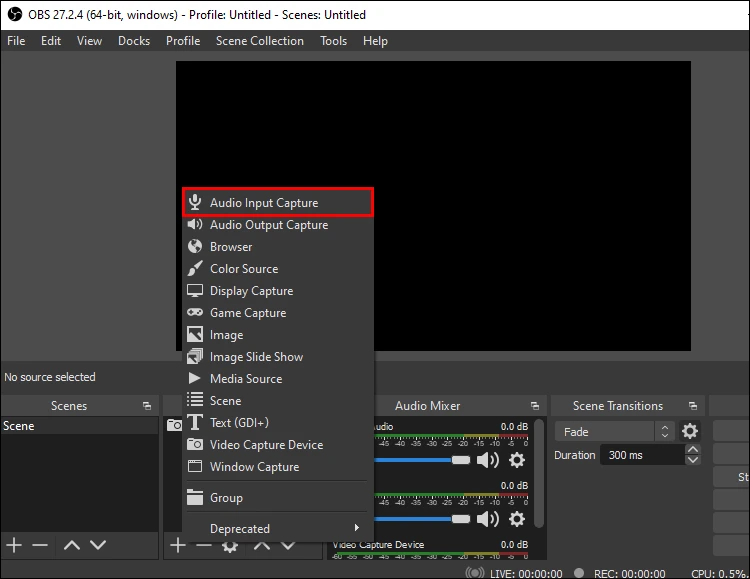
- Trong thuộc tính của nguồn, chọn
Fionnshare Virtual Audiovà xác nhận lựa chọn. - Nói một câu và quan sát chỉ báo của nguồn này trong bộ trộn âm thanh.
- Nếu cùng micrô đã được thêm vào cài đặt âm thanh chung của OBS, hãy tắt một bản trùng lặp trước khi phát; sau đó ghi thử cục bộ và nghe lại.
Kết quả mong đợi: thanh trượt của nguồn đã chọn trong OBS phản hồi với lời nói và bản ghi thử có hiệu ứng mà không có giọng lặp. OBS cảnh báo rằng việc thu cùng một thiết bị đồng thời ở cấp toàn cục và cấp cảnh có thể gây vọng âm; nguyên tắc thiết lập nguồn thu âm đầu vào được xác nhận trong hướng dẫn của OBS .
Cách 5: dùng giọng nói đã thay đổi trong Teams hoặc cuộc gọi trên trình duyệt
Khi nào sử dụng: cho cuộc gọi công việc, hội thảo trực tuyến hoặc dịch vụ trên trình duyệt. Ở đây, việc thiết lập được thực hiện trong ứng dụng hoặc trình duyệt cụ thể: Windows thấy thiết bị, nhưng dịch vụ có thể tiếp tục dùng micrô cũ đã chọn.
- Trước tiên, bật hiệu ứng trong Fionn VoxMagic và bảo đảm chỉ báo mức đầu vào trong đó chuyển động.
- Mở cài đặt âm thanh của cuộc họp trước khi kết nối hoặc trong menu thiết bị khi đang gọi.
- Trong danh sách micrô, chọn
Fionnshare Virtual Audio. - Chạy kiểm tra thiết bị có sẵn hoặc cuộc gọi thử và nói một câu ngắn.
- Nếu thiết bị không xuất hiện trong trình duyệt, hãy cho phép trang web truy cập micrô và làm mới danh sách thiết bị; sau đó chọn lại đầu vào ảo.
Kết quả mong đợi: dịch vụ đã chọn hiển thị phản hồi mức âm lượng theo lời nói và gửi giọng nói đã xử lý. Ví dụ, Microsoft khuyến nghị chọn micrô từ danh sách thả xuống trong Teams và thực hiện Thực hiện cuộc gọi thử ; xem hướng dẫn của Microsoft .
Nếu người trò chuyện nghe giọng bình thường: kiểm tra nhanh đường dẫn
| Điều xảy ra | Cần kiểm tra | Hành động tiếp theo |
|---|---|---|
| VoxMagic không có phản hồi mức âm lượng | Micrô vật lý và quyền Windows | Quay lại cách 1 và hoàn tất kiểm tra hệ thống. |
| VoxMagic có hiệu ứng nhưng ứng dụng phát giọng bình thường | Thiết bị đầu vào của ứng dụng | Chọn
Fionnshare Virtual Audio
, thay vì micrô vật lý.
|
| OBS có tiếng vọng | Nguồn bị trùng lặp | Chỉ giữ một cách thu thiết bị: toàn cục hoặc trong cảnh. |
| Giọng bị ngắt quãng trong Discord | Chế độ đầu vào và độ nhạy | Kiểm tra chế độ kích hoạt bằng giọng nói hoặc «Nhấn để nói», rồi lặp lại kiểm tra micrô tích hợp. |
Mẹo để có kết quả rõ ràng
- Chọn một micrô đầu vào và một đầu ra để kiểm tra, nhằm tránh nhầm lẫn giữa nguồn và thiết bị phát.
- Kiểm tra hiệu ứng bằng một câu ngắn trước khi bắt đầu trò chơi, cuộc gọi hoặc phát trực tiếp.
- Khi có tiếng ồn, hãy bắt đầu với mức khử tiếng ồn thấp và đánh giá độ rõ của giọng sau mỗi thay đổi.
- Không dùng loa để nghe xem trước: tai nghe giúp tránh micrô thu lại âm thanh.
Kết luận
Trình tự thực tế nhất là: trước tiên xác nhận Windows nhận và ghi micrô nguồn, sau đó thiết lập và nghe hiệu ứng trong Fionn VoxMagic, rồi chọn micrô ảo trong ứng dụng đích. Kiểm tra các chỉ báo và mẫu ghi giúp phân biệt lỗi đầu vào, vấn đề hiệu ứng và lỗi định tuyến. Nếu âm thanh không xuất hiện ngay cả trong kiểm tra hệ thống, hãy quay lại phần quyền và thiết bị đầu vào. Nếu nghe xem trước hoạt động nhưng ứng dụng không nhận âm thanh, hãy tìm cài đặt micrô đầu vào ngay trong ứng dụng đó. Để thiết lập hiệu ứng, hãy dùng Fionn VoxMagic .
Câu hỏi thường gặp
Làm thế nào để đổi giọng nói qua micrô trên PC theo thời gian thực?
Kết nối micrô đang hoạt động, bật hiệu ứng trong phần mềm đổi giọng nói và chọn micrô ảo của phần mềm trong ứng dụng giao tiếp. Trước cuộc gọi, hãy kiểm tra chỉ báo mức âm lượng và nghe một câu ngắn bằng tai nghe.
Có thể đổi giọng nói qua micrô theo thời gian thực không?
Có, khi có đầu vào micrô hoạt động và phần mềm áp dụng hiệu ứng theo thời gian thực. Trước tiên hãy kiểm tra tín hiệu nguồn, sau đó bật hiệu ứng và nghe xem trước.
Tại sao người trò chuyện nghe giọng bình thường?
Hãy kiểm tra xem đổi giọng nói đã được bật chưa và bảo đảm cài đặt ứng dụng đích chọn micrô ảo
Fionnshare Virtual Audio
, thay vì micrô vật lý.
Tại sao các chỉ báo mức âm lượng không chuyển động?
Hãy quay lại cài đặt âm thanh Windows, chọn đúng đầu vào và kiểm tra micrô. Đồng thời kiểm tra quyền truy cập micrô của ứng dụng.
Có cần dùng tai nghe không?
Chúng đặc biệt hữu ích khi nghe xem trước: nhờ đó bạn có thể đánh giá hiệu ứng và giảm khả năng micrô thu lại âm thanh từ loa.
Khử tiếng ồn có ảnh hưởng đến giọng nói không?
Mức khử tiếng ồn cao có thể ảnh hưởng đến chất lượng giọng nói. Hãy bắt đầu ở mức thấp và so sánh độ rõ trước và sau khi thay đổi cài đặt.


