 Emily CarterVoice Changer
¿Quieres saber cómo cambiar la voz del micrófono en PC para Discord, un juego, una llamada o una transmisión? Primero, comprueba que Windows recibe la señal desde la entrada correcta; después, activa el efecto en un programa para cambiar la voz y verifica el resultado con auriculares. A continuación encontrarás cinco métodos distintos: comprobar Windows, activar un efecto en Fionn VoxMagic y conectar después la voz procesada a Discord, OBS o una llamada en el navegador.
Qué comprobar antes de empezar
- Conecta el micrófono o los auriculares con micrófono y desactiva el silenciamiento físico, si lo hay.
- Prepara unos auriculares: sirven para la escucha previa sin sonido adicional procedente de los altavoces.
- Cierra las aplicaciones que no necesiten el micrófono en ese momento para controlar la prueba más fácilmente.
Comparación rápida de 5 métodos
| Método | Cuándo elegirlo | Qué hacer | Cómo comprobar el resultado |
|---|---|---|---|
| 1. Windows: micrófono y permisos | El indicador no responde o la aplicación no recibe sonido | Seleccionar el micrófono físico y permitir el acceso | Windows graba y reproduce una muestra de prueba |
| 2. Fionn VoxMagic: activar un efecto | Necesitas una voz modificada en tiempo real | Seleccionar entrada y salida, un efecto y activar el cambio de voz | Se escucha el efecto elegido en los auriculares |
| 3. Discord: enviar el efecto a los interlocutores | El efecto funciona en el programa, pero en Discord se oye la voz normal | Seleccionar el micrófono virtual en los ajustes del dispositivo de entrada | La prueba integrada de micrófono responde al habla con el efecto |
| 4. OBS Studio: transmisión o grabación | Necesitas una voz modificada en una escena de OBS | Añadir una fuente de captura de entrada de audio con el micrófono virtual | El indicador de OBS se mueve y no hay eco en una grabación de prueba |
| 5. Teams o una llamada en el navegador | Necesitas el efecto para una reunión, un seminario web o una llamada | Seleccionar el micrófono virtual en los ajustes del servicio | La llamada de prueba o el medidor del servicio recibe señal |
Método 1: comprobar el micrófono y los permisos en Windows
Cuándo usarlo: antes de configurar un efecto, después de una actualización de Windows o cuando el medidor de nivel no se mueve. Este método no cambia la voz por sí solo, pero confirma que el micrófono de origen está listo para procesarse.
- Abre
Inicio > Configuración > Sistema > Sonido.
- En la sección de entrada, selecciona el micrófono con el que hablarás.
- Abre las propiedades del dispositivo seleccionado e inicia la prueba de micrófono.
- Di una frase corta, detén la prueba y escucha la muestra.
- Si una aplicación no recibe sonido, abre
Configuración > Privacidad y seguridad > Micrófonoy activa el acceso al micrófono para las aplicaciones.
Resultado esperado: Windows graba tu voz y muestra la respuesta de nivel. Las rutas actualizadas para Windows 10 y Windows 11 se explican en la guía oficial de Microsoft para solucionar problemas del micrófono .
Método 2: cómo cambiar la voz del micrófono en PC con Fionn VoxMagic
Cuándo usarlo: si necesitas un efecto de voz en tiempo real y una escucha previa antes de hablar. Es la opción recomendada para configurar el efecto: el programa permite seleccionar entrada y salida, elegir una voz clásica o de IA, activar el cambio de voz y comprobarlo dentro de la aplicación.
¿Necesitas empezar rápido? Descarga Fionn VoxMagic, selecciona tu micrófono, activa un efecto de voz y escucha el resultado antes de conectarte a Discord, un juego o una llamada.
- Abre Fionn VoxMagic. En la sección de configuración de dispositivos, selecciona el micrófono y el dispositivo de reproducción. Si es necesario, activa la reducción de ruido y pulsa «Siguiente».

- Si aparece el cuadro de diálogo de instalación de componentes principales, espera a que termine la instalación antes de continuar.

- Abre la sección de cambio de voz en tiempo real y selecciona un efecto de voz, como Mia. El efecto seleccionado se resaltará y aparecerá en la barra de control inferior.

- Pulsa el botón de micrófono denominado «Activar el cambiador de voz» situado en la esquina inferior izquierda de la barra de control para activar el cambio de voz.

- Pulsa el icono de oreja de la barra de control inferior para activar la escucha previa de voz. Durante la prueba, usa auriculares para escuchar tu voz con el efecto seleccionado.

- Habla por el micrófono y escucha el resultado para comprobar el efecto seleccionado. Asegúrate de que los indicadores de nivel de audio responden al habla. Antes de hablar con otras personas, desactiva la escucha previa.

Resultado esperado: escuchas la voz modificada en la escucha previa y los indicadores de nivel responden al habla. Si la voz suena poco natural, prueba primero otro efecto o ajusta el tono; si utilizas una reducción de ruido alta, ten en cuenta que puede afectar a la calidad del sonido.
Cómo comprobar la ruta en la aplicación de destino
Cuando la escucha previa funcione, abre los ajustes de audio de la aplicación que necesites y busca la selección de micrófono o dispositivo de entrada. Fionn VoxMagic crea el micrófono virtual Fionnshare Virtual Audio
, disponible para que lo seleccionen aplicaciones de terceros. Si la aplicación no detecta esta entrada, no cambies ajustes al azar: primero comprueba que se ha creado el micrófono virtual y, después, utiliza una guía verificada específica para esa aplicación.
Este orden resulta útil en tres situaciones distintas: si el medidor no responde, vuelve a la comprobación de Windows; si se oye la voz normal, comprueba si está activado el cambio de voz en Fionn VoxMagic; si el efecto solo se oye en la escucha previa, revisa la entrada seleccionada en la aplicación de destino.
Método 3: cambiar la voz en Discord
Cuándo usarlo: el efecto ya se oye en la escucha previa de VoxMagic, pero tus amistades oyen la voz normal en Discord. Discord recomienda seleccionar por separado el dispositivo de entrada en los ajustes de voz; esto es más importante que cambiar el micrófono del sistema sin comprobarlo.
- Mantén Fionn VoxMagic abierto, selecciona un efecto y activa el cambio de voz.
- En Discord, pulsa el icono de engranaje junto al perfil y abre los ajustes de voz y vídeo.

- En el ajuste del dispositivo de entrada, selecciona
Fionnshare Virtual Audio. - Inicia la prueba de micrófono integrada y di una frase corta. El indicador debería moverse y reproducirse la voz procesada.
- Si se cortan los inicios de las frases, alterna entre activación por voz y el modo «Pulsar para hablar», y ajusta después la sensibilidad de entrada.
Resultado esperado: Discord recibe la señal del micrófono virtual, no del dispositivo físico. Los pasos oficiales para seleccionar el dispositivo de entrada y probar el micrófono se describen en la ayuda de Discord .
Método 4: añadir una voz modificada a OBS Studio para transmitir o grabar
Cuándo usarlo: quieres que la voz ya modificada llegue a una escena de OBS. En OBS es mejor seleccionar el dispositivo explícitamente y no capturar la misma fuente dos veces; así es más fácil evitar el eco.
- Activa el efecto en Fionn VoxMagic y realiza una breve comprobación con auriculares.
- En la escena de OBS que necesites, pulsa +
en el bloque de fuentes y añade una fuente de captura de entrada de audio.
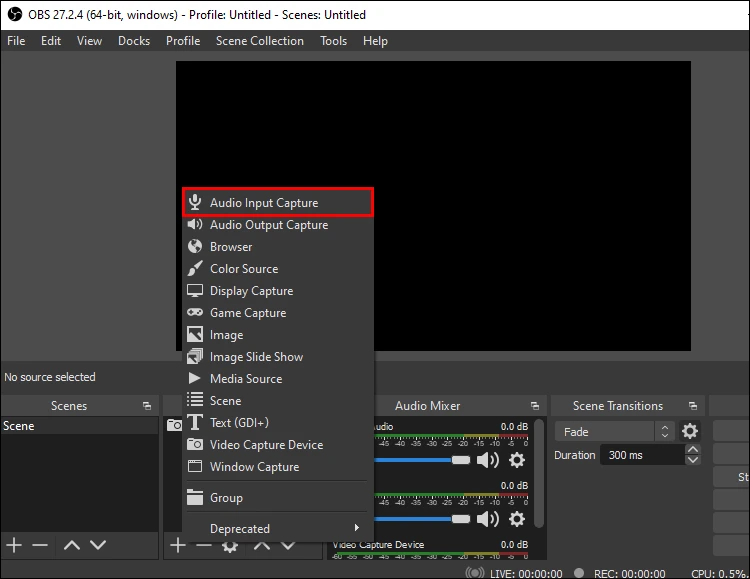
- En las propiedades de la fuente, selecciona
Fionnshare Virtual Audioy confirma la selección. - Di una frase y observa el indicador de esa fuente en el mezclador de audio.
- Si el mismo micrófono ya está añadido en los ajustes generales de audio de OBS, desactiva uno de los duplicados antes de emitir; después, haz una grabación local de prueba y escúchala.
Resultado esperado: el medidor de la fuente seleccionada en OBS responde al habla y el efecto se oye en la grabación de prueba sin voz duplicada. OBS advierte de que capturar simultáneamente el mismo dispositivo de forma global y en una escena puede causar eco; el principio de configurar una fuente de captura de entrada de audio se confirma en la guía de OBS .
Método 5: usar una voz modificada en Teams o en una llamada del navegador
Cuándo usarlo: para llamadas de trabajo, seminarios web o servicios en el navegador. La configuración se realiza dentro de la aplicación o navegador concreto: Windows detecta el dispositivo, pero el servicio puede seguir usando el micrófono seleccionado anteriormente.
- Primero activa el efecto en Fionn VoxMagic y asegúrate de que su indicador de nivel de entrada se mueve.
- Abre los ajustes de audio de la reunión antes de conectarte o desde el menú de dispositivos durante la llamada.
- En la lista de micrófonos, selecciona
Fionnshare Virtual Audio. - Inicia la prueba de dispositivo disponible o una llamada de prueba y di una frase corta.
- Si el dispositivo no aparece en el navegador, permite que el sitio acceda al micrófono y actualiza la lista de dispositivos; después vuelve a seleccionar la entrada virtual.
Resultado esperado: el servicio seleccionado muestra una respuesta de nivel al hablar y envía la voz procesada. Por ejemplo, Microsoft recomienda seleccionar un micrófono en la lista desplegable de Teams y realizar una llamada de prueba ; consulta la guía de Microsoft .
Si el interlocutor oye la voz normal: comprobación rápida de la ruta
| Qué ocurre | Qué comprobar | Siguiente acción |
|---|---|---|
| No hay respuesta de nivel en VoxMagic | Micrófono físico y acceso de Windows | Vuelve al método 1 y completa la prueba del sistema. |
| Hay efecto en VoxMagic, pero en la aplicación se oye la voz normal | Dispositivo de entrada de la aplicación | Selecciona Fionnshare Virtual Audio
, no el micrófono físico.
|
| Se oye eco en OBS | Duplicación de la fuente | Deja una sola captura del dispositivo: global o en la escena. |
| La voz se entrecorta en Discord | Modo de entrada y sensibilidad | Comprueba la activación por voz o «Pulsar para hablar» y vuelve a realizar la prueba de micrófono integrada. |
Consejos para un resultado limpio
- Selecciona un micrófono de entrada y una salida para la prueba, para no confundir la fuente con el dispositivo de reproducción.
- Comprueba el efecto con una frase corta antes de iniciar un juego, una llamada o una transmisión.
- Si hay ruido, empieza con un nivel bajo de reducción de ruido y evalúa la claridad de la voz después de cada cambio.
- No uses los altavoces para la escucha previa: los auriculares ayudan a evitar que el micrófono vuelva a captar el sonido.
Conclusión
El orden más práctico es este: primero confirma que Windows detecta y graba el micrófono de origen; después configura y escucha el efecto en Fionn VoxMagic; por último, selecciona el micrófono virtual en la aplicación de destino. Comprobar los indicadores y una muestra grabada permite distinguir un problema de entrada, uno de efecto y un error de ruta. Si el sonido no aparece ni siquiera en la prueba del sistema, vuelve a los permisos y al dispositivo de entrada. Si la escucha previa funciona, pero la aplicación no recibe sonido, busca el ajuste del micrófono de entrada en esa aplicación. Para configurar el efecto, utiliza Fionn VoxMagic .
Preguntas frecuentes
¿Cómo cambiar la voz del micrófono en un PC en tiempo real?
Conecta un micrófono que funcione, activa un efecto en un programa para cambiar la voz y selecciona su micrófono virtual en la aplicación de comunicación. Antes de la llamada, comprueba el indicador de nivel y escucha una frase corta con auriculares.
¿Se puede cambiar la voz por el micrófono en tiempo real?
Sí, si tienes una entrada de micrófono funcional y un programa que aplique el efecto en tiempo real. Primero comprueba la señal de origen, activa después el efecto y realiza una escucha previa.
¿Por qué el interlocutor oye la voz normal?
Comprueba que el cambio de voz esté activado y asegúrate de que en los ajustes de la aplicación de destino está seleccionado el micrófono virtual Fionnshare Virtual Audio
, no el micrófono físico.
¿Por qué no se mueven los indicadores de nivel?
Vuelve a los ajustes de sonido de Windows, selecciona la entrada correcta y realiza una prueba de micrófono. Comprueba también el permiso de las aplicaciones para acceder al micrófono.
¿Es necesario usar auriculares?
Son especialmente útiles durante la escucha previa: te permiten evaluar el efecto y reducen la probabilidad de que el micrófono vuelva a captar el sonido de los altavoces.
¿La reducción de ruido afecta a la voz?
Un nivel alto de reducción de ruido puede afectar a la calidad de la voz. Empieza con un nivel bajo y compara la claridad antes y después de cambiar el ajuste.


