 Emily CarterVoice Changer
Vuoi capire come cambiare voce nel microfono su PC per Discord, un gioco, una chiamata o uno streaming? Prima assicurati che Windows riceva il segnale dall'ingresso corretto, poi attiva l'effetto in un programma per cambiare voce e verifica il risultato con le cuffie. Di seguito trovi cinque metodi distinti: controllare Windows, attivare un effetto in Fionn VoxMagic , quindi collegare la voce elaborata a Discord, OBS o a una chiamata nel browser.
Cosa controllare prima di iniziare
- Collega il microfono o le cuffie con microfono e disattiva l'interruttore fisico di silenziamento, se presente.
- Prepara le cuffie: servono per l'ascolto di anteprima senza rumori aggiuntivi dagli altoparlanti.
- Chiudi le applicazioni che al momento non hanno bisogno del microfono, così sarà più semplice controllare il test.
Confronto rapido di 5 metodi
| Metodo | Quando sceglierlo | Cosa fare | Come verificare il risultato |
|---|---|---|---|
| 1. Windows: microfono e autorizzazioni | L'indicatore non reagisce o l'app non riceve audio | Selezionare il microfono fisico e consentire l'accesso | Windows registra e riproduce un campione di prova |
| 2. Fionn VoxMagic: attivare l'effetto | Serve una voce modificata in tempo reale | Selezionare ingresso e uscita, l'effetto e attivare il cambio di voce | Nelle cuffie si sente l'effetto selezionato |
| 3. Discord: inviare l'effetto agli interlocutori | L'effetto è presente nel programma, ma in Discord si sente la voce normale | Selezionare il microfono virtuale nelle impostazioni del dispositivo di ingresso | Il test del microfono integrato reagisce al parlato con effetto |
| 4. OBS Studio: streaming o registrazione | Serve la voce modificata nella scena di OBS | Aggiungere una fonte di acquisizione dell'audio in ingresso con il microfono virtuale | L'indicatore di OBS si muove; nella registrazione di prova non c'è eco |
| 5. Teams o chiamata nel browser | Serve un effetto per una riunione, un webinar o una chiamata | Selezionare il microfono virtuale nelle impostazioni del servizio | La chiamata di prova o l'indicatore del servizio riceve il segnale |
Metodo 1: controllare il microfono e le autorizzazioni in Windows
Quando usarlo: prima di configurare l'effetto, dopo un aggiornamento di Windows o quando l'indicatore del livello non si muove. Questo metodo non cambia la voce di per sé, ma conferma che il microfono di origine è pronto per l'elaborazione.
- Apri
Start > Impostazioni > Sistema > Audio.
- Nella sezione dell'ingresso, seleziona il microfono con cui parlerai.
- Apri le proprietà del dispositivo selezionato e avvia il test del microfono.
- Pronuncia una frase breve, interrompi il test e ascolta il campione.
- Se un'app non riceve l'audio, apri
Impostazioni > Privacy e sicurezza > Microfonoe attiva l'accesso al microfono per le app.
Risultato previsto: Windows registra la tua voce e mostra la reazione del livello. I percorsi aggiornati per Windows 10 e Windows 11 sono descritti nella guida ufficiale Microsoft per la risoluzione dei problemi del microfono .
Metodo 2: come cambiare voce nel microfono su PC con Fionn VoxMagic
Quando usarlo: se ti serve un effetto vocale in tempo reale e vuoi ascoltarne l'anteprima prima di comunicare. È l'opzione consigliata per configurare l'effetto: il programma consente di selezionare ingresso e uscita, scegliere una voce classica o AI, attivare il cambio di voce e verificarlo all'interno del programma.
Ti serve un avvio rapido? Scarica Fionn VoxMagic, seleziona il tuo microfono, attiva l'effetto vocale e ascolta il risultato prima di collegarti a Discord, a un gioco o a una chiamata.
- Apri Fionn VoxMagic. Nella sezione delle impostazioni dei dispositivi, seleziona il microfono e il dispositivo di riproduzione. Se necessario, attiva la riduzione del rumore, quindi fai clic su «Avanti».

- Se viene visualizzata la finestra di installazione dei componenti principali, attendi il completamento dell'installazione prima di proseguire.

- Apri la sezione per il cambio di voce in tempo reale e seleziona un effetto vocale, ad esempio Mia. L'effetto scelto verrà evidenziato e apparirà nella barra di controllo inferiore.

- Fai clic sul pulsante del microfono con l'etichetta «Attiva cambio voce» nell'angolo inferiore sinistro della barra di controllo per attivare il cambio di voce.

- Fai clic sull'icona dell'orecchio nella barra di controllo inferiore per attivare l'ascolto di anteprima. Durante il test, usa le cuffie per ascoltare la tua voce con l'effetto selezionato.

- Parla nel microfono e ascolta il risultato per verificare l'effetto selezionato. Assicurati che gli indicatori del livello audio reagiscano alla voce. Prima di parlare con altre persone, disattiva l'ascolto di anteprima.

Risultato previsto: ascolti la voce modificata nell'anteprima e gli indicatori del livello reagiscono al parlato. Se la voce suona innaturale, prova prima un altro effetto o regola l'intonazione; se usi un livello elevato di riduzione del rumore, tieni presente che può influire sulla qualità dell'audio.
Come verificare l'instradamento nell'app di destinazione
Quando l'anteprima funziona, apri le impostazioni audio dell'app desiderata e cerca la selezione del microfono o del dispositivo di ingresso. Fionn VoxMagic crea il microfono virtuale
Fionnshare Virtual Audio
, disponibile per la selezione da parte di app di terze parti. Se l'app non vede questo ingresso, non modificare impostazioni a caso: verifica prima che il microfono virtuale sia stato creato, quindi segui le istruzioni verificate per quella specifica applicazione.
Questo ordine è utile in tre situazioni diverse: se l'indicatore non reagisce, torna al controllo di Windows; se senti la voce normale, controlla che il cambio di voce sia attivo in Fionn VoxMagic; se l'effetto si sente solo nell'anteprima, controlla l'ingresso selezionato nell'app di destinazione.
Metodo 3: cambiare voce in Discord
Quando usarlo: l'effetto è già udibile nell'anteprima di VoxMagic, ma gli amici su Discord sentono la voce normale. Discord consiglia di selezionare separatamente il dispositivo di ingresso nelle impostazioni vocali; è più importante che modificare casualmente il microfono di sistema.
- Lascia aperto Fionn VoxMagic, seleziona un effetto e attiva il cambio di voce.
- In Discord, fai clic sull'icona a forma di ingranaggio accanto al profilo e apri le impostazioni di voce e video.

- Nell'impostazione del dispositivo di ingresso, seleziona
Fionnshare Virtual Audio. - Avvia il test del microfono integrato e pronuncia una frase breve. L'indicatore dovrebbe muoversi e riprodurre la voce elaborata.
- Se l'inizio delle frasi viene tagliato, passa dall'attivazione vocale alla modalità «Premi per parlare», quindi regola la sensibilità di ingresso.
Risultato previsto: Discord riceve il segnale dal microfono virtuale, non dal dispositivo fisico. I passaggi ufficiali per selezionare il dispositivo di ingresso e testare il microfono sono descritti nella guida di Discord .
Metodo 4: aggiungere la voce modificata a OBS Studio per streaming o registrazioni
Quando usarlo: vuoi che nella scena di OBS arrivi una voce già modificata. In OBS è preferibile selezionare esplicitamente il dispositivo e non acquisire la stessa fonte due volte: così è più facile evitare l'eco.
- Attiva l'effetto in Fionn VoxMagic ed esegui un breve controllo con le cuffie.
- Nella scena OBS desiderata, fai clic su
+
nel riquadro delle fonti e aggiungi una fonte di acquisizione dell'audio in ingresso.
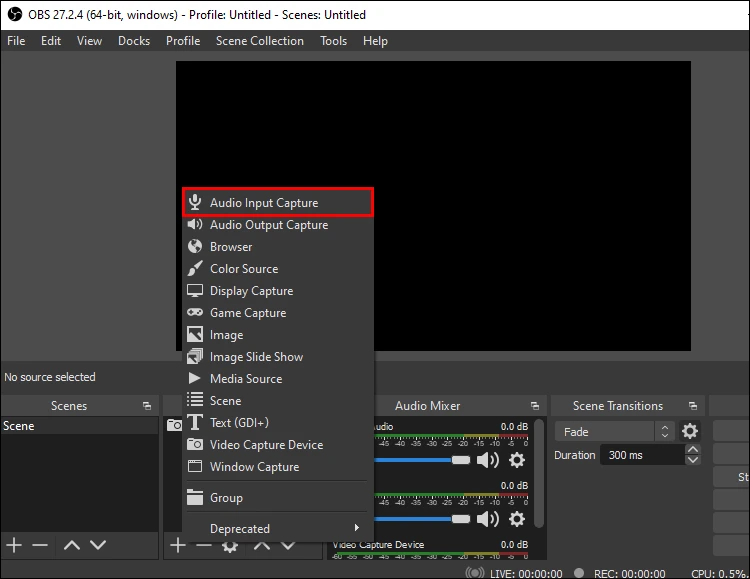
- Nelle proprietà della fonte, seleziona
Fionnshare Virtual Audioe conferma la scelta. - Pronuncia una frase e osserva l'indicatore di quella fonte nel mixer audio.
- Se lo stesso microfono è già stato aggiunto alle impostazioni audio globali di OBS, disattiva uno dei duplicati prima della diretta; quindi esegui una registrazione di prova locale e ascoltala.
Risultato previsto: il cursore della fonte selezionata in OBS reagisce al parlato e nella registrazione di prova si sente l'effetto senza voce doppia. OBS avverte che acquisire contemporaneamente lo stesso dispositivo a livello globale e nella scena può provocare eco; il principio di configurazione della fonte di acquisizione dell'audio in ingresso è confermato nella guida di OBS .
Metodo 5: usare la voce modificata in Teams o in una chiamata nel browser
Quando usarlo: per chiamate di lavoro, webinar o servizi nel browser. Qui la configurazione viene eseguita nell'app specifica o nel browser: Windows vede il dispositivo, ma il servizio potrebbe continuare a usare il microfono precedentemente selezionato.
- Per prima cosa attiva l'effetto in Fionn VoxMagic e assicurati che l'indicatore del livello di ingresso si muova.
- Apri le impostazioni audio della riunione prima di partecipare oppure il menu del dispositivo durante la chiamata.
- Nell'elenco dei microfoni, seleziona
Fionnshare Virtual Audio. - Avvia il test del dispositivo disponibile o una chiamata di prova e pronuncia una frase breve.
- Se il dispositivo non compare nel browser, consenti al sito l'accesso al microfono e aggiorna l'elenco dei dispositivi; quindi seleziona nuovamente l'ingresso virtuale.
Risultato previsto: il servizio selezionato mostra la reazione del livello al parlato e invia la voce elaborata. Ad esempio, Microsoft consiglia di selezionare un microfono dall'elenco a discesa in Teams e di eseguire Effettua una chiamata di prova ; consulta le istruzioni Microsoft .
Se l'interlocutore sente la voce normale: controllo rapido dell'instradamento
| Cosa accade | Cosa controllare | Azione successiva |
|---|---|---|
| Nessuna reazione del livello in VoxMagic | Microfono fisico e accesso di Windows | Torna al metodo 1 e completa il test di sistema. |
| L'effetto è presente in VoxMagic, ma nell'app si sente la voce normale | Dispositivo di ingresso dell'app | Seleziona
Fionnshare Virtual Audio
, non il microfono fisico.
|
| In OBS si sente l'eco | Duplicazione della fonte | Mantieni una sola acquisizione del dispositivo: globale o nella scena. |
| La voce si interrompe in Discord | Modalità di ingresso e sensibilità | Controlla l'attivazione vocale o la modalità «Premi per parlare», quindi ripeti il test del microfono integrato. |
Consigli per un risultato pulito
- Scegli un solo microfono di ingresso e una sola uscita per il test, così non confonderai la fonte e il dispositivo di riproduzione.
- Verifica l'effetto con una frase breve prima di avviare un gioco, una chiamata o una trasmissione.
- In presenza di rumore, inizia con un livello basso di riduzione del rumore e valuta la chiarezza della voce dopo ogni modifica.
- Non usare gli altoparlanti per l'ascolto di anteprima: le cuffie aiutano a evitare che il microfono acquisisca nuovamente l'audio.
Conclusione
L'ordine più pratico è questo: prima conferma che Windows rilevi e registri il microfono di origine, poi configura e ascolta l'effetto in Fionn VoxMagic, infine seleziona il microfono virtuale nell'app di destinazione. Il controllo degli indicatori e del campione registrato consente di distinguere un problema di ingresso, un problema dell'effetto e un errore di instradamento. Se l'audio non appare neppure nel test di sistema, torna alle autorizzazioni e al dispositivo di ingresso. Se l'anteprima funziona ma l'app non riceve l'audio, cerca l'impostazione del microfono di ingresso proprio in quell'app. Per configurare l'effetto, usa Fionn VoxMagic .
Domande frequenti
Come cambiare voce nel microfono su PC in tempo reale?
Collega un microfono funzionante, attiva l'effetto in un programma per cambiare voce e seleziona il suo microfono virtuale nell'app di comunicazione. Prima della chiamata, controlla l'indicatore del livello e ascolta una frase breve con le cuffie.
È possibile cambiare voce tramite microfono in tempo reale?
Sì, se disponi di un ingresso microfono funzionante e di un programma che applica l'effetto in tempo reale. Controlla prima il segnale di origine, poi attiva l'effetto ed esegui l'ascolto di anteprima.
Perché l'interlocutore sente la voce normale?
Controlla che il cambio di voce sia attivo e assicurati che nelle impostazioni dell'app di destinazione sia selezionato il microfono virtuale
Fionnshare Virtual Audio
, non il microfono fisico.
Perché gli indicatori del livello non si muovono?
Torna alle impostazioni audio di Windows, seleziona l'ingresso corretto ed esegui il test del microfono. Controlla anche l'autorizzazione delle app ad accedere al microfono.
È necessario usare le cuffie?
Sono particolarmente utili durante l'ascolto di anteprima: consentono di valutare l'effetto e riducono la probabilità che il microfono acquisisca nuovamente l'audio dagli altoparlanti.
La riduzione del rumore influisce sulla voce?
Un livello elevato di riduzione del rumore può influire sulla qualità della voce. Inizia con un livello basso e confronta la chiarezza prima e dopo la modifica dell'impostazione.


