 Emily CarterVoice Changer
Möchten Sie wissen, wie Sie die Stimme im Mikrofon am PC ändern – für Discord, ein Spiel, einen Anruf oder einen Stream? Stellen Sie zuerst sicher, dass Windows das Signal vom richtigen Eingang empfängt. Aktivieren Sie dann den Effekt in der Stimmänderungssoftware und prüfen Sie das Ergebnis über Kopfhörer. Im Folgenden finden Sie fünf getrennte Methoden: Windows prüfen, einen Effekt in Fionn VoxMagic aktivieren und anschließend die bearbeitete Stimme mit Discord, OBS oder einem Anruf im Browser verbinden.
Was vor dem Start zu prüfen ist
- Schließen Sie Ihr Mikrofon oder Headset an und deaktivieren Sie gegebenenfalls die physische Stummschaltung.
- Halten Sie Kopfhörer bereit: Sie werden für die Vorhörfunktion benötigt, damit kein zusätzlicher Ton aus den Lautsprechern entsteht.
- Schließen Sie Anwendungen, die das Mikrofon momentan nicht benötigen, damit sich der Test leichter kontrollieren lässt.
Schnellvergleich der 5 Methoden
| Methode | Wann sie sinnvoll ist | Was zu tun ist | So prüfen Sie das Ergebnis |
|---|---|---|---|
| 1. Windows: Mikrofon und Berechtigungen | Die Anzeige reagiert nicht oder eine Anwendung erhält keinen Ton | Physisches Mikrofon auswählen und Zugriff erlauben | Windows zeichnet ein Testbeispiel auf und gibt es wieder |
| 2. Fionn VoxMagic: Effekt aktivieren | Eine veränderte Stimme in Echtzeit wird benötigt | Eingang, Ausgang und Effekt auswählen und die Stimmänderung aktivieren | Der ausgewählte Effekt ist über Kopfhörer hörbar |
| 3. Discord: Effekt an Gesprächspartner übertragen | Der Effekt ist im Programm vorhanden, aber in Discord ist die normale Stimme zu hören | Virtuelles Mikrofon in den Einstellungen für das Eingabegerät auswählen | Der integrierte Mikrofontest reagiert auf Sprache mit Effekt |
| 4. OBS Studio: Stream oder Aufnahme | Eine veränderte Stimme wird in einer OBS-Szene benötigt | Eine Audioeingabeaufnahme mit dem virtuellen Mikrofon als Quelle hinzufügen | Die OBS-Anzeige bewegt sich; die Testaufnahme enthält kein Echo |
| 5. Teams oder Anruf im Browser | Ein Effekt wird für ein Meeting, Webinar oder einen Anruf benötigt | Virtuelles Mikrofon in den Einstellungen des Dienstes auswählen | Ein Testanruf oder die Pegelanzeige des Dienstes empfängt ein Signal |
Methode 1: Mikrofon und Berechtigungen in Windows prüfen
Wann verwenden: vor dem Einrichten eines Effekts, nach einem Windows-Update oder wenn sich die Pegelanzeige nicht bewegt. Diese Methode ändert die Stimme nicht selbst, bestätigt jedoch, dass das Ausgangsmikrofon zur Bearbeitung bereit ist.
- Öffnen Sie
Start > Einstellungen > System > Sound.
- Wählen Sie im Bereich für die Eingabe das Mikrofon aus, über das Sie sprechen werden.
- Öffnen Sie die Eigenschaften des ausgewählten Geräts und starten Sie den Mikrofontest.
- Sprechen Sie einen kurzen Satz, beenden Sie den Test und hören Sie sich das Beispiel an.
- Wenn eine Anwendung keinen Ton erhält, öffnen Sie
Einstellungen > Datenschutz und Sicherheit > Mikrofonund aktivieren Sie den Mikrofonzugriff für Anwendungen.
Erwartetes Ergebnis: Windows zeichnet Ihre Stimme auf und zeigt eine Pegelreaktion an. Aktuelle, detaillierte Pfade für Windows 10 und Windows 11 finden Sie in der offiziellen Microsoft-Anleitung zur Problembehandlung bei Mikrofonen .
Methode 2: Stimme im Mikrofon am PC mit Fionn VoxMagic ändern
Wann verwenden: wenn Sie einen Stimmeffekt in Echtzeit und eine Vorhörfunktion vor dem Gespräch benötigen. Dies ist die empfohlene Methode zum Einrichten eines Effekts: Das Programm ermöglicht die Auswahl von Eingang und Ausgang, eines klassischen oder KI-Stimmeffekts, die Aktivierung der Stimmänderung sowie deren Prüfung innerhalb des Programms.
Sie möchten schnell starten? Laden Sie Fionn VoxMagic herunter, wählen Sie Ihr Mikrofon aus, aktivieren Sie einen Stimmeffekt und hören Sie das Ergebnis an, bevor Sie Discord, ein Spiel oder einen Anruf verbinden.
- Öffnen Sie Fionn VoxMagic. Wählen Sie in den Geräteeinstellungen Ihr Mikrofon und das Wiedergabegerät aus. Aktivieren Sie bei Bedarf die Rauschunterdrückung und klicken Sie dann auf „Weiter“.

- Wenn das Dialogfenster zur Installation der Kernkomponenten erscheint, warten Sie, bis die Installation abgeschlossen ist, bevor Sie fortfahren.

- Öffnen Sie den Bereich für die Stimmänderung in Echtzeit und wählen Sie einen Stimmeffekt, beispielsweise Mia. Der ausgewählte Effekt wird hervorgehoben und in der unteren Steuerleiste angezeigt.

- Klicken Sie auf die Mikrofontaste mit der Beschriftung „Stimmänderung aktivieren“ unten links in der Steuerleiste, um die Stimmänderung einzuschalten.

- Klicken Sie auf das Ohrsymbol in der unteren Steuerleiste, um die Vorhörfunktion einzuschalten. Verwenden Sie während des Tests Kopfhörer, um Ihre Stimme mit dem ausgewählten Effekt zu hören.

- Sprechen Sie in das Mikrofon und hören Sie das Ergebnis an, um den ausgewählten Effekt zu prüfen. Stellen Sie sicher, dass die Audiopegelanzeigen auf Sprache reagieren. Deaktivieren Sie die Vorhörfunktion, bevor Sie mit anderen sprechen.

Erwartetes Ergebnis: Sie hören die veränderte Stimme in der Vorhörfunktion und die Pegelanzeigen reagieren auf Sprache. Falls die Stimme unnatürlich klingt, probieren Sie zunächst einen anderen Effekt oder passen Sie die Tonhöhe an; beachten Sie bei hoher Rauschunterdrückung, dass sie die Tonqualität beeinflussen kann.
Signalweg in der Zielanwendung prüfen
Wenn die Vorhörfunktion funktioniert, öffnen Sie die Audioeinstellungen der gewünschten Anwendung und suchen Sie nach der Auswahl für Mikrofon oder Eingabegerät. Fionn VoxMagic erstellt ein virtuelles Mikrofon,
Fionnshare Virtual Audio
das von Drittanbieteranwendungen ausgewählt werden kann. Wenn die Anwendung diesen Eingang nicht erkennt, ändern Sie nicht wahllos Einstellungen: Stellen Sie zuerst sicher, dass das virtuelle Mikrofon erstellt wurde, und verwenden Sie anschließend eine geprüfte Anleitung für genau diese Anwendung.
Diese Reihenfolge hilft in drei unterschiedlichen Situationen: Reagiert die Pegelanzeige nicht, kehren Sie zur Windows-Prüfung zurück; ist die normale Stimme zu hören, prüfen Sie, ob die Stimmänderung in Fionn VoxMagic aktiviert ist; ist der Effekt nur in der Vorhörfunktion hörbar, prüfen Sie den ausgewählten Eingang in der Zielanwendung.
Methode 3: Stimme in Discord ändern
Wann verwenden: der Effekt ist bereits in der Vorhörfunktion von VoxMagic hörbar, aber Freunde hören in Discord die normale Stimme. Discord empfiehlt, das Eingabegerät separat in den Spracheinstellungen auszuwählen; das ist sinnvoller, als das Systemmikrofon wahllos zu ändern.
- Lassen Sie Fionn VoxMagic geöffnet, wählen Sie einen Effekt und aktivieren Sie die Stimmänderung.
- Klicken Sie in Discord auf das Zahnradsymbol neben Ihrem Profil und öffnen Sie die Einstellungen für Sprache und Video.

- Wählen Sie bei der Einstellung für das Eingabegerät
Fionnshare Virtual Audioaus. - Starten Sie den integrierten Mikrofontest und sprechen Sie einen kurzen Satz. Die Anzeige sollte sich bewegen und die bearbeitete Stimme wiedergeben.
- Wenn Satzanfänge abgeschnitten werden, wechseln Sie zwischen Sprachaktivierung und dem Modus „Drücken zum Sprechen“ und passen Sie anschließend die Eingangsempfindlichkeit an.
Erwartetes Ergebnis: Discord empfängt das Signal vom virtuellen Mikrofon statt vom physischen Gerät. Die offiziellen Schritte zur Auswahl des Eingabegeräts und zum Test des Mikrofons finden Sie in der Discord-Hilfe .
Methode 4: Veränderte Stimme für Stream oder Aufnahme zu OBS Studio hinzufügen
Wann verwenden: wenn Ihre OBS-Szene die bereits veränderte Stimme enthalten soll. Wählen Sie das Gerät in OBS besser ausdrücklich aus und erfassen Sie eine Quelle nicht doppelt – so lässt sich Echo leichter vermeiden.
- Aktivieren Sie den Effekt in Fionn VoxMagic und führen Sie einen kurzen Test mit Kopfhörern durch.
- Klicken Sie in der gewünschten OBS-Szene auf
+
im Quellenbereich und fügen Sie eine Audioeingabeaufnahme hinzu.
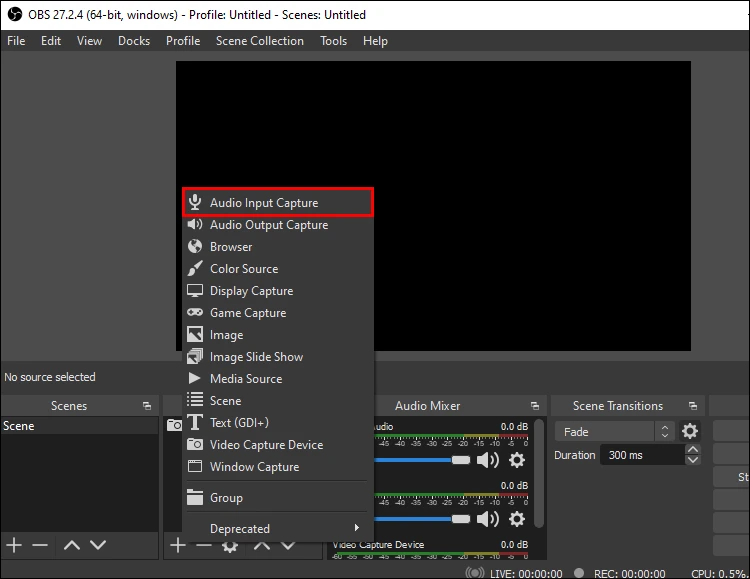
- Wählen Sie in den Quelleneigenschaften
Fionnshare Virtual Audioaus und bestätigen Sie die Auswahl. - Sprechen Sie einen Satz und prüfen Sie die Anzeige dieser Quelle im Audiomixer.
- Wenn dasselbe Mikrofon bereits in den allgemeinen Audioeinstellungen von OBS hinzugefügt ist, deaktivieren Sie vor der Übertragung einen der beiden Einträge. Erstellen Sie anschließend eine lokale Testaufnahme und hören Sie sie an.
Erwartetes Ergebnis: Der Regler der ausgewählten Quelle in OBS reagiert auf Sprache, und in der Testaufnahme ist der Effekt ohne doppelte Stimme zu hören. OBS weist darauf hin, dass die gleichzeitige globale und szenenbasierte Erfassung eines Geräts Echo verursachen kann; das Prinzip zum Einrichten einer Audioeingabeaufnahme wird in der OBS-Anleitung bestätigt.
Methode 5: Veränderte Stimme in Teams oder einem Anruf im Browser verwenden
Wann verwenden: für berufliche Anrufe, Webinare oder Dienste im Browser. Die Einrichtung erfolgt hier innerhalb der jeweiligen Anwendung oder des Browsers: Windows erkennt das Gerät, der Dienst kann jedoch weiterhin das zuvor ausgewählte Mikrofon verwenden.
- Aktivieren Sie zuerst den Effekt in Fionn VoxMagic und stellen Sie sicher, dass sich dort die Eingangspegelanzeige bewegt.
- Öffnen Sie die Audioeinstellungen des Meetings vor dem Beitritt oder das Gerätemenü während des Anrufs.
- Wählen Sie in der Mikrofonliste
Fionnshare Virtual Audioaus. - Starten Sie den verfügbaren Gerätetest oder einen Testanruf und sagen Sie einen kurzen Satz.
- Wenn das Gerät im Browser nicht erscheint, erlauben Sie der Website den Mikrofonzugriff und aktualisieren Sie die Geräteliste. Wählen Sie danach den virtuellen Eingang erneut aus.
Erwartetes Ergebnis: Der ausgewählte Dienst zeigt eine Pegelreaktion auf Sprache und überträgt die bearbeitete Stimme. Microsoft empfiehlt beispielsweise, in Teams ein Mikrofon aus der Dropdownliste auszuwählen und einen Testanruf durchzuführen ; siehe die Microsoft-Anleitung .
Wenn Gesprächspartner die normale Stimme hören: Signalweg schnell prüfen
| Was passiert | Was zu prüfen ist | Nächste Aktion |
|---|---|---|
| In VoxMagic reagiert keine Pegelanzeige | Physisches Mikrofon und Windows-Zugriff | Kehren Sie zu Methode 1 zurück und schließen Sie den Systemtest ab. |
| In VoxMagic ist ein Effekt vorhanden, in der Anwendung aber die normale Stimme | Eingabegerät der Anwendung | Wählen Sie
Fionnshare Virtual Audio
statt des physischen Mikrofons.
|
| In OBS ist Echo hörbar | Doppelte Quelle | Lassen Sie nur eine Geräteerfassung aktiv: global oder in der Szene. |
| Die Stimme setzt in Discord aus | Eingabemodus und Empfindlichkeit | Prüfen Sie Sprachaktivierung oder „Drücken zum Sprechen“ und wiederholen Sie anschließend den integrierten Mikrofontest. |
Tipps für ein klares Ergebnis
- Wählen Sie für den Test ein Eingabemikrofon und einen Ausgang, damit Quelle und Wiedergabegerät nicht verwechselt werden.
- Prüfen Sie den Effekt mit einem kurzen Satz, bevor Sie ein Spiel, einen Anruf oder eine Übertragung starten.
- Beginnen Sie bei Störgeräuschen mit einer niedrigen Rauschunterdrückung und beurteilen Sie nach jeder Änderung die Verständlichkeit der Stimme.
- Verwenden Sie keine Lautsprecher für die Vorhörfunktion: Kopfhörer helfen, eine erneute Tonaufnahme durch das Mikrofon zu vermeiden.
Fazit
Die praktischste Reihenfolge ist: Bestätigen Sie zuerst, dass Windows das Ausgangsmikrofon erkennt und aufzeichnet. Richten Sie dann den Effekt in Fionn VoxMagic ein und hören Sie ihn vor. Wählen Sie anschließend das virtuelle Mikrofon in der Zielanwendung aus. Die Prüfung von Pegelanzeigen und einer Testaufnahme hilft dabei, ein Eingangsproblem, ein Effektproblem und einen Fehler im Signalweg zu unterscheiden. Wenn auch im Systemtest kein Ton erscheint, prüfen Sie erneut die Berechtigungen und das Eingabegerät. Funktioniert die Vorhörfunktion, aber die Anwendung nimmt keinen Ton an, suchen Sie die Einstellung für das Eingabemikrofon in genau dieser Anwendung. Zum Einrichten des Effekts verwenden Sie Fionn VoxMagic .
Häufig gestellte Fragen
Wie kann ich die Stimme im Mikrofon am PC in Echtzeit ändern?
Schließen Sie ein funktionierendes Mikrofon an, aktivieren Sie den Effekt in einer Stimmänderungssoftware und wählen Sie deren virtuelles Mikrofon in der Kommunikationsanwendung aus. Prüfen Sie vor dem Anruf die Pegelanzeige und hören Sie einen kurzen Satz über Kopfhörer an.
Kann ich die Stimme über ein Mikrofon in Echtzeit ändern?
Ja, wenn ein funktionierender Mikrofoneingang und ein Programm vorhanden sind, das den Effekt in Echtzeit anwendet. Prüfen Sie zuerst das Ausgangssignal, aktivieren Sie dann den Effekt und verwenden Sie die Vorhörfunktion.
Warum hört mein Gesprächspartner die normale Stimme?
Prüfen Sie, ob die Stimmänderung aktiviert ist, und stellen Sie sicher, dass in den Einstellungen der Zielanwendung das virtuelle Mikrofon
Fionnshare Virtual Audio
statt des physischen Mikrofons ausgewählt ist.
Warum bewegen sich die Pegelanzeigen nicht?
Kehren Sie zu den Windows-Soundeinstellungen zurück, wählen Sie den richtigen Eingang aus und führen Sie einen Mikrofontest durch. Prüfen Sie außerdem, ob Anwendungen den Zugriff auf das Mikrofon erhalten.
Muss ich Kopfhörer verwenden?
Sie sind besonders bei der Vorhörfunktion hilfreich: So können Sie den Effekt beurteilen und die Wahrscheinlichkeit verringern, dass Ton aus den Lautsprechern erneut vom Mikrofon aufgenommen wird.
Beeinflusst die Rauschunterdrückung die Stimme?
Eine hohe Rauschunterdrückung kann die Stimmqualität beeinflussen. Beginnen Sie mit einer niedrigen Stufe und vergleichen Sie die Verständlichkeit vor und nach der Änderung der Einstellung.


