 Emily CarterVoice Changer
Quer saber como mudar a voz no microfone do PC para Discord, jogos, chamadas ou transmissões? Primeiro, confirme que o Windows recebe o sinal da entrada correta; depois, ative o efeito em um programa de alteração de voz e confira o resultado nos fones de ouvido. A seguir, há cinco métodos distintos: verificar o Windows, ativar o efeito no Fionn VoxMagic e conectar a voz processada ao Discord, OBS ou a uma chamada no navegador.
O que verificar antes de começar
- Conecte o microfone ou headset e desative o silenciamento físico, se houver.
- Prepare fones de ouvido: eles são necessários para a prévia sem captar som extra dos alto-falantes.
- Feche os aplicativos que não precisam do microfone no momento para facilitar o controle do teste.
Comparação rápida de 5 métodos
| Método | Quando escolher | O que fazer | Como verificar o resultado |
|---|---|---|---|
| 1. Windows: microfone e permissões | O indicador não responde ou o aplicativo não recebe áudio | Selecionar o microfone físico e permitir o acesso | O Windows grava e reproduz uma amostra de teste |
| 2. Fionn VoxMagic: ativar o efeito | Você precisa de uma voz alterada em tempo real | Selecionar entrada, saída e efeito, e ativar a alteração de voz | O efeito selecionado é ouvido nos fones de ouvido |
| 3. Discord: enviar o efeito para outras pessoas | O efeito está no programa, mas no Discord a voz soa normal | Selecionar o microfone virtual nas configurações do dispositivo de entrada | O teste de microfone integrado responde à fala com o efeito |
| 4. OBS Studio: transmissão ou gravação | Você precisa da voz alterada na cena do OBS | Adicionar uma fonte de captura de entrada de áudio com o microfone virtual | O indicador do OBS se move; não há eco na gravação de teste |
| 5. Teams ou chamada no navegador | Você precisa do efeito para uma reunião, webinar ou chamada | Selecionar o microfone virtual nas configurações do serviço | A chamada de teste ou o medidor do serviço recebe sinal |
Método 1: verificar o microfone e as permissões no Windows
Quando usar: antes de configurar o efeito, após uma atualização do Windows ou quando o medidor de nível não se move. Esse método não muda a voz por si só, mas confirma que o microfone de origem está pronto para o processamento.
- Abra
Iniciar > Configurações > Sistema > Som.
- Na seção de entrada, selecione o microfone pelo qual você falará.
- Abra as propriedades do dispositivo selecionado e inicie o teste de microfone.
- Diga uma frase curta, pare o teste e ouça a amostra.
- Se o aplicativo não receber som, abra
Configurações > Privacidade e segurança > Microfonee ative o acesso ao microfone para os aplicativos.
Resultado esperado: o Windows grava sua voz e mostra a resposta de nível. Os caminhos atualizados para Windows 10 e Windows 11 estão descritos nas instruções oficiais da Microsoft para solucionar problemas de microfone .
Método 2: como mudar a voz no microfone do PC com Fionn VoxMagic
Quando usar: se você precisa de um efeito de voz em tempo real e quer ouvi-lo antes de conversar. Esta é a opção recomendada para configurar o efeito: o programa permite selecionar entrada e saída, escolher uma voz clássica ou de IA, ativar a alteração de voz e testá-la dentro do programa.
Precisa começar rapidamente? Baixe o Fionn VoxMagic, selecione seu microfone, ative o efeito de voz e ouça o resultado antes de conectar ao Discord, a um jogo ou a uma chamada.
- Abra o Fionn VoxMagic. Na seção de configurações de dispositivos, selecione o microfone e o dispositivo de reprodução. Se necessário, ative a redução de ruído e clique em “Avançar”.

- Se a janela de instalação dos componentes principais aparecer, aguarde a instalação terminar antes de continuar.

- Abra a seção de alteração de voz em tempo real e selecione um efeito de voz, como Mia. O efeito selecionado ficará destacado e aparecerá na barra de controle inferior.

- Clique no botão de microfone com o rótulo “Ativar alterador de voz”, no canto inferior esquerdo da barra de controle, para ativar a alteração de voz.

- Clique no ícone de ouvido na barra de controle inferior para ativar a prévia da voz. Durante o teste, use fones de ouvido para escutar sua voz com o efeito selecionado.

- Fale algo no microfone e ouça o resultado para verificar o efeito selecionado. Confirme que os indicadores de nível de áudio respondem à fala. Antes de conversar com outras pessoas, desative a prévia.

Resultado esperado: você ouve a voz alterada na prévia, e os indicadores de nível respondem à fala. Se a voz parecer pouco natural, experimente primeiro outro efeito ou ajuste o tom; ao usar um nível alto de redução de ruído, considere que isso pode afetar a qualidade do som.
Como verificar a rota no aplicativo de destino
Quando a prévia funcionar, abra as configurações de áudio do aplicativo desejado e procure a seleção de microfone ou dispositivo de entrada. O Fionn VoxMagic cria o microfone virtual Fionnshare Virtual Audio
, disponível para seleção em aplicativos de terceiros. Se o aplicativo não enxergar essa entrada, não altere configurações aleatoriamente: primeiro, confirme que o microfone virtual foi criado; depois, use as instruções verificadas para aquele aplicativo.
Essa ordem é útil em três situações: se o medidor não responder, volte à verificação do Windows; se a voz normal for ouvida, verifique se a alteração de voz está ativada no Fionn VoxMagic; se o efeito for ouvido apenas na prévia, confira a entrada selecionada no aplicativo de destino.
Método 3: mudar a voz no Discord
Quando usar: o efeito já é ouvido na prévia do VoxMagic, mas os amigos ouvem a voz normal no Discord. O Discord recomenda selecionar separadamente o dispositivo de entrada nas configurações de voz; isso é mais importante do que mudar o microfone do sistema sem critério.
- Mantenha o Fionn VoxMagic aberto, selecione um efeito e ative a alteração de voz.
- No Discord, clique no ícone de engrenagem ao lado do perfil e abra as configurações de voz e vídeo.

- Na configuração de dispositivo de entrada, selecione
Fionnshare Virtual Audio. - Inicie o teste de microfone integrado e diga uma frase curta. O indicador deve se mover e reproduzir a voz processada.
- Se o início das frases for cortado, alterne entre ativação por voz e o modo “Aperte para falar”, depois ajuste a sensibilidade de entrada.
Resultado esperado: o Discord recebe o sinal do microfone virtual, e não do dispositivo físico. As etapas oficiais para selecionar o dispositivo de entrada e testar o microfone estão na central de ajuda do Discord .
Método 4: adicionar a voz alterada ao OBS Studio para transmissão ou gravação
Quando usar: você quer que a voz já alterada entre na cena do OBS. No OBS, é melhor selecionar o dispositivo explicitamente e não capturar uma fonte duas vezes; assim, fica mais fácil evitar eco.
- Ative o efeito no Fionn VoxMagic e faça uma breve verificação nos fones de ouvido.
- Na cena desejada do OBS, clique em +
no painel de fontes e adicione uma fonte de captura de entrada de áudio.
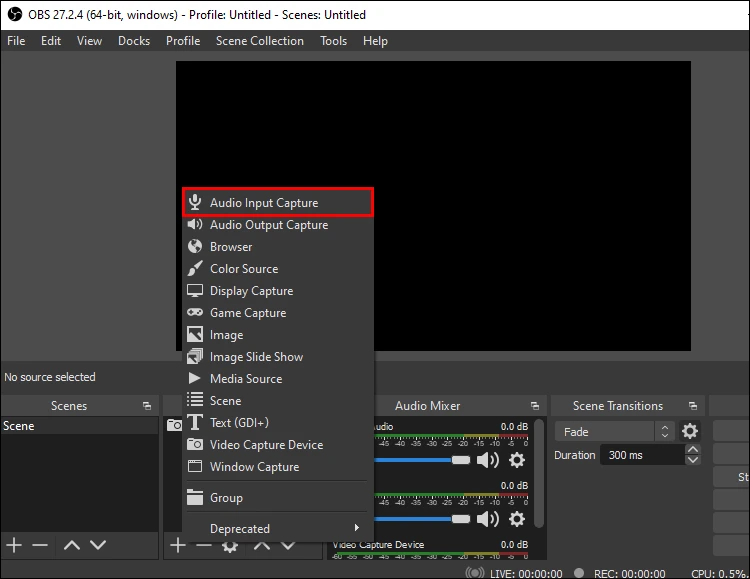
- Nas propriedades da fonte, selecione
Fionnshare Virtual Audioe confirme a seleção. - Diga uma frase e observe o indicador dessa fonte no mixer de áudio.
- Se o mesmo microfone já tiver sido adicionado às configurações gerais de áudio do OBS, desative uma das duplicatas antes da transmissão; em seguida, faça uma gravação de teste local e ouça-a.
Resultado esperado: o medidor da fonte selecionada no OBS responde à fala, e a gravação de teste reproduz o efeito sem voz duplicada. O OBS alerta que a captura global e a captura na cena do mesmo dispositivo ao mesmo tempo podem causar eco; o princípio de configuração de uma fonte de captura de entrada de áudio é confirmado no guia do OBS .
Método 5: usar a voz alterada no Teams ou em uma chamada no navegador
Quando usar: para chamadas de trabalho, webinars ou serviços no navegador. Nesse caso, a configuração é feita dentro do aplicativo ou navegador específico: o Windows reconhece o dispositivo, mas o serviço pode continuar usando o microfone anterior selecionado.
- Primeiro, ative o efeito no Fionn VoxMagic e confirme que o indicador de nível de entrada se move nele.
- Abra as configurações de áudio da reunião antes de entrar ou o menu do dispositivo durante a chamada.
- Na lista de microfones, selecione
Fionnshare Virtual Audio. - Inicie o teste de dispositivo disponível ou uma chamada de teste e diga uma frase curta.
- Se o dispositivo não aparecer no navegador, permita que o site acesse o microfone e atualize a lista de dispositivos; depois, selecione novamente a entrada virtual.
Resultado esperado: o serviço selecionado mostra a resposta de nível à fala e envia a voz processada. Por exemplo, a Microsoft recomenda selecionar um microfone na lista suspensa do Teams e executar Fazer uma chamada de teste ; consulte as instruções da Microsoft .
Se outra pessoa ouve a voz normal: verificação rápida da rota
| O que acontece | O que verificar | Próxima ação |
|---|---|---|
| Não há resposta de nível no VoxMagic | Microfone físico e acesso do Windows | Volte ao método 1 e conclua o teste do sistema. |
| Há efeito no VoxMagic, mas voz normal no aplicativo | Dispositivo de entrada do aplicativo | Selecione Fionnshare Virtual Audio
, e não o microfone físico.
|
| Há eco no OBS | Duplicação da fonte | Mantenha apenas uma captura de dispositivo: global ou na cena. |
| A voz falha no Discord | Modo de entrada e sensibilidade | Verifique a ativação por voz ou o modo “Aperte para falar” e repita o teste de microfone integrado. |
Dicas para um resultado nítido
- Selecione um microfone de entrada e uma saída para o teste, para não confundir a fonte com o dispositivo de reprodução.
- Teste o efeito com uma frase curta antes de iniciar um jogo, chamada ou transmissão.
- Em caso de ruído, comece com um nível baixo de redução de ruído e avalie a clareza da voz após cada alteração.
- Não use alto-falantes para a prévia: os fones ajudam a evitar que o microfone capte o som novamente.
Conclusão
A ordem mais prática é esta: primeiro, confirme que o Windows reconhece e grava o microfone de origem; depois, configure e ouça o efeito no Fionn VoxMagic; por fim, selecione o microfone virtual no aplicativo de destino. Verificar os indicadores e a amostra de gravação ajuda a separar uma falha de entrada, um problema no efeito e um erro de roteamento. Se o som não aparecer nem no teste do sistema, volte às permissões e ao dispositivo de entrada. Se a prévia funcionar, mas o aplicativo não receber som, procure a configuração do microfone de entrada nesse aplicativo. Para configurar o efeito, use o Fionn VoxMagic .
Perguntas frequentes
Como mudar a voz no microfone do PC em tempo real?
Conecte um microfone que funcione, ative o efeito em um programa de alteração de voz e selecione o microfone virtual dele no aplicativo de comunicação. Antes da chamada, confira o indicador de nível e ouça uma frase curta nos fones de ouvido.
É possível mudar a voz pelo microfone em tempo real?
Sim, desde que haja uma entrada de microfone funcional e um programa que aplique o efeito em tempo real. Primeiro, teste o sinal de origem; depois, ative o efeito e faça a prévia.
Por que outra pessoa ouve minha voz normal?
Verifique se a alteração de voz está ativada e confirme que as configurações do aplicativo de destino usam o microfone virtual Fionnshare Virtual Audio
, e não o microfone físico.
Por que os indicadores de nível não se movem?
Volte às configurações de som do Windows, selecione a entrada correta e execute o teste de microfone. Verifique também a permissão de acesso dos aplicativos ao microfone.
É necessário usar fones de ouvido?
Eles são especialmente úteis para a prévia: assim, você pode avaliar o efeito e reduzir a possibilidade de o microfone captar novamente o som dos alto-falantes.
A redução de ruído afeta a voz?
Um nível alto de redução de ruído pode afetar a qualidade da voz. Comece com um nível baixo e compare a clareza antes e depois de alterar a configuração.


