 Emily CarterVoice Changer
Rechercher des Voice.ai alternatives signifie généralement que vous devez envoyer un effet vocal en direct vers un jeu, une application d’appel, de streaming ou de discussion par son entrée microphone. Les options ci-dessous emploient différents chemins audio : un microphone virtuel ou un traitement appliqué à un périphérique de capture Windows. Choisissez la méthode adaptée à l’endroit où vous devez parler, puis confirmez l’effet dans cette destination, et pas seulement dans un aperçu local.

Quand choisir une alternative
Voice.ai documente la transformation vocale en temps réel sous Windows et indique que l’installation exige l’acceptation de ses conditions et l’autorisation de pilotes. Sa page de tarification présente une formule Free à 0 $ par mois avec 5 000 crédits ; elle indique également l’absence de clonages vocaux instantanés, une limite de conversion de 500 caractères et une limite de conversion de cinq minutes pour l’outil audio. Ces détails documentés de la formule peuvent compter s’ils s’appliquent au travail que vous prévoyez de réaliser, mais ils n’établissent pas une limite équivalente pour chaque flux de modification vocale en direct.
Avant de changer, définissez votre objectif réel : entendre un effet localement, l’acheminer vers une application de destination ou modifier un périphérique de capture Windows sélectionné. Un indicateur local ou un aperçu au casque constitue une vérification intermédiaire utile ; il ne prouve pas à lui seul qu’un autre participant reçoit le son traité.
Comparaison rapide
| Option | Utilisation prise en charge décrite dans les éléments fournis | Méthode audio | Condition importante |
|---|---|---|---|
| Fionn VoxMagic | Modification vocale Windows en temps réel avec sélection d’appareil, voix classiques et IA, et aperçu | Microphone virtuel pour une application tierce | Vérifiez que l’application de destination accepte l’entrée virtuelle du produit |
| Voicemod | Effets en temps réel sur ordinateur pour les jeux, appels et outils de streaming compatibles | Microphone virtuel Voicemod | La version Windows pour ordinateur exige Windows 10 ou 11 sur un appareil 64 bits x64 ou ARM64 pris en charge |
| Clownfish Voice Changer | Effets vocaux Windows au niveau du périphérique de capture | Installé sur un périphérique de capture sélectionné | L’installation ou la suppression exige des droits administrateur |
Fionn VoxMagic
Fionn VoxMagic est une option Windows qui permet de sélectionner un périphérique d’entrée et de lecture, de choisir une voix en direct et d’écouter un aperçu avant d’acheminer la parole ailleurs. Sa page de modification vocale en temps réel propose des voix classiques, des voix IA et des favoris. Cela peut vous aider à isoler le fonctionnement du microphone, de l’effet choisi et du contrôle local avant de résoudre un problème dans une application de destination.
- Ouvrez Fionn VoxMagic. Dans les paramètres des appareils, sélectionnez votre microphone et votre périphérique de lecture. Activez la réduction du bruit si nécessaire, puis cliquez sur Suivant.

- Si la boîte de dialogue d’installation des composants principaux apparaît, attendez la fin de l’installation avant de continuer.

- Ouvrez la modification vocale en temps réel et sélectionnez un effet vocal, tel que Mia. L’effet sélectionné est mis en évidence et apparaît dans la barre de contrôle inférieure.

- Cliquez sur le bouton de microphone intitulé Activer le modificateur de voix, dans le coin inférieur gauche de la barre de contrôle, pour activer la modification vocale.

- Cliquez sur l’icône d’oreille dans la barre de contrôle inférieure pour activer l’aperçu vocal. Utilisez un casque pour écouter votre voix tout en testant l’effet sélectionné.

- Parlez dans votre microphone et écoutez l’aperçu pour vérifier l’effet vocal sélectionné. Vérifiez que les indicateurs de niveau audio réagissent pendant que vous parlez. Désactivez l’aperçu vocal avant de parler à d’autres personnes.

Le résultat intermédiaire consiste en des indicateurs de niveau réactifs et un aperçu audible. Pour tenter l’envoi dans une autre application, sélectionnez le microphone virtuel VoxMagic sous le nom affiché dans le sélecteur de microphone de cette application, puis utilisez le test de cette application ou un participant à l’appel pour confirmer ce qu’elle reçoit.
Voicemod
Voicemod propose des applications de bureau pour Windows et macOS. Sa documentation pour Windows précise Windows 10 ou 11 sur un appareil 64 bits x64 ou ARM64 pris en charge. C’est une option appropriée lorsque vous souhaitez une méthode documentée par microphone virtuel pour une configuration compatible de jeu, d’appel ou de streaming.

- Installez l’application de bureau à l’aide du guide officiel de la plateforme .
- Dans l’application ou le jeu de destination, sélectionnez le microphone virtuel Voicemod.
- Choisissez un effet vocal en temps réel et réglez ses commandes disponibles.
Pour Discord, laissez Voicemod ouvert et sélectionnez le microphone physique et le casque dans ses paramètres audio. Dans les paramètres Voix et vidéo de Discord, choisissez Microphone (Voicemod Virtual Audio Device) comme périphérique d’entrée et votre casque ou vos écouteurs réels comme périphérique de sortie. Changez de voix ou jouez un son, puis demandez à un participant à l’appel s’il l’entend ; cela vérifie l’envoi dans Discord plutôt que la seule configuration locale. Consultez le guide de configuration Discord de Voicemod .
Clownfish Voice Changer
Clownfish Voice Changer est décrit comme un modificateur de voix Windows au niveau du système, qui affecte les applications utilisant un microphone ou un autre périphérique de capture audio. Son site liste Windows Vista à Windows 11. Choisissez-le lorsqu’appliquer un effet à un périphérique de capture Windows sélectionné convient mieux que de sélectionner un microphone virtuel séparé dans chaque application de destination.
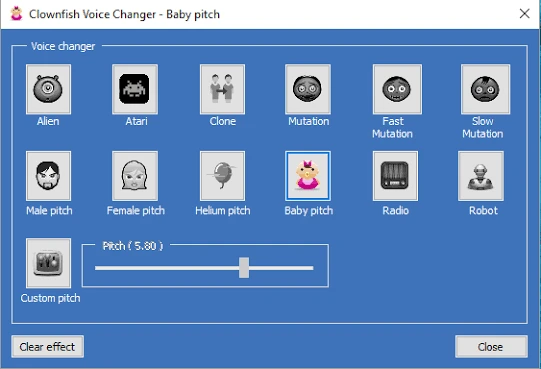
- Installez Clownfish sur le périphérique de capture que vous souhaitez modifier. Par défaut, il s’installe sur le périphérique de capture audio par défaut.
- Faites un clic droit sur l’icône Clownfish dans la zone de notification pour ouvrir son menu de contrôle principal.
- Ouvrez Définir le modificateur de voix et sélectionnez l’effet vocal actif.
- Double-cliquez sur l’icône de la zone de notification pour activer ou désactiver l’application.
Activez Écouter le microphone pour entendre la voix modifiée. Il s’agit d’une vérification locale ; testez donc dans l’application où vous prévoyez de parler avant de vous y fier. L’installation ou la suppression de Clownfish sur des périphériques de capture exige des droits administrateur.
Si l’effet ne change pas, ouvrez les propriétés du périphérique d’enregistrement Windows pour le microphone. Lorsqu’un onglet Améliorations est disponible, assurez-vous que Désactiver toutes les améliorations n’est pas coché ; sinon, dans l’onglet Avancé, vérifiez que Activer les améliorations audio est coché. Clownfish documente également l’essai de ses modes d’installation en supprimant le périphérique, en changeant de mode, puis en réinstallant le périphérique. Utilisez les instructions officielles de Clownfish pour ces vérifications.
Choisir la bonne méthode
- Choisissez Fionn VoxMagic si vous utilisez Windows et souhaitez sélectionner des périphériques d’entrée et de lecture, entendre un aperçu local, puis essayer son microphone virtuel dans une application tierce.
- Choisissez Voicemod lorsqu’une méthode documentée par microphone virtuel est importante, surtout si vous avez besoin de la procédure Discord fournie ou de la disponibilité de l’application de bureau sur macOS.
- Choisissez Clownfish lorsqu’un effet installé sur un périphérique de capture Windows spécifique convient à votre configuration et que vous disposez des droits administrateur nécessaires à cette installation.
Les trois couvrent des cas d’utilisation de modification vocale en direct sous Windows selon la documentation fournie. La prise en charge de Windows seule ne constitue donc pas une raison de préférer l’un à l’autre. Prenez votre décision selon la méthode et les conditions de configuration dont vous avez besoin, puis effectuez un test dans l’application de destination avant une session en direct.
Conclusion
Choisissez l’alternative à Voice.ai dont le modèle de routage correspond à votre destination. Commencez par Fionn VoxMagic si la sélection d’appareils locaux et l’aperçu répondent à vos besoins immédiats, utilisez Voicemod lorsque sa méthode documentée par microphone virtuel convient à votre application, ou utilisez Clownfish pour un traitement au niveau du périphérique de capture. Après la configuration, sélectionnez l’entrée concernée dans votre application de destination et confirmez qu’un autre auditeur ou le test de l’application reçoit la voix modifiée.
FAQ
Ces alternatives à Voice.ai modifient-elles la voix en temps réel ?
Oui. Les éléments fournis décrivent Fionn VoxMagic, Voicemod et Clownfish pour une utilisation de modification vocale en direct. Leurs méthodes de routage audio diffèrent ; utilisez donc l’option adaptée à votre application cible ou à votre périphérique de capture.
Quelle option prend en charge macOS ?
Voicemod liste officiellement des applications de bureau pour Windows et macOS. Les éléments fournis pour Fionn VoxMagic et Clownfish prennent uniquement en charge une utilisation sous Windows.
Pourquoi l’aperçu local fonctionne-t-il alors que mon application d’appel entend toujours ma voix normale ?
Un aperçu vérifie uniquement le chemin local. Ouvrez les paramètres audio de l’application d’appel et choisissez le microphone virtuel du produit concerné si ce produit en utilise un. Utilisez ensuite la fonction de test de l’application ou demandez à un participant à l’appel de confirmer l’audio reçu.
Clownfish exige-t-il un accès administrateur ?
Oui. Clownfish indique que des droits administrateur sont nécessaires pour l’installer ou le supprimer des périphériques de capture.
Que faire si Clownfish ne modifie pas ma voix ?
Vérifiez le paramètre documenté d’amélioration audio du microphone, puis essayez les modes d’installation alternatifs documentés si nécessaire. Les étapes exactes sont liées dans la section Clownfish ci-dessus.


