 Emily CarterVoice Changer
Buscar Voice.ai alternatives suele significar que necesitas que un efecto de voz en directo llegue a una aplicación de juego, llamada, streaming o chat mediante su entrada de micrófono. Las opciones siguientes usan rutas de audio distintas: un micrófono virtual o procesamiento aplicado a un dispositivo de captura de Windows. Elige la ruta que se ajuste al lugar donde necesitas hablar y confirma el efecto en ese destino, no solo en una vista previa local.

Cuándo tiene sentido una alternativa
Voice.ai documenta la transformación de voz en tiempo real para Windows e indica que la instalación requiere aceptar sus condiciones y conceder permisos para controladores. Su página de precios enumera un plan Free de 0 USD al mes con 5.000 créditos; también indica que no incluye Instant Voice Clones, un límite de conversión de 500 caracteres y un límite de cinco minutos para la conversión mediante la herramienta de audio. Estos detalles documentados del plan pueden ser relevantes si se aplican al trabajo que pretendes realizar, pero no establecen un límite equivalente para todos los flujos de cambio de voz en directo.
Antes de cambiar, identifica tu objetivo real: escuchar un efecto localmente, dirigirlo a una aplicación de destino o modificar un dispositivo de captura de Windows seleccionado. Un medidor local o una vista previa con auriculares es una comprobación intermedia útil; por sí sola no demuestra que otra persona reciba el audio procesado.
Comparación rápida
| Opción | Uso compatible descrito en las pruebas proporcionadas | Método de audio | Condición importante |
|---|---|---|---|
| Fionn VoxMagic | Cambio de voz en tiempo real en Windows con selección de dispositivos, voces Classic y AI, y vista previa | Micrófono virtual para una aplicación de terceros | Confirma que la aplicación de destino acepta la entrada virtual del producto |
| Voicemod | Efectos de escritorio en tiempo real para juegos, llamadas y herramientas de streaming compatibles | Micrófono virtual de Voicemod | El escritorio de Windows requiere Windows 10 u 11 en un dispositivo x64 o ARM64 de 64 bits compatible |
| Clownfish Voice Changer | Efectos de voz de Windows a nivel de dispositivo de captura | Instalado en un dispositivo de captura seleccionado | La instalación o eliminación requiere derechos de administrador |
Fionn VoxMagic
Fionn VoxMagic es una opción para Windows que permite seleccionar un dispositivo de entrada y reproducción, elegir una voz en directo y escuchar una vista previa antes de dirigir la voz a otro lugar. Ofrece voces Classic, voces AI y favoritos en su página de cambio de voz en tiempo real. Esto puede ayudarte a aislar si el micrófono, el efecto seleccionado y la monitorización local funcionan antes de solucionar problemas en una aplicación de destino.
- Abre Fionn VoxMagic. En Configuración de dispositivos, selecciona el micrófono y el dispositivo de reproducción. Activa Reducción de ruido si es necesario y, a continuación, haz clic en Siguiente.

- Si aparece el cuadro de diálogo Instalando componentes principales, espera a que finalice la instalación antes de continuar.

- Abre Cambio de voz en tiempo real y selecciona un efecto de voz, como Mia. El efecto seleccionado se resalta y aparece en la barra de controles inferior.

- Haz clic en el botón de micrófono denominado Activar cambiador de voz, situado en la esquina inferior izquierda de la barra de controles, para activar el cambio de voz.

- Haz clic en el icono de oído de la barra de controles inferior para activar la vista previa de voz. Usa auriculares para escuchar tu voz mientras pruebas el efecto seleccionado.

- Habla por el micrófono y escucha la vista previa para comprobar el efecto de voz seleccionado. Comprueba que los medidores de nivel de audio reaccionan mientras hablas. Desactiva la vista previa de voz antes de hablar con otras personas.

El resultado intermedio son medidores de nivel que responden y una vista previa audible. Para intentar enviar el audio en otra aplicación, selecciona el micrófono virtual de VoxMagic con el nombre que se muestra en el selector de micrófono de esa aplicación y usa después la prueba propia de la aplicación o a un participante de la llamada para confirmar lo que recibe.
Voicemod
Voicemod ofrece aplicaciones de escritorio para Windows y macOS. Su documentación de escritorio para Windows especifica Windows 10 u 11 en un dispositivo x64 o ARM64 de 64 bits compatible. Es una opción adecuada si quieres una ruta documentada de micrófono virtual para una configuración compatible de juego, llamada o streaming.

- Instala la aplicación de escritorio mediante la guía oficial de plataformas .
- En la aplicación o juego de destino, selecciona el micrófono virtual de Voicemod.
- Elige un efecto de voz en tiempo real y ajusta sus controles disponibles.
Para Discord, mantén Voicemod abierto y selecciona el micrófono físico y los auriculares en su configuración de audio. En la configuración de Voz y vídeo de Discord, elige Micrófono (Voicemod Virtual Audio Device) como Dispositivo de entrada y tus auriculares o casco reales como Dispositivo de salida. Cambia una voz o reproduce un sonido y pregunta a un participante de la llamada si lo oye; así se comprueba la entrega en Discord, no solo la configuración local. Consulta la guía de configuración para Discord de Voicemod .
Clownfish Voice Changer
Clownfish Voice Changer se describe como un cambiador de voz de Windows a nivel de sistema que afecta a las aplicaciones que usan un micrófono u otro dispositivo de captura de audio. Su sitio indica compatibilidad desde Windows Vista hasta Windows 11. Elígelo cuando aplicar un efecto a un dispositivo de captura de Windows seleccionado encaje mejor que seleccionar un micrófono virtual independiente dentro de cada aplicación de destino.
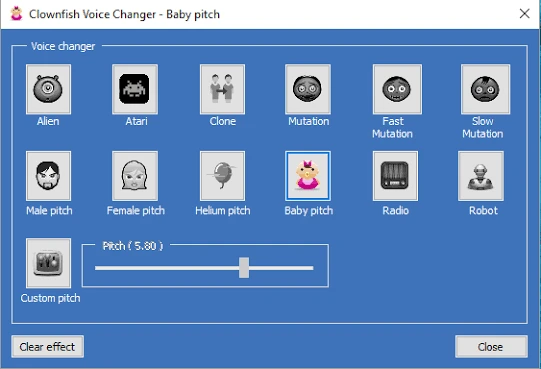
- Instala Clownfish en el dispositivo de captura que quieras modificar. De forma predeterminada, se instala en el dispositivo de captura de audio predeterminado.
- Haz clic con el botón derecho en el icono de Clownfish de la bandeja del sistema para abrir su menú principal de control.
- Abre Configurar cambiador de voz y selecciona el efecto de voz activo.
- Haz doble clic en el icono de la bandeja del sistema para activar o desactivar la aplicación.
Activa Escuchar micrófono para oír la voz modificada. Esta es una comprobación local, así que pruébala en la aplicación donde planeas hablar antes de depender de ella. Instalar o eliminar Clownfish de dispositivos de captura requiere derechos de administrador.
Si el efecto no cambia, abre las propiedades del dispositivo de grabación de Windows para el micrófono. Cuando esté disponible una pestaña Mejoras, asegúrate de que Deshabilitar todas las mejoras no esté marcada; de lo contrario, en la pestaña Opciones avanzadas, asegúrate de que Habilitar mejoras de audio esté marcada. Clownfish también documenta probar sus modos de instalación quitando el dispositivo, cambiando el modo e instalando de nuevo el dispositivo. Usa las instrucciones oficiales de Clownfish para estas comprobaciones.
Elegir la ruta adecuada
- Elige Fionn VoxMagic si usas Windows y quieres seleccionar dispositivos de entrada y reproducción, escuchar una vista previa local y después probar su micrófono virtual en una aplicación de terceros.
- Elige Voicemod si es importante contar con un enrutamiento documentado mediante micrófono virtual, especialmente si necesitas el procedimiento proporcionado para Discord o la disponibilidad de escritorio en macOS.
- Elige Clownfish si un efecto instalado en un dispositivo de captura de Windows concreto encaja con tu configuración y tienes derechos de administrador para realizar esa instalación.
Los tres cubren casos de uso de cambio de voz en directo en Windows según la documentación proporcionada. Por tanto, la compatibilidad con Windows por sí sola no es un motivo para preferir uno sobre otro. Toma la decisión según la ruta y las condiciones de configuración que necesites, y realiza una prueba en la aplicación de destino antes de una sesión en directo.
Conclusión
Elige la alternativa a Voice.ai cuyo modelo de enrutamiento se ajuste a tu destino. Empieza con Fionn VoxMagic si ahora necesitas selección y vista previa local de dispositivos, usa Voicemod si su ruta documentada de micrófono virtual se adapta a tu aplicación o utiliza Clownfish para el procesamiento a nivel de dispositivo de captura. Después de configurarlo, selecciona la entrada correspondiente en la aplicación de destino y confirma que otro oyente o la prueba de la aplicación recibe la voz modificada.
Preguntas frecuentes
¿Estas alternativas a Voice.ai cambian las voces en tiempo real?
Sí. Las pruebas proporcionadas describen Fionn VoxMagic, Voicemod y Clownfish para el cambio de voz en directo. Sus métodos de enrutamiento de audio difieren, así que usa la opción que se adapte a tu aplicación de destino o dispositivo de captura.
¿Qué opción es compatible con macOS?
Voicemod incluye oficialmente aplicaciones de escritorio para Windows y macOS. Las pruebas proporcionadas para Fionn VoxMagic y Clownfish solo admiten el uso en Windows.
¿Por qué funciona una vista previa local, pero mi aplicación de llamadas sigue oyendo mi voz normal?
Una vista previa solo comprueba la ruta local. Abre la configuración de audio de la aplicación de llamadas y elige el micrófono virtual del producto correspondiente si ese producto usa uno. Después, utiliza la función de prueba de la aplicación o pregunta a un participante de la llamada para confirmar el audio recibido.
¿Clownfish requiere acceso de administrador?
Sí. Clownfish indica que se requieren derechos de administrador para instalarlo o eliminarlo de dispositivos de captura.
¿Qué debo hacer si Clownfish no cambia mi voz?
Comprueba la configuración documentada de mejoras de audio del micrófono y, si es necesario, prueba los modos de instalación alternativos documentados. Los pasos exactos están enlazados en la sección de Clownfish anterior.


