 Emily CarterVoice Changer
يمكن تغيير طبقة الصوت في الوقت الفعلي عبر برنامج يستقبل الإشارة من الميكروفون الفعلي ويعالجها ثم يرسلها إلى تطبيق آخر بوصفه ميكروفونًا افتراضيًا. فيما يلي ثلاث طرق قابلة للتحقق للتواصل المباشر، وليست لتحرير ملف مسجل مسبقًا. ابدأ بالخيار المناسب لنظامك، ثم تحقق من المعاينة وجهاز الإدخال في تطبيق التواصل.
مقارنة سريعة بين الطرق
| الطريقة | الأنسب لـ | الفعالية | جهد المستخدم |
|---|---|---|---|
| Fionn VoxMagic | Windows 10/11 واختبار التأثير داخل البرنامج | مرتفعة: الإعداد والمعاينة ضمن عملية واحدة | منخفض |
| Voicemod | Windows أو macOS والألعاب وتطبيقات التواصل | مرتفعة بعد إعداد الأجهزة | متوسط |
| MorphVOX Pro | Windows وإعداد الصوت في Discord | متوسطة: يتطلب إعداد Discord | متوسط |
الطرق الثلاث كلها مخصصة للإشارة المباشرة. إذا كنت تحتاج إلى تغيير تسجيل صوتي موجود بالفعل، فهذه مهمة منفصلة: الميكروفون الافتراضي وحده لا ينشئ ملفًا معالجًا.
الطريقة 1: تغيير طبقة الصوت باستخدام Fionn VoxMagic
خيار البدء الموصى به لنظامي Windows 10/11. تناسب هذه الطريقة من يريد اختيار تأثير وسماعه قبل المحادثة والتأكد من أن الميككروفون يلتقط الصوت. يدعم البرنامج اختيار الأجهزة والتأثيرات في الوقت الفعلي وضبط درجة الصوت وإزالة الضوضاء.
- افتح Fionn VoxMagic. في قسم إعدادات الأجهزة، اختر الميكروفون وجهاز التشغيل. فعّل إزالة الضوضاء عند الحاجة، ثم انقر فوق «التالي».

- إذا ظهرت نافذة تثبيت المكونات الأساسية، فانتظر حتى يكتمل التثبيت قبل المتابعة.

- افتح قسم تغيير الصوت في الوقت الفعلي واختر تأثيرًا صوتيًا، مثل Mia. سيظهر التأثير المحدد مميزًا في لوحة التحكم السفلية.

- انقر فوق زر الميكروفون «تمكين تغيير الصوت» في الزاوية السفلية اليسرى من شريط التحكم.

- انقر فوق أيقونة الأذن في اللوحة السفلية لتفعيل المعاينة. استخدم سماعات الرأس عند اختبار التأثير.

- تحدث في الميكروفون واستمع إلى التأثير. تأكد من أن مؤشرات مستوى الصوت تستجيب لصوتك. أوقف المعاينة قبل التحدث مع الآخرين.

التحقق: تستجيب مؤشرات المستوى للكلام، ويُسمع التأثير المحدد في سماعات الرأس. لإرسال النتيجة إلى لعبة أو OBS أو تطبيق مكالمات، اختر الميكروفون الافتراضي الذي أنشأه البرنامج في إعدادات الإدخال للتطبيق المستهدف.
القيود: تم تأكيد دعم Windows 10/11. يقتصر الصوت المخصص المستورد على 60 دقيقة.
الطريقة 2: إعداد Voicemod للصوت المباشر
متى تستخدمها: إذا كنت تستخدم Windows أو macOS وتريد توجيه الصوت المعدل إلى لعبة أو تطبيق تواصل. يؤكد دليل Voicemod الرسمي إعداد الأجهزة الفعلية والميكروفون الافتراضي.
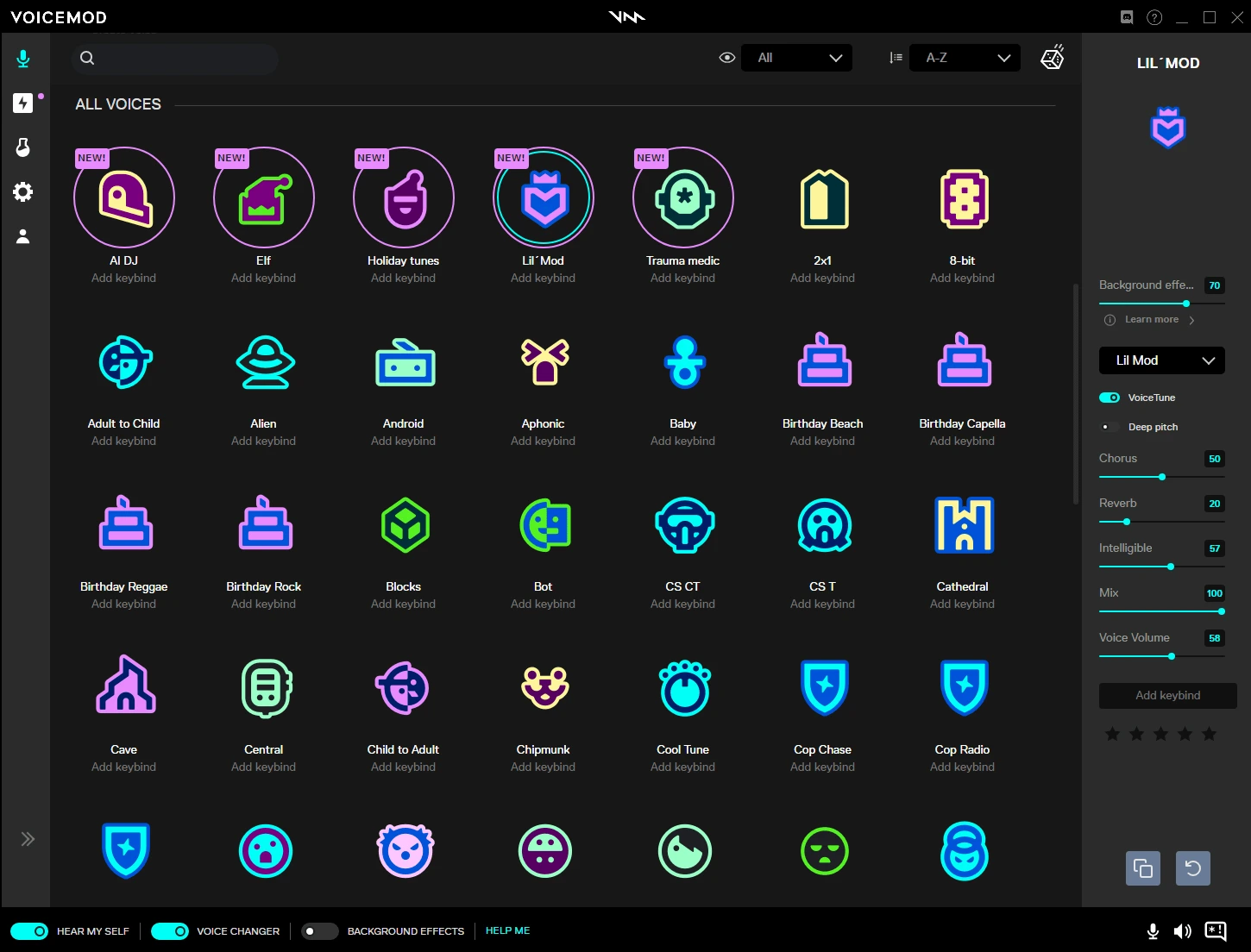
- افتح دليل إعداد Voicemod الرسمي وشغّل البرنامج.
- اختر الميكروفون الفعلي بوصفه جهاز الإدخال.
- اختر سماعات الرأس بوصفها جهاز الإخراج.
- فعّل الاستماع إلى صوتك وتغيير الصوت، ثم اختر صوتًا لاختباره.
- في إعدادات الصوت للعبة أو تطبيق التواصل، عيّن جهاز الصوت الافتراضي لـ Voicemod بوصفه الميكروفون.
النتيجة المتوقعة: يتلقى التطبيق المستهدف الصوت المعالج عبر الميكروفون الافتراضي. وهذا إعداد منفصل عن اختيار التأثير داخل Voicemod.
القيد: وفقًا لوثائق Voicemod، يجب أن يظل البرنامج مفتوحًا لإرسال الإشارة إلى الميككروفون الافتراضي. وعلى macOS، وُصفت مشكلة في بعض التطبيقات وميكروفونات USB قد تؤدي إلى تجاهل جهاز الصوت الافتراضي أو تعطيله أو عدم التعرّف عليه.
الطريقة 3: إعداد MorphVOX Pro في Discord
متى تستخدمها: إذا كنت تحتاج إلى مغير صوت لنظام Windows وDiscord تحديدًا. يوثق MorphVOX Pro إعدادات الصوت واختيار جهاز Screaming Bee Audio في Discord.
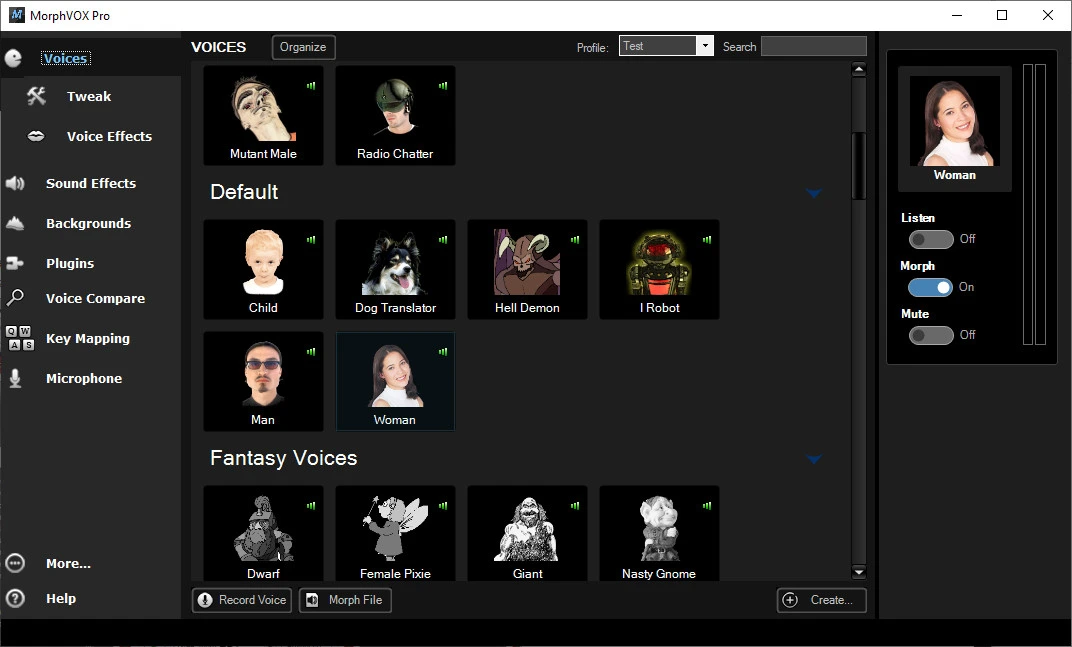
- شغّل MorphVOX Pro.
- افتح Discord وانقر فوق زر إعدادات الصوت.
- في نافذة إعدادات المستخدم، افتح علامة تبويب إعدادات الصوت.
- في حقل جهاز الإدخال، اختر «Screaming Bee Audio».
- قل عدة عبارات واضبط الحساسية بحيث يظهر المؤشر الأخضر عند التحدث.
النتيجة المتوقعة: يتلقى Discord الصوت المعالج عبر جهاز الإدخال المحدد. وتؤكد التفاصيل تعليمات MorphVOX Pro الرسمية لـ Discord .
القيد: المعلن رسميًا هو Windows Vista و7 و8 و10؛ وقد تختلف نتيجة المعالجة بين المتحدثين. تعرض صفحة المنتج نسخة تجريبية وشراءً لمرة واحدة بسعر 39.99 دولارًا أمريكيًا وقت التحقق من المصدر.
نصائح عملية للحصول على نتيجة واضحة
- تحقق أولًا من مؤشر مستوى الإدخال في البرنامج، ثم اختبر الصوت في التطبيق المستهدف. فهذا يسهّل معرفة موضع انقطاع الإشارة.
- استخدم سماعات الرأس عند المعاينة، إذ يقلل ذلك احتمال التغذية الراجعة.
- غيّر إعدادًا واحدًا في كل مرة: التأثير الصوتي أولًا، ثم درجة الصوت، ثم إزالة الضوضاء. وإلا يصعب تحديد سبب الصوت غير الطبيعي.
الخلاصة
لتغيير طبقة الصوت للتواصل المباشر، اختر أولًا برنامجًا متوافقًا مع نظامك، واضبط الميكروفون الفعلي وسماعات الرأس، ثم تحقق من جهاز الإدخال الافتراضي في اللعبة أو تطبيق المراسلة. بالنسبة إلى Windows 10/11، ابدأ باستخدام Fionn VoxMagic : تتيح لك الخطوات الست أعلاه اختيار التأثير وسماعه قبل المحادثة. يناسب Voicemod نظامي Windows وmacOS، بينما يناسب MorphVOX Pro إعداد Discord الموثق في Windows. إذا لم يستجب مستوى الصوت، فتحقق أولًا من الميكروفون المحدد واتصال سماعة الرأس.
الأسئلة الشائعة
هل يمكن تغيير طبقة الصوت في الوقت الفعلي؟
نعم. يعالج البرنامج إشارة الميكروفون ويرسلها عبر ميكروفون افتراضي إلى لعبة أو تطبيق مراسلة أو برنامج بث.
لماذا لا يسمع الآخرون الصوت المعدل؟
أحد الأسباب الشائعة هو اختيار الميكروفون الفعلي في التطبيق المستهدف بدلًا من الافتراضي. تأكد أيضًا من أن مغير الصوت مفعّل ويتلقى إشارة الإدخال.
هل أحتاج إلى سماعات رأس؟
يوصى بسماعات الرأس مع Fionn VoxMagic وVoicemod لمنع التغذية الراجعة أثناء المعاينة والمحادثة.
هل يمكن استخدام Fionn VoxMagic لملف مسجل مسبقًا؟
تذكر معلومات المنتج وضع تغيير التسجيل، لكن سير العمل الموضح في هذه المقالة مخصص فقط لإعداد التأثير والتحقق منه في الوقت الفعلي.
ما النظام المطلوب لتشغيل Fionn VoxMagic؟
تم تأكيد Windows 10 وWindows 11 رسميًا.


