 Emily CarterVoice Changer
Para cambiar la voz en Dota 2, primero comprueba que Windows recibe sonido del micrófono correcto y, después, activa y escucha un efecto en Fionn VoxMagic . Por último, asegúrate de que el chat de voz del juego utiliza un dispositivo de entrada disponible. A continuación se describen tres métodos consecutivos: una comprobación básica de Windows, la preparación del efecto y la verificación del resultado en el juego.
Cómo cambiar la voz en Dota 2: qué preparar
- Conecta el micrófono y los auriculares antes de iniciar el juego.
- Cierra las aplicaciones que puedan estar usando el micrófono si el nivel de entrada no reacciona.
- Comprueba la voz con auriculares: los altavoces pueden provocar eco o realimentación.
Comparación de métodos
| Método | Para qué sirve | Eficacia | Esfuerzo del usuario |
|---|---|---|---|
| Comprobación de entrada de Windows | El juego no detecta el micrófono normal | Alta para el diagnóstico básico | Bajo |
| Configuración de Fionn VoxMagic | Se necesita un efecto y comprobarlo previamente | Alta para preparar la voz | Medio |
| Comprobación de la entrada de voz de Dota 2 | El efecto se oye en el programa, pero no en el juego | Depende de los ajustes disponibles | Bajo |
Método 1: comprueba el micrófono de entrada en Windows
Cuándo usarlo: antes de configurar el efecto o cuando no haya señal de voz en el juego.
- Abre la configuración de sonido de Windows 10 o Windows 11.

- En la sección de entrada, selecciona el micrófono físico en el que hablas.
- Di unas palabras y comprueba si reacciona el indicador del nivel de entrada.
- Conecta los auriculares como dispositivo de reproducción para comprobarlo sin realimentación.
Comprobación: la barra del nivel de entrada reacciona a la voz. Si no se mueve, resuelve primero el problema de conexión o acceso al micrófono en lugar de cambiar los ajustes del juego.
Método 2: configura el efecto en Fionn VoxMagic
Cuándo usarlo: si necesitas elegir un efecto de voz y comprobarlo antes de una partida. Es la opción recomendada para preparar el efecto: el producto permite seleccionar dispositivos, reducir el ruido, cambiar la voz en tiempo real y escucharla previamente.
- Abre Fionn VoxMagic. En los ajustes de dispositivos, selecciona el micrófono y el dispositivo de reproducción. Si es necesario, activa la reducción de ruido y, después, pulsa «Siguiente».

- Si aparece el cuadro de diálogo de instalación de componentes principales, espera a que termine la instalación antes de continuar.

- Abre la sección de cambio de voz en tiempo real y selecciona un efecto de voz, como Mia. El efecto seleccionado se resalta y aparece en la barra de controles inferior.

- Pulsa el botón de micrófono «Activar cambio de voz» en la esquina inferior izquierda de la barra de controles.

- Pulsa el icono de oído en la barra inferior para activar la escucha previa. Durante la prueba, usa auriculares para oír tu voz con el efecto seleccionado.

- Di algo al micrófono y escucha el resultado para comprobar el efecto. Asegúrate de que los indicadores de nivel de sonido reaccionan a la voz. Antes de hablar con otros jugadores, desactiva la escucha previa.

Comprobación: los indicadores de nivel reaccionan y el efecto seleccionado se oye en los auriculares. Si la voz suena poco natural, reduce el nivel de reducción de ruido: un nivel más alto puede afectar a la calidad del sonido.
Método 3: comprueba la entrada de voz de Dota 2
Cuándo usarlo: si la escucha previa funciona en VoxMagic, pero los demás jugadores no oyen la voz modificada.
- Abre los ajustes de sonido o de chat de voz de Dota 2.
- Busca el ajuste del dispositivo de entrada de voz, si aparece en la interfaz actual del juego.
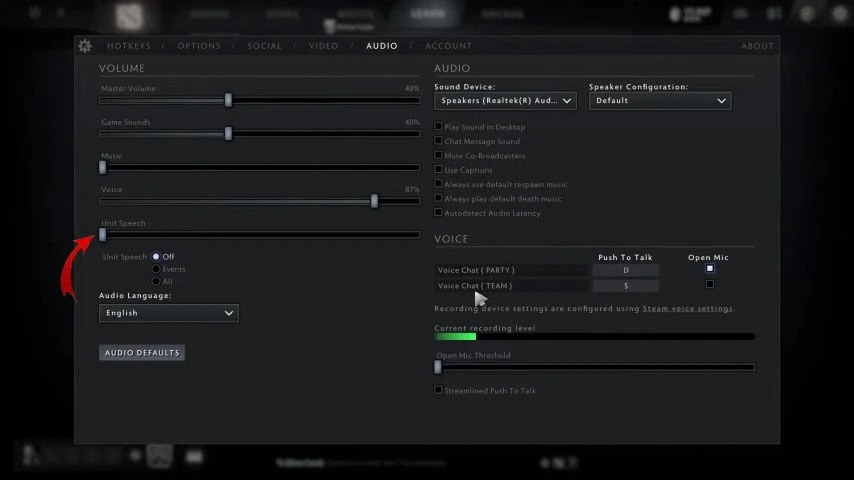
- Selecciona el micrófono virtual solo si aparece en la lista de dispositivos disponibles.
- Realiza la prueba de voz disponible o pide a otra persona que confirme qué voz oye.
Comprobación: otro jugador oye la voz modificada, no solo ve reaccionar un indicador. Si no hay una lista de dispositivos independiente, vuelve a comprobar la entrada de Windows y no cambies varios dispositivos a la vez.
Errores habituales
- Comprobar el efecto con altavoces en lugar de auriculares.
- Cambiar a la vez el micrófono físico y la entrada virtual.
- Valorar el resultado solo por el indicador, sin comprobarlo con otro jugador.
- Usar una reducción de ruido demasiado intensa cuando la voz pierde naturalidad.
Conclusión
Empieza con un micrófono físico que funcione en Windows; después, prepara y escucha el efecto en Fionn VoxMagic y, por último, comprueba el dispositivo de entrada de voz disponible en Dota 2. Este orden ayuda a separar un problema de conexión de uno relacionado con el efecto y los ajustes del juego. La configuración termina cuando la barra de entrada reacciona, la escucha previa transmite el efecto elegido y otro jugador lo confirma en el chat de voz. Si el último paso no funciona, vuelve a comprobar la entrada seleccionada y el acceso de Windows al micrófono.
Preguntas frecuentes
¿Puedo oír la voz modificada antes de iniciar Dota 2?
Sí. Fionn VoxMagic ofrece escucha previa mediante el icono de oído. Usa auriculares y desactiva la escucha previa después de la prueba.
¿Por qué reacciona el indicador, pero los jugadores no me oyen?
El indicador solo confirma la señal de entrada donde se muestra. Comprueba el dispositivo de entrada de voz en el juego y pide a otro jugador que confirme si te oye.
¿Debo activar la reducción de ruido?
Actívala si resulta útil en tu entorno. VoxMagic admite niveles de reducción de ruido, pero un nivel alto puede afectar a la calidad de la voz.
¿Por qué aparece eco?
Una causa habitual es comprobarlo con altavoces. Conecta auriculares y desactiva la escucha previa cuando termines la prueba.
¿Puedo utilizar mi propio archivo de audio?
VoxMagic permite importar efectos de sonido personalizados, asignarles un nombre, una portada y una tecla de acceso rápido. La duración del audio importado no debe superar los 60 minutos.


