 Emily CarterVoice Changer
لتغيير الصوت في Dota 2، تحقق أولاً من أن Windows يستقبل الصوت من الميككروفون الصحيح، ثم فعّل التأثير واستمع إليه في Fionn VoxMagic . وأخيراً، تأكد من أن الدردشة الصوتية في اللعبة تستخدم جهاز إدخال متاحاً. توضح الأقسام التالية ثلاث طرق متتابعة: فحص أساسي في Windows، وإعداد التأثير، والتحقق من النتيجة داخل اللعبة.
كيفية تغيير الصوت في Dota 2: ما الذي تحتاج إلى تحضيره
- صِل الميكروفون وسماعات الرأس قبل تشغيل اللعبة.
- أغلق التطبيقات التي قد تستخدم الميكروفون إذا لم يستجب مستوى الإدخال.
- اختبر صوتك بسماعات الرأس؛ فقد تتسبب مكبرات الصوت في صدى أو تغذية راجعة.
مقارنة الطرق
| الطريقة | مناسبة لـ | الفعالية | جهد المستخدم |
|---|---|---|---|
| التحقق من إدخال Windows | لا تسمع اللعبة الميكروفون العادي | مرتفعة للتشخيص الأساسي | منخفض |
| إعداد Fionn VoxMagic | تحتاج إلى تأثير واختباره مسبقاً | مرتفعة لإعداد الصوت | متوسط |
| التحقق من الإدخال الصوتي في Dota 2 | يُسمع التأثير في البرنامج ولكن ليس في اللعبة | تعتمد على الإعدادات المتاحة | منخفض |
الطريقة 1: تحقق من ميكروفون الإدخال في Windows
متى تستخدمها: قبل إعداد التأثير أو عندما لا توجد إشارة صوتية في اللعبة.
- افتح إعدادات الصوت في Windows 10 أو Windows 11.

- في قسم الإدخال، اختر الميكروفون الفعلي الذي تتحدث إليه.
- قل بضع كلمات وتحقق من استجابة مؤشر مستوى الإدخال.
- صِل سماعات الرأس كجهاز إخراج للاختبار من دون تغذية راجعة.
التحقق: يستجيب مقياس مستوى الإدخال للكلام. إذا بقي ثابتاً، عالج مشكلة الاتصال أو الوصول إلى الميكروفون أولاً بدلاً من تغيير إعدادات اللعبة.
الطريقة 2: إعداد التأثير في Fionn VoxMagic
متى تستخدمها: إذا كنت تريد اختيار تأثير صوتي والتحقق منه قبل المباراة. هذا هو الخيار الموصى به لإعداد التأثير: يدعم المنتج اختيار الأجهزة وإزالة الضوضاء وتغيير الصوت في الوقت الفعلي والاستماع المسبق.
- افتح Fionn VoxMagic. في إعدادات الأجهزة، اختر الميكروفون وجهاز الإخراج. فعّل إزالة الضوضاء عند الحاجة، ثم اضغط «التالي».

- إذا ظهرت نافذة تثبيت المكونات الأساسية، فانتظر حتى يكتمل التثبيت قبل المتابعة.

- افتح قسم تغيير الصوت في الوقت الفعلي واختر تأثيراً صوتياً، مثل Mia. يُبرز التأثير المختار ويظهر في شريط التحكم السفلي.

- اضغط زر الميكروفون «تفعيل تغيير الصوت» في الزاوية السفلية اليسرى من شريط التحكم.

- اضغط أيقونة الأذن في الشريط السفلي لتفعيل الاستماع المسبق. استخدم سماعات الرأس أثناء الاختبار لسماع صوتك بالتأثير المختار.

- تحدث في الميكروفون واستمع إلى النتيجة للتحقق من التأثير. تأكد من أن مؤشرات مستوى الصوت تستجيب للكلام. أوقف الاستماع المسبق قبل التحدث إلى اللاعبين الآخرين.

التحقق: تستجيب مؤشرات المستوى، ويُسمع التأثير المختار في سماعات الرأس. إذا بدا الصوت غير طبيعي، فخفّض مستوى إزالة الضوضاء؛ إذ قد يؤثر المستوى الأعلى في جودة الصوت.
الطريقة 3: تحقق من الإدخال الصوتي في Dota 2
متى تستخدمها: إذا كان الاستماع المسبق في VoxMagic يعمل، لكن اللاعبين الآخرين لا يسمعون الصوت المُغيّر.
- افتح إعدادات الصوت أو الدردشة الصوتية في Dota 2.
- ابحث عن إعداد جهاز الإدخال الصوتي إذا كان ظاهراً في واجهة اللعبة الحالية.
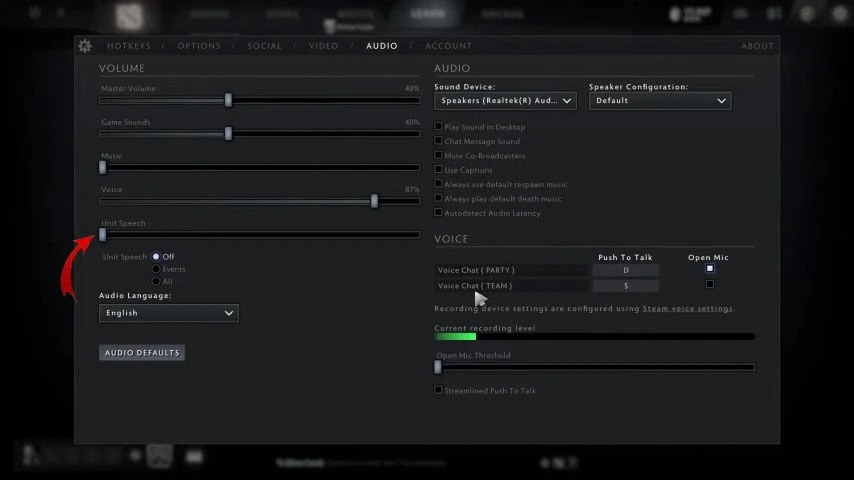
- اختر الميكروفون الافتراضي فقط إذا ظهر في قائمة الأجهزة المتاحة.
- أجرِ اختبار الصوت المتاح أو اطلب من شخص آخر تأكيد الصوت الذي يسمعه.
التحقق: يسمع لاعب آخر الصوت المُغيّر، وليس مجرد استجابة المؤشر. إذا لم تكن هناك قائمة مستقلة للأجهزة، فارجع إلى فحص إدخال Windows ولا تغيّر عدة أجهزة في الوقت نفسه.
الأخطاء الشائعة
- اختبار التأثير عبر مكبرات الصوت بدلاً من سماعات الرأس.
- تغيير الميكروفون الفعلي والإدخال الافتراضي في وقت واحد.
- تقييم النتيجة اعتماداً على المؤشر فقط، من دون تحقق لاعب آخر.
- استخدام إزالة ضوضاء قوية جداً عندما يفقد الصوت طبيعته.
الخلاصة
ابدأ بميكروفون فعلي يعمل في Windows، ثم أعد التأثير واستمع إليه في Fionn VoxMagic ، وبعد ذلك تحقق من جهاز الإدخال الصوتي المتاح في Dota 2. يساعد هذا الترتيب على فصل مشكلة الاتصال عن مشكلة التأثير وإعدادات اللعبة. يكتمل الإعداد عندما يستجيب مقياس الإدخال، وينقل الاستماع المسبق التأثير المختار، ويؤكده لاعب آخر في الدردشة الصوتية. إذا لم تنجح المرحلة الأخيرة، فأعد التحقق من الإدخال المختار ووصول Windows إلى الميكروفون.
الأسئلة الشائعة
هل يمكنني سماع الصوت المُغيّر قبل تشغيل Dota 2؟
نعم. يوفّر Fionn VoxMagic استماعاً مسبقاً عبر أيقونة الأذن. استخدم سماعات الرأس وأوقف الاستماع المسبق بعد الاختبار.
لماذا يستجيب المؤشر لكن اللاعبين لا يسمعونني؟
يؤكد المؤشر إشارة الإدخال فقط في المكان الذي يظهر فيه. تحقق من جهاز الإدخال الصوتي في اللعبة واطلب من لاعب آخر تأكيد إمكانية سماعك.
هل أحتاج إلى تفعيل إزالة الضوضاء؟
فعّلها إذا كانت مفيدة في بيئتك. يدعم VoxMagic مستويات إزالة الضوضاء، لكن المستوى المرتفع قد يؤثر في جودة الصوت.
لماذا يظهر صدى؟
من الأسباب الشائعة الاختبار عبر مكبرات الصوت. صِل سماعات الرأس وأوقف الاستماع المسبق عند الانتهاء من الاختبار.
هل يمكنني استخدام ملف صوتي خاص بي؟
يتيح VoxMagic استيراد مؤثرات صوتية مخصصة وتعيين اسم وغلاف واختصار لوحة مفاتيح لها. يجب ألا تتجاوز مدة الصوت المستورد 60 دقيقة.


