 Emily CarterVoice Changer
Pour modifier votre voix dans Dota 2, vérifiez d’abord que Windows reçoit le son du bon microphone, puis activez et écoutez l’effet dans Fionn VoxMagic . Enfin, assurez-vous que le chat vocal du jeu utilise un périphérique d’entrée disponible. Les trois méthodes suivantes sont présentées dans l’ordre : vérification de base de Windows, préparation de l’effet et vérification du résultat dans le jeu.
Comment modifier sa voix dans Dota 2 : éléments à préparer
- Branchez le microphone et le casque avant de lancer le jeu.
- Fermez les applications susceptibles d’utiliser le microphone si le niveau d’entrée ne réagit pas.
- Testez la voix avec un casque : des haut-parleurs peuvent provoquer un écho ou un effet Larsen.
Comparaison des méthodes
| Méthode | Situation adaptée | Efficacité | Effort utilisateur |
|---|---|---|---|
| Vérification de l’entrée Windows | Le jeu n’entend pas le microphone habituel | Élevée pour le diagnostic de base | Faible |
| Configuration de Fionn VoxMagic | Un effet est nécessaire avec une vérification préalable | Élevée pour préparer la voix | Moyen |
| Vérification de l’entrée vocale de Dota 2 | L’effet est audible dans le programme, mais pas dans le jeu | Dépend des paramètres disponibles | Faible |
Méthode 1 : vérifiez le microphone d’entrée dans Windows
Quand l’utiliser : avant de configurer l’effet ou lorsqu’aucun signal vocal n’est présent dans le jeu.
- Ouvrez les paramètres audio de Windows 10 ou Windows 11.

- Dans la section d’entrée, sélectionnez le microphone physique dans lequel vous parlez.
- Dites quelques mots et vérifiez la réaction de l’indicateur de niveau d’entrée.
- Branchez un casque comme périphérique de lecture afin de tester sans effet Larsen.
Vérification : la jauge du niveau d’entrée réagit à la parole. Si elle reste immobile, résolvez d’abord le problème de connexion ou d’accès au microphone plutôt que de modifier les paramètres du jeu.
Méthode 2 : configurez l’effet dans Fionn VoxMagic
Quand l’utiliser : si vous devez choisir un effet vocal et le vérifier avant une partie. C’est l’option recommandée pour préparer l’effet : le produit prend en charge la sélection des périphériques, la réduction du bruit, la modification de voix en temps réel et l’écoute préalable.
- Ouvrez Fionn VoxMagic. Dans les paramètres des périphériques, sélectionnez le microphone et le périphérique de lecture. Activez la réduction du bruit si nécessaire, puis cliquez sur Suivant.

- Si la fenêtre d’installation des composants principaux apparaît, attendez la fin de l’installation avant de continuer.

- Ouvrez la section de modification de voix en temps réel et sélectionnez un effet vocal, par exemple Mia. L’effet sélectionné est mis en évidence et apparaît dans la barre de contrôle inférieure.

- Cliquez sur le bouton de microphone Activer le changeur de voix, dans l’angle inférieur gauche de la barre de contrôle.

- Cliquez sur l’icône d’oreille dans la barre inférieure pour activer l’écoute préalable. Pendant le test, utilisez un casque pour entendre votre voix avec l’effet sélectionné.

- Parlez dans votre microphone et écoutez le résultat afin de vérifier l’effet. Assurez-vous que les indicateurs de niveau sonore réagissent à la parole. Désactivez l’écoute préalable avant de parler avec d’autres joueurs.

Vérification : les indicateurs de niveau réagissent et l’effet sélectionné est audible dans le casque. Si la voix paraît artificielle, réduisez le niveau de réduction du bruit : un niveau élevé peut affecter la qualité audio.
Méthode 3 : vérifiez l’entrée vocale de Dota 2
Quand l’utiliser : si l’écoute préalable dans VoxMagic fonctionne, mais que les autres joueurs n’entendent pas la voix modifiée.
- Ouvrez les paramètres audio ou de chat vocal de Dota 2.
- Recherchez le paramètre du périphérique d’entrée vocale, s’il est affiché dans l’interface actuelle du jeu.
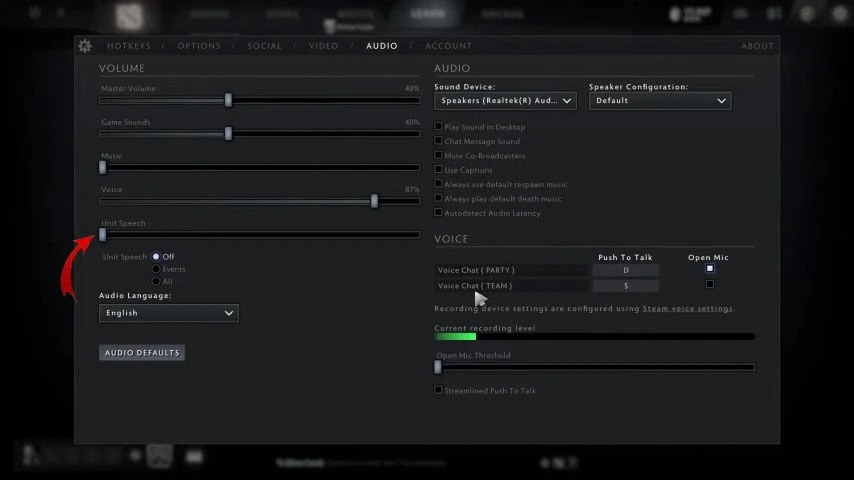
- Sélectionnez le microphone virtuel uniquement s’il figure dans la liste des périphériques disponibles.
- Effectuez le test vocal disponible ou demandez à un interlocuteur de confirmer la voix qu’il entend.
Vérification : un autre joueur entend la voix modifiée, au lieu de voir seulement la réaction d’un indicateur. S’il n’existe pas de liste de périphériques distincte, revenez à la vérification de l’entrée Windows et ne modifiez pas plusieurs périphériques simultanément.
Erreurs fréquentes
- Tester l’effet avec des haut-parleurs plutôt qu’avec un casque.
- Changer simultanément le microphone physique et l’entrée virtuelle.
- Évaluer le résultat uniquement avec un indicateur, sans vérification par un autre joueur.
- Utiliser une réduction du bruit trop forte lorsque la voix perd son naturel.
Conclusion
Commencez par un microphone physique fonctionnel dans Windows, préparez et écoutez ensuite l’effet dans Fionn VoxMagic , puis vérifiez le périphérique d’entrée vocale disponible dans Dota 2. Cet ordre aide à distinguer un problème de connexion d’un problème d’effet ou de paramètres du jeu. La configuration est terminée lorsque la jauge d’entrée réagit, que l’écoute préalable restitue l’effet sélectionné et qu’un autre joueur le confirme dans le chat vocal. Si la dernière étape échoue, vérifiez de nouveau l’entrée sélectionnée et l’accès de Windows au microphone.
Questions fréquentes
Peut-on entendre la voix modifiée avant de lancer Dota 2 ?
Oui. Fionn VoxMagic propose une écoute préalable via l’icône d’oreille. Utilisez un casque et désactivez l’écoute préalable après le test.
Pourquoi l’indicateur réagit-il alors que les joueurs ne m’entendent pas ?
L’indicateur confirme le signal d’entrée uniquement là où il s’affiche. Vérifiez le périphérique d’entrée vocale dans le jeu et demandez à un autre joueur de confirmer qu’il vous entend.
Faut-il activer la réduction du bruit ?
Activez-la si elle est utile dans votre environnement. VoxMagic prend en charge plusieurs niveaux de réduction du bruit, mais un niveau élevé peut affecter la qualité de la voix.
Pourquoi y a-t-il un écho ?
Une cause fréquente est le test avec des haut-parleurs. Branchez un casque et désactivez l’écoute préalable une fois le test terminé.
Peut-on utiliser son propre fichier audio ?
VoxMagic permet d’importer des effets sonores personnalisés, d’attribuer un nom, une couverture et un raccourci clavier. La durée de l’audio importé ne doit pas dépasser 60 minutes.


