 Emily CarterVoice Changer
Dota 2'de ses değiştirmek için önce Windows'un doğru mikrofondan ses aldığını doğrulayın; ardından Fionn VoxMagic içinde efekti etkinleştirip dinleyin. Son olarak, oyunun sesli sohbetinin kullanılabilir bir giriş aygıtını kullandığından emin olun. Aşağıda üç sıralı yöntem açıklanmıştır: temel Windows denetimi, efektin hazırlanması ve sonucun oyunda doğrulanması.
Dota 2'de ses değiştirmek için hazırlıklar
- Oyunu başlatmadan önce mikrofonunuzu ve kulaklığınızı bağlayın.
- Giriş seviyesi tepki vermiyorsa mikrofonu kullanabilecek uygulamaları kapatın.
- Sesinizi kulaklıkla kontrol edin: hoparlörler yankıya veya geri beslemeye neden olabilir.
Yöntem karşılaştırması
| Yöntem | Uygun olduğu durum | Etkililik | Kullanıcı çabası |
|---|---|---|---|
| Windows girişini kontrol etme | Oyun normal mikrofonu duymuyor | Temel tanılama için yüksek | Düşük |
| Fionn VoxMagic'i ayarlama | Efekt ve ön kontrolü gerekli | Ses hazırlığı için yüksek | Orta |
| Dota 2 sesli girişini kontrol etme | Efekt uygulamada duyuluyor ancak oyunda duyulmuyor | Kullanılabilir ayarlara bağlı | Düşük |
Yöntem 1: Windows'ta mikrofon girişini kontrol edin
Ne zaman kullanılır: efekti ayarlamadan önce veya oyunda ses sinyali olmadığında.
- Windows 10 ya da Windows 11 ses ayarlarını açın.

- Giriş bölümünde konuştuğunuz fiziksel mikrofonu seçin.
- Birkaç kelime söyleyin ve giriş seviyesi göstergesinin tepki verip vermediğini kontrol edin.
- Geri besleme olmadan denemek için kulaklığınızı oynatma aygıtı olarak bağlayın.
Doğrulama: giriş seviyesi çubuğu konuşmanıza tepki verir. Sabitse oyun ayarlarını değiştirmek yerine önce bağlantı veya mikrofon erişimi sorununu çözün.
Yöntem 2: Fionn VoxMagic içinde efekti ayarlayın
Ne zaman kullanılır: bir ses efekti seçmeniz ve bunu maça girmeden önce kontrol etmeniz gerekiyorsa. Bu, efekti hazırlamak için önerilen seçenektir: ürün aygıt seçimi, gürültü azaltma, gerçek zamanlı ses değiştirme ve ön dinlemeyi destekler.
- Fionn VoxMagic'i açın. Aygıt ayarlarında mikrofonunuzu ve oynatma aygıtınızı seçin. Gerekirse gürültü azaltmayı etkinleştirin, ardından İleri'ye tıklayın.

- Temel bileşenleri yükleme iletişim kutusu görünürse devam etmeden önce yüklemenin tamamlanmasını bekleyin.

- Gerçek zamanlı ses değiştirme bölümünü açın ve Mia gibi bir ses efekti seçin. Seçilen efekt vurgulanır ve alt kontrol çubuğunda görünür.

- Kontrol çubuğunun sol alt köşesindeki Ses Değiştiriciyi Etkinleştir mikrofon düğmesine tıklayın.

- Ön dinlemeyi etkinleştirmek için alt çubuktaki kulak simgesine tıklayın. Test sırasında seçtiğiniz efektle sesinizi duymak için kulaklık kullanın.

- Mikrofona bir şey söyleyin ve efekti denetlemek için sonucu dinleyin. Ses seviyesi göstergelerinin konuşmaya tepki verdiğinden emin olun. Diğer oyuncularla konuşmadan önce ön dinlemeyi kapatın.

Doğrulama: seviye göstergeleri tepki verir ve seçilen efekt kulaklıktan duyulur. Ses doğal olmayan bir hâl aldıysa gürültü azaltma seviyesini düşürün: daha yüksek seviye ses kalitesini etkileyebilir.
Yöntem 3: Dota 2 sesli girişini kontrol edin
Ne zaman kullanılır: VoxMagic'te ön dinleme çalışıyor ancak diğer oyuncular değiştirilmiş sesi duymuyorsa.
- Dota 2'nin ses veya sesli sohbet ayarlarını açın.
- Oyunun mevcut arayüzünde gösteriliyorsa sesli giriş aygıtı ayarını bulun.
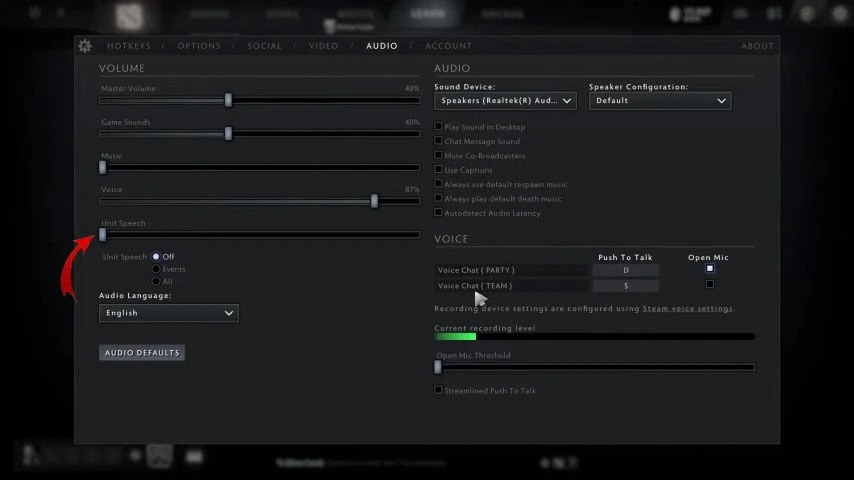
- Sanal mikrofonu yalnızca kullanılabilir aygıtlar listesinde yer alıyorsa seçin.
- Kullanılabilir ses testini yapın veya konuştuğunuz kişiden hangi sesi duyduğunu doğrulamasını isteyin.
Doğrulama: başka bir oyuncu yalnızca göstergenin tepkisini görmek yerine değiştirilmiş sesi duyar. Ayrı bir aygıt listesi yoksa Windows giriş denetimine dönün ve aynı anda birden çok aygıtı değiştirmeyin.
Yaygın hatalar
- ეფekti kulaklık yerine hoparlörlerle denemek.
- Fiziksel mikrofonu ve sanal girişi aynı anda değiştirmek.
- Sonucu başka bir oyuncuya doğrulatmadan yalnızca göstergeye göre değerlendirmek.
- Ses doğallığını kaybettiğinde aşırı güçlü gürültü azaltma kullanmak.
Sonuç
Windows'ta çalışan fiziksel bir mikrofonla başlayın; ardından Fionn VoxMagic içinde efekti hazırlayıp dinleyin ve Dota 2'de kullanılabilir sesli giriş aygıtını kontrol edin. Bu sıra, bağlantı sorununu efekt ve oyun ayarları sorunundan ayırmaya yardımcı olur. Giriş çubuğu tepki verdiğinde, ön dinleme seçilen efekti ilettiğinde ve başka bir oyuncu bunu sesli sohbette doğruladığında ayar tamamlanmıştır. Son aşama başarısız olursa seçili girişi ve Windows'un mikrofon erişimini yeniden kontrol edin.
Sık sorulan sorular
Dota 2'yi başlatmadan önce değiştirilmiş sesi duyabilir miyim?
Evet. Fionn VoxMagic, kulak simgesi aracılığıyla ön dinleme sunar. Kulaklık kullanın ve testten sonra ön dinlemeyi kapatın.
Gösterge tepki veriyor ama oyuncular beni neden duymuyor?
Gösterge yalnızca görüntülendiği yerdeki giriş sinyalini doğrular. Oyundaki sesli giriş aygıtını kontrol edin ve başka bir oyuncudan duyulabilirliği doğrulamasını isteyin.
Gürültü azaltmayı etkinleştirmem gerekir mi?
Ortamınızda fayda sağlıyorsa etkinleştirin. VoxMagic gürültü azaltma seviyelerini destekler, ancak yüksek seviye ses kalitesini etkileyebilir.
Yankı neden oluşuyor?
Yaygın neden hoparlörle test yapmaktır. Kulaklık bağlayın ve testi bitirdiğinizde ön dinlemeyi kapatın.
Kendi ses dosyamı kullanabilir miyim?
VoxMagic, özel ses efektlerini içe aktarmanıza; bunlara ad, kapak görseli ve kısayol tuşu atamanıza olanak tanır. İçe aktarılan sesin süresi 60 dakikayı geçmemelidir.


