 Emily CarterAuto Clicker
أي برنامج نقر تلقائي للكمبيوتر تختار
اختر برنامج نقر تلقائي للكمبيوتر بحسب نوع المهمة المتكررة: للنقرة الواحدة، تهم الفاصلة الزمنية وعدد التكرارات وطريقة الإيقاف؛ ولعدة إجراءات، تحتاج إلى تسجيل التسلسل وتشغيله. يجمع Fionn Auto Clicker بين السيناريوهين على Windows: نقرات الماوس التلقائية وتكرار الإجراءات المسجلة.
تكرار نقرة واحدة يختلف عن تشغيل تسجيل بصورة دورية. في الحالة الأولى، ينقر البرنامج في موضع محدد على فاصل زمني معين؛ وفي الثانية، يعيد تشغيل تسلسل إجراءات محفوظ ويمكنه تكراره بالعدد المطلوب.
توصيات سريعة
- للنقرات التلقائية وتكرار الإجراءات المسجلة في Windows: Fionn Auto Clicker — فواصل زمنية وعدد تكرارات قابلان للضبط، ومفاتيح اختصار، وتسجيل، وتشغيل، وتكرار دوري للتسلسل المسجل.
- لنظام Windows وmacOS وAndroid: Auto Clicker by Playsaurus — نقرات أساسية على منصات متعددة؛ وتذكر النسخة الكاملة التسجيل ووحدات الماكرو.
- للنقر عند موضع المؤشر الحالي أو نقطة ثابتة في Windows: MurGee Auto Clicker — تأخير قابل للضبط وعدد نقرات ومفتاح اختصار عام.
- لبرنامج نقر تلقائي مجاني ومفتوح المصدر: OP Auto Clicker — نقرات مفردة ومزدوجة وثلاثية مع مفاتيح اختصار قابلة للتغيير.
- للإحداثيات الدقيقة على شاشات متعددة: AutoClicker (TheChrisCross) — برنامج محمول لنظام Windows 10/11 يدعم إحداثيات X/Y.
- للسيناريوهات القابلة للبرمجة متعددة الخطوات: Auto Clicker (Fluffer) — تسجيلات تتضمن السحب والتمرير والمفاتيح والبحث المرئي.
مقارنة سريعة
Fionn Auto Clicker
وهو خيار عملي لنظام Windows عندما تحتاج إلى نقرة متكررة وتسجيل لإجراءات يتبعه تشغيل دوري.
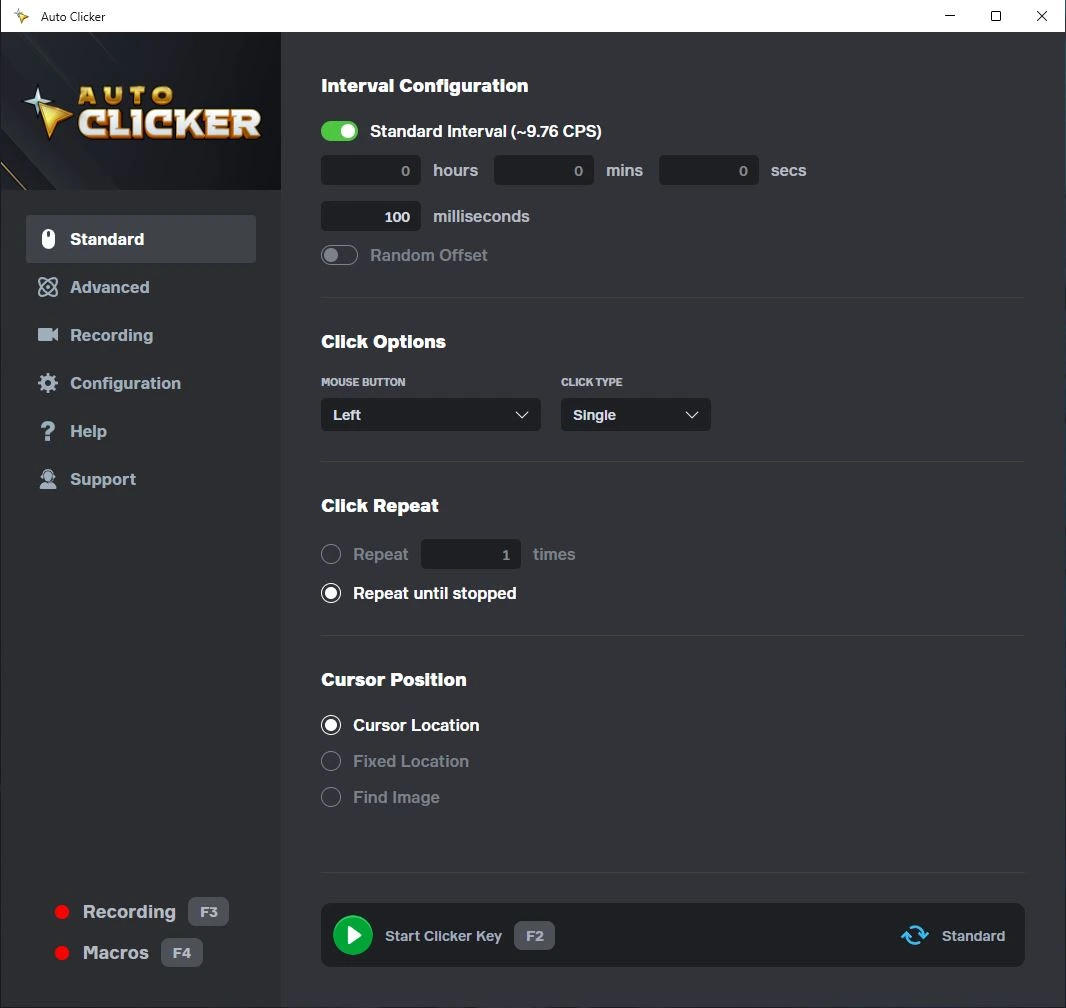
يضبط البرنامج زر الماوس والفاصل الزمني وعدد التكرارات ومفاتيح الاختصار. إلى جانب النقر التلقائي المعتاد بالماوس، يسجل إجراءات الماوس ويتيح تشغيل التسجيل؛ ويمكن تشغيل السيناريوهات باستمرار أو بعدد محدد من المرات. ويدعم الموضع الحالي والإحداثيات الثابتة والنقر ضمن منطقة.
يناسب العمليات المتكررة في المتصفح وبرامج Windows، وكذلك من يحتاجون إلى تسجيل تسلسل من إجراءات الماوس وتشغيله بصورة دورية. الصفحة الرسمية: Fionn Auto Clicker.
كيفية استخدام برنامج النقر التلقائي العادي
- للنقرات العادية فقط من دون تسجيل: افتح Fionn Auto Clicker واختر «نقرات الماوس» ← «نقرة عادية». اختر زر الماوس والطريقة وموضع النقرة. اضبط الفاصل الزمني والتكرارات، ثم اضغط «بدء النقر التلقائي» أو F6.

- بعد التأكد من عمل التسلسل، أوقف النقر العادي بزر «إيقاف النقرات» أو F6. قبل تحريك المؤشر أو تغيير الإعدادات، تحقق من توقف النقرات التلقائية.

Auto Clicker by Playsaurus
اختر Auto Clicker by Playsaurus إذا احتجت إلى أتمتة أساسية على Windows أو macOS أو Android، وكانت إمكانية الترقية إلى النسخة الكاملة أهم من معرفة سعر دقيق.
يضبط البرنامج الفواصل الزمنية، بما فيها الانحرافات العشوائية، ويشغل عددًا ثابتًا من النقرات أو يعمل حتى الإيقاف. وتذكر النسخة الكاملة ضغطات المفاتيح والتمرير والتسجيلات ووحدات الماكرو.
يناسب من يستخدمون منصات مكتبية ومحمولة مختلفة. تفضل بزيارة صفحة التنزيل الرسمية لاختيار الإصدار.
MurGee Auto Clicker
يجدر النظر إلى MurGee Auto Clicker للنقر في نقطة ثابتة أو عند المؤشر الحالي في Windows إذا كان التثبيت بصلاحيات المسؤول مقبولًا.

يؤتمت الزر الأيسر والأيمن والأوسط، ويتيح ضبط التأخير وعدد محدود أو غير محدود من النقرات. ويوفر مفتاح اختصار على مستوى النظام للبدء والإيقاف.
يناسب مستخدمي Windows الذين تهمهم الإحداثيات وطريقة عمل برنامج النقر التقليدي. تتوفر التفاصيل في صفحة MurGee الرسمية.
OP Auto Clicker
OP Auto Clicker خيار لمن يحتاج إلى برنامج نقر تلقائي مجاني ومفتوح المصدر يعمل عند المؤشر الحالي أو في موضع محدد.

ينفذ نقرات مفردة ومزدوجة وثلاثية، ويتيح تحديد عدد التكرارات أو تشغيلًا غير محدود. يمكن تغيير مفاتيح الاختصار وتعمل في الخلفية.
يناسب النقرات الأساسية على المنصات المذكورة ومن يفضلون ترخيصًا مفتوحًا. تتوفر المعلومات والتنزيلات على الموقع الرسمي لـ OP Auto Clicker.
AutoClicker (TheChrisCross)
يعد AutoClicker (TheChrisCross) خيارًا مناسبًا للنقر المتكرر الدقيق عند إحداثيات X/Y على شاشات متعددة تعمل بنظام Windows 10 أو 11.

يؤتمت البرنامج المحمول الزر الأيسر أو الأيمن أو الأوسط عند موضع ثابت. تتوفر فواصل زمنية من 10 مللي ثانية إلى 10 دقائق وتفاوت عشوائي ونقرات مفردة ومزدوجة ومفاتيح F6 وF7 العامة.
يناسب هدفًا ثابتًا على الشاشة عندما تكون الإحداثيات الدقيقة مهمة. نُشر الكود والوصف في المستودع الرسمي للمشروع.
Auto Clicker (Fluffer)
صُمم Auto Clicker (Fluffer) لمستخدمي Windows الذين يحتاجون إلى تسلسلات قابلة للبرمجة تتضمن إجراءات تتجاوز النقرة العادية.

يمكنه تسجيل وتشغيل تسلسلات من النقرات والسحب والتمرير وضغطات المفاتيح، واستخدام كتل تحكم وبحث مرئي بالصورة أو النص. تتوفر خيارات المؤشر الحالي وX/Y والارتباط بنافذة والملفات الشخصية.
يناسب أتمتة سطح المكتب المعقدة ذات الشروط والإجراءات المتعددة. يتوفر الوصف والشفرة المصدرية في المستودع الرسمي لـ Fluffer.
كيف قورنت البرامج
استخدمت المقارنة معلومات من الصفحات الرسمية والمستودعات للبرامج الستة. كانت المعايير نفسها: نظام التشغيل المدعوم، والفواصل الزمنية والتكرارات، ومفاتيح الاختصار، والعمل مع الموضع، وعمق الأتمتة، والترخيص.
أُعطي اهتمام خاص للفرق بين تكرار نقرة واحدة وتشغيل تسلسل مسجل؛ فهما مهمتان مختلفتان وليستا ميزتين قابلتين للاستبدال.
كيفية اختيار برنامج نقر تلقائي لنظام Windows
- إذا احتجت إلى نقرة واحدة على فاصل ثابت، فاختر برنامجًا يوضح إعدادات الفاصل والتكرارات والإيقاف الآمن.
- إذا احتجت إلى نقاط أو مفاتيح أو تمرير مختلفة، فابحث عن تسجيل الإجراءات وتشغيلها، لا عن وضع النقر المتكرر وحده.
- إذا كانت إحداثيات الشاشة الدقيقة مهمة، فقارن دعم الموضع الثابت والشاشات المتعددة.
- إذا استخدمت الألعاب أو الخدمات، فتحقق من قواعد المنصة أولًا؛ فقد تكون الأتمتة محظورة.
- قبل التشغيل المستمر، أجر اختبارًا قصيرًا في نافذة آمنة وتأكد من عمل مفتاح الإيقاف.
الخلاصة النهائية
لنظام Windows، ابدأ بالنظر إلى Fionn Auto Clicker إذا احتجت في تطبيق واحد إلى ضبط النقرات المتكررة ثم تسجيل إجراءات الماوس وتشغيلها وتكرارها دوريًا. ضع في الحسبان عمليات التشغيل المجانية الثلاث وأن النقرات غير المحدودة والتسجيل والسيناريوهات والجدولة تتبع العضوية.
اختر Playsaurus للعمل المذكور على Windows وmacOS وAndroid؛ وTheChrisCross للإحداثيات الدقيقة على Windows 10/11؛ وFluffer للسيناريوهات القابلة للبرمجة متعددة الخطوات. وللنقر البسيط على نقطة، قد يناسب MurGee أو OP Auto Clicker وفق شروط المنصة والترخيص لديهما.
الأسئلة الشائعة
ما الفرق بين برنامج النقر التلقائي وتسجيل إجراءات الماوس؟
يكرر برنامج النقر التلقائي نقرة مضبوطة واحدة على فاصل زمني محدد. أما تسجيل الإجراءات فيحفظ تسلسل عمليات، مثل عدة نقرات أو تحريكات أو تمرير، لتشغيله كاملًا.
هل يمكن تسجيل نقرات الماوس وتكرارها؟
نعم. يدعم Fionn Auto Clicker تسجيل إجراءات الماوس وتشغيلها وضبط التكرار الدوري. تتطلب هذه الوظيفة عضوية.
هل يمكن تشغيل تسلسل مسجل بصورة دورية؟
نعم، يمكن لـ Fionn Auto Clicker تشغيل سيناريو باستمرار أو بعدد مرات محدد. قبل تشغيل دورة طويلة، اختبر النتيجة بتكرار قصير وتأكد من توفر أمر الإيقاف.
كيف أوقف النقرات التلقائية؟
استخدم مفتاح الاختصار المعيّن أو أمر الإيقاف داخل البرنامج. في Fionn Auto Clicker، يمكن إيقاف النقر العادي بزر «إيقاف النقرات» أو بالمفتاح F6.
هل يناسب Fionn Auto Clicker نظامي Windows 10 و11؟
نعم، يذكر Fionn Auto Clicker دعم Windows 10 وWindows 11. عند استخدامه مع برنامج أو لعبة معينة، راعِ قواعدها وقيودها الخاصة أيضًا.
هل يمكن استخدام برنامج نقر تلقائي في الألعاب؟
يعتمد ذلك على قواعد اللعبة والخدمة المعنيتين. قد تكون الأتمتة محظورة، كما أن بعض ألعاب DirectInput لا تقبل الإدخال البرمجي.


