 Emily CarterAuto Clicker
该如何选择电脑自动连点器
选择电脑自动连点器时,应先看重复任务的类型:单次点击需要关注间隔、重复次数和停止方式;多个操作则需要录制与回放操作序列。Fionn Auto Clicker 在 Windows 上结合了这两种用途:自动鼠标点击和已录制操作的重复执行。
重复单次点击不等于循环执行录制内容。前者会按设定间隔在指定位置点击;后者会回放已保存的操作序列,并可按需要重复执行。
快速推荐
- 适合 Windows 上的自动点击和录制操作重复执行:Fionn Auto Clicker——可设置间隔和重复次数,支持热键、录制、回放及录制序列循环。
- 适合 Windows、macOS 和 Android:Auto Clicker by Playsaurus——可在多个平台进行基础点击;完整版声称提供录制和宏功能。
- 适合在 Windows 中按当前光标或固定点点击:MurGee Auto Clicker——支持可调延迟、点击次数和全局热键。
- 适合免费的开源自动连点器:OP Auto Clicker——支持单击、双击和三击,并可修改热键。
- 适合多显示器上的精确坐标:AutoClicker (TheChrisCross)——适用于 Windows 10/11 的便携程序,支持 X/Y 坐标。
- 适合可编程的多步骤流程:Auto Clicker (Fluffer)——支持含拖放、滚动、按键和视觉搜索的录制内容。
快速对比
Fionn Auto Clicker
若 Windows 用户同时需要重复点击和录制后循环回放操作,它是实用选择。
该程序可设置鼠标按钮、间隔、重复次数和热键。除常规鼠标自动点击外,它还能录制键盘和鼠标操作,并支持回放、编辑或导出录制内容;脚本可持续执行或按指定次数执行。支持当前位置、固定坐标和区域点击。
适合浏览器和 Windows 程序中的重复操作,也适合需要录制操作序列并循环运行的用户。官方页面:Fionn Auto Clicker。
如何使用普通自动连点器
- 仅需不带录制的普通点击时:打开 Fionn Auto Clicker,选择“鼠标点击”→“普通点击”。选择鼠标按钮、方式和点击位置。设置间隔和重复次数,然后点击“启动自动点击”或按 F6。

- 确认序列正常运行后,使用“停止点击”按钮或 F6 停止普通点击。移动指针或更改设置前,请确认自动点击已经停止。

Auto Clicker by Playsaurus
如果需要在 Windows、macOS 或 Android 上进行基础自动化,并且比起明确价格更重视可升级至完整版,可考虑 Auto Clicker by Playsaurus。
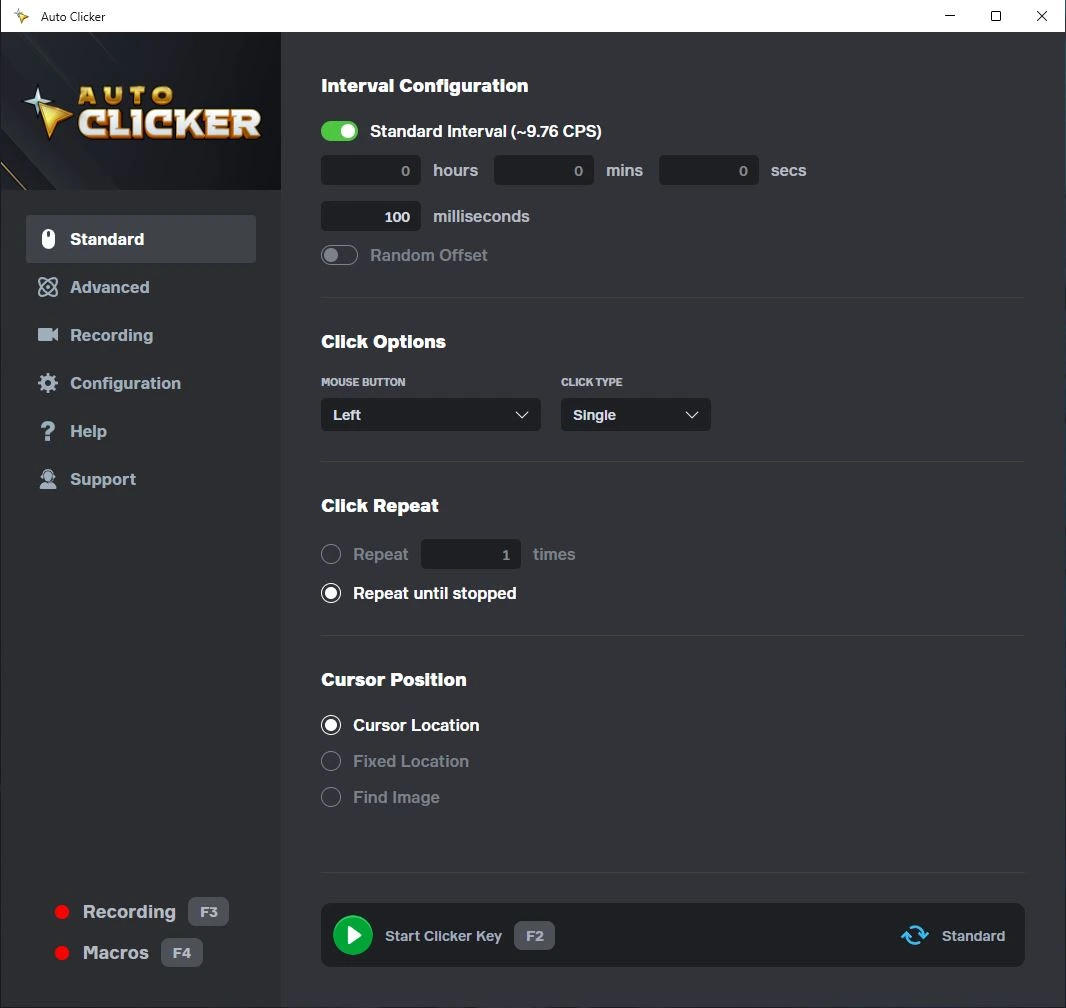
该程序可设置间隔,包括随机偏移,并可按固定点击次数运行或持续运行直至停止。完整版声称提供按键、滚动、录制和宏功能。
适合同时使用多种桌面和移动平台的人。请访问官方下载页面选择版本。
MurGee Auto Clicker
如果可接受以管理员权限安装,且需要在 Windows 中按固定点或当前光标点击,可考虑 MurGee Auto Clicker。

它可自动执行左键、右键和中键点击,并可设置延迟及有限或无限的点击次数。程序提供系统级热键用于启动和停止。
适合重视坐标和传统自动连点器工作方式的 Windows 用户。详情见MurGee 官方页面。
OP Auto Clicker
OP Auto Clicker 适合需要免费开源自动连点器,并希望按当前光标或指定位置工作的用户。

它可执行单击、双击和三击,并可设置重复次数或不限次数运行。热键可修改,且可在后台工作。
适合在声称支持的平台上进行基础点击,也适合偏好开源许可证的用户。资料和下载见OP Auto Clicker 官方网站。
AutoClicker (TheChrisCross)
如果需要在多台显示器上按 X/Y 坐标进行精确重复点击,AutoClicker (TheChrisCross) 是适用于 Windows 10 或 11 的合理选择。

这款便携程序可在固定位置自动执行左键、右键或中键点击。支持 10 毫秒至 10 分钟的间隔、随机变化、单击和双击,以及全局 F6 和 F7。
适合目标在屏幕上位置稳定且需要精确坐标的情形。代码和说明发布在项目官方仓库。
Auto Clicker (Fluffer)
Auto Clicker (Fluffer) 面向需要可编程序列的 Windows 用户,其操作范围超出普通点击。

它可录制和运行由点击、拖放、滚动及按键组成的序列,也可使用控制块以及基于图像或文本的视觉搜索。支持当前光标、X/Y、窗口绑定和配置文件。
适合带条件和多个操作的复杂桌面自动化。说明和源代码位于Fluffer 官方仓库。
我们如何比较这些软件
比较采用六款软件官方页面和仓库中的资料。所有产品均按相同标准评估:支持的操作系统、间隔和重复次数、热键、位置处理、自动化深度及许可方式。
我们特别区分单次点击重复和录制序列回放:两者对应不同任务,不能互相替代。
如何选择 Windows 自动连点器
- 如果只需按固定间隔重复一次点击,请选择明确提供间隔、重复次数和安全停止方式的软件。
- 如果需要多个位置、按键或滚动,请寻找支持操作录制与回放的工具,而不仅是重复点击模式。
- 如果精确屏幕坐标很重要,请比较固定位置和多显示器支持情况。
- 使用游戏或服务时,先查看平台规则;自动化可能被禁止。
- 长期运行前,请在安全窗口进行短时测试,并确认停止热键可用。
最终结论
如果想在一个 Windows 应用中配置重复点击,并进一步录制、回放和循环执行操作,可优先考虑 Fionn Auto Clicker。请注意,它提供三次免费运行;无限点击、录制、脚本和计划功能属于会员权益。
需要在 Windows、macOS 和 Android 上使用时可选择 Playsaurus;需要 Windows 10/11 精确坐标时可选择 TheChrisCross;需要可编程多步骤流程时可选择 Fluffer。若只是对单个位置进行简单点击,MurGee 或 OP Auto Clicker 也可考虑,但需留意其平台和许可条件。
常见问题
自动连点器与鼠标操作录制有什么区别?
自动连点器会按设定间隔重复一个已配置的点击。操作录制会保存一连串操作,例如多次点击、移动或滚动,以便完整回放。
可以录制鼠标点击并重复执行吗?
可以。Fionn Auto Clicker 支持键盘和鼠标操作录制、回放及循环设置。该功能需要会员资格。
可以循环运行已录制的操作序列吗?
可以,Fionn Auto Clicker 可持续运行脚本,或按指定次数运行。长时间循环前,请先用短次数测试结果,并确认可使用停止命令。
如何停止自动点击?
请使用指定热键或软件内的停止命令。Fionn Auto Clicker 的普通点击可通过“停止点击”按钮或 F6 停止。
Fionn Auto Clicker 适用于 Windows 10 和 11 吗?
适用。Fionn Auto Clicker 声称支持 Windows 10 和 Windows 11。与具体程序或游戏配合时,还应考虑其自身规则和限制。
可以在游戏中使用自动连点器吗?
这取决于具体游戏和服务的规则。自动化可能被禁止,而且部分使用 DirectInput 的游戏不会接收程序输入。


