 Emily CarterAuto Clicker
ควรเลือกโปรแกรมคลิกอัตโนมัติบนพีซีแบบใด
ควรเลือกโปรแกรมคลิกอัตโนมัติบนพีซีตามประเภทของงานที่ทำซ้ำ: สำหรับการกดครั้งเดียว สิ่งสำคัญคือช่วงเวลา จำนวนครั้งที่ทำซ้ำ และวิธีหยุด ส่วนงานหลายขั้นตอนต้องใช้การบันทึกและเล่นซ้ำลำดับการทำงาน Fionn Auto Clicker รวมทั้งสองรูปแบบบน Windows ได้แก่ การคลิกเมาส์อัตโนมัติและการทำซ้ำการทำงานที่บันทึกไว้
การทำซ้ำคลิกเดียวไม่เหมือนกับการทำงานของการบันทึกแบบวนซ้ำ ในกรณีแรก โปรแกรมจะคลิกตำแหน่งที่กำหนดตามช่วงเวลาที่ระบุ ส่วนกรณีหลังจะเล่นซ้ำลำดับการทำงานที่บันทึกไว้และสามารถทำซ้ำตามจำนวนครั้งที่ต้องการ
คำแนะนำแบบย่อ
- สำหรับการคลิกอัตโนมัติและการทำซ้ำการทำงานที่บันทึกไว้ใน Windows: Fionn Auto Clicker — ตั้งค่าช่วงเวลาและจำนวนครั้งทำซ้ำ ปุ่มลัด การบันทึก การเล่นซ้ำ และการวนลำดับที่บันทึกไว้ได้
- สำหรับ Windows, macOS และ Android: Auto Clicker by Playsaurus — การคลิกพื้นฐานบนหลายแพลตฟอร์ม; เวอร์ชันเต็มระบุว่ามีการบันทึกและมาโคร
- สำหรับการคลิกที่ตำแหน่งเคอร์เซอร์ปัจจุบันหรือจุดคงที่ใน Windows: MurGee Auto Clicker — ตั้งค่าความหน่วง จำนวนคลิก และปุ่มลัดแบบส่วนกลางได้
- สำหรับโปรแกรมคลิกอัตโนมัติแบบโอเพนซอร์สฟรี: OP Auto Clicker — คลิกเดี่ยว คลิกสองครั้ง และคลิกสามครั้ง พร้อมปุ่มลัดที่เปลี่ยนได้
- สำหรับพิกัดที่แม่นยำบนหลายจอภาพ: AutoClicker (TheChrisCross) — โปรแกรมแบบพกพาสำหรับ Windows 10/11 ที่ใช้พิกัด X/Y
- สำหรับสถานการณ์หลายขั้นตอนที่ตั้งโปรแกรมได้: Auto Clicker (Fluffer) — มีการบันทึกพร้อมการลาก การเลื่อน ปุ่มกด และการค้นหาภาพ
เปรียบเทียบอย่างรวดเร็ว
Fionn Auto Clicker
เป็นตัวเลือกที่ใช้งานได้จริงสำหรับ Windows เมื่อคุณต้องการทั้งการคลิกซ้ำและการบันทึกเพื่อเล่นซ้ำการทำงานแบบวนซ้ำภายหลัง
โปรแกรมนี้ตั้งค่าปุ่มเมาส์ ช่วงเวลา จำนวนครั้งทำซ้ำ และปุ่มลัดได้ นอกจากโปรแกรมคลิกเมาส์อัตโนมัติทั่วไปแล้ว ยังบันทึกการทำงานของแป้นพิมพ์และเมาส์ ให้เล่นซ้ำ แก้ไข หรือส่งออกการบันทึกได้; สถานการณ์การทำงานสามารถทำต่อเนื่องหรือทำตามจำนวนครั้งที่กำหนด รองรับตำแหน่งปัจจุบัน พิกัดคงที่ และการคลิกภายในพื้นที่
เหมาะกับงานซ้ำในเบราว์เซอร์และโปรแกรม Windows รวมถึงผู้ที่ต้องบันทึกลำดับการทำงานและเรียกใช้เป็นวงรอบ หน้าทางการ: Fionn Auto Clicker .
วิธีใช้โปรแกรมคลิกอัตโนมัติทั่วไป
- สำหรับการคลิกทั่วไปที่ไม่มีการบันทึกเท่านั้น: เปิด Fionn Auto Clicker แล้วเลือก «การคลิกเมาส์» → «การคลิกทั่วไป» เลือกปุ่มเมาส์ วิธีการ และตำแหน่งคลิก ตั้งค่าช่วงเวลาและจำนวนครั้งทำซ้ำ จากนั้นกด «เริ่มคลิกอัตโนมัติ» หรือ F6

- เมื่อยืนยันแล้วว่าลำดับทำงานถูกต้อง ให้หยุดการคลิกทั่วไปด้วยปุ่ม «หยุดการคลิก» หรือ F6 ก่อนเลื่อนตัวชี้หรือเปลี่ยนการตั้งค่า ให้ตรวจสอบว่าการคลิกอัตโนมัติหยุดแล้ว

Auto Clicker by Playsaurus
เลือก Auto Clicker by Playsaurus หากต้องการระบบอัตโนมัติพื้นฐานบน Windows, macOS หรือ Android และให้ความสำคัญกับตัวเลือกอัปเกรดเป็นเวอร์ชันเต็มมากกว่าข้อมูลราคาที่ชัดเจน
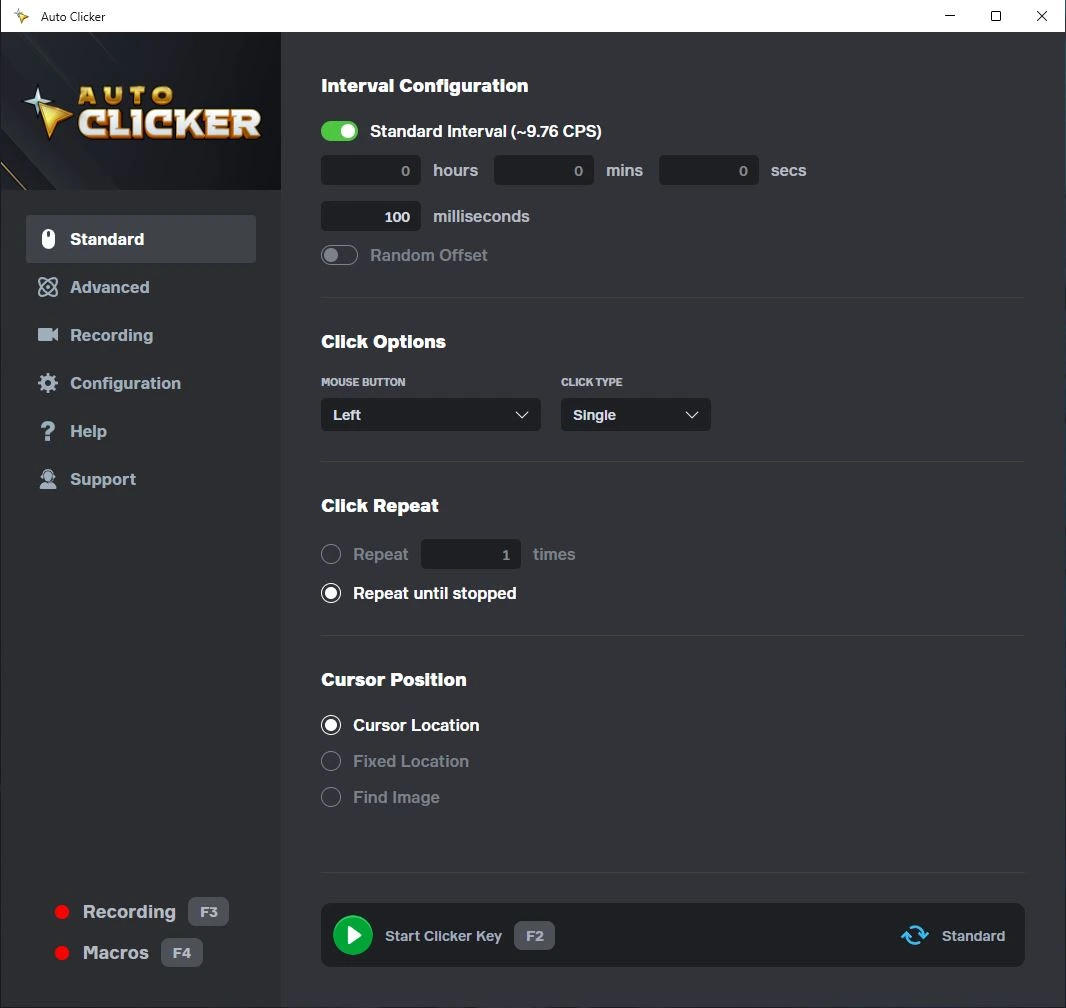
โปรแกรมตั้งค่าช่วงเวลา รวมถึงความแปรผันแบบสุ่ม และเรียกใช้จำนวนคลิกคงที่หรือทำงานจนกว่าจะหยุด เวอร์ชันเต็มระบุว่ามีการกดปุ่ม การเลื่อน การบันทึก และมาโคร
เหมาะกับผู้ที่ใช้งานทั้งแพลตฟอร์มเดสก์ท็อปและมือถือหลายระบบ ไปที่ หน้าดาวน์โหลดอย่างเป็นทางการ เพื่อเลือกเวอร์ชัน
MurGee Auto Clicker
MurGee Auto Clicker น่าพิจารณาสำหรับการคลิกที่จุดคงที่หรือเคอร์เซอร์ปัจจุบันใน Windows หากยอมรับการติดตั้งที่ต้องใช้สิทธิ์ผู้ดูแลระบบได้

โปรแกรมทำให้ปุ่มซ้าย ขวา และกลางทำงานอัตโนมัติ ตั้งค่าความหน่วงและจำนวนคลิกแบบจำกัดหรือไม่จำกัดได้ มีปุ่มลัดระดับระบบสำหรับเริ่มและหยุด
เหมาะกับผู้ใช้ Windows ที่ให้ความสำคัญกับพิกัดและรูปแบบโปรแกรมคลิกอัตโนมัติแบบดั้งเดิม ดูรายละเอียดได้ที่ หน้าทางการของ MurGee .
OP Auto Clicker
OP Auto Clicker เป็นตัวเลือกสำหรับผู้ที่ต้องการโปรแกรมคลิกอัตโนมัติแบบโอเพนซอร์สฟรี ซึ่งทำงานที่เคอร์เซอร์ปัจจุบันหรือตำแหน่งที่กำหนดได้

โปรแกรมทำคลิกเดี่ยว คลิกสองครั้ง และคลิกสามครั้ง ให้ระบุจำนวนครั้งทำซ้ำหรือทำงานได้ไม่จำกัด เปลี่ยนปุ่มลัดได้และปุ่มลัดทำงานเบื้องหลัง
เหมาะกับการคลิกพื้นฐานบนแพลตฟอร์มที่ระบุ และผู้ใช้ที่เลือกใบอนุญาตแบบเปิด ข้อมูลและการดาวน์โหลดอยู่ที่ เว็บไซต์ทางการของ OP Auto Clicker .
AutoClicker (TheChrisCross)
AutoClicker (TheChrisCross) เป็นตัวเลือกที่เหมาะสมสำหรับการคลิกซ้ำที่แม่นยำตามพิกัด X/Y บนจอภาพหลายจอใน Windows 10 หรือ 11

โปรแกรมแบบพกพานี้ทำให้ปุ่มซ้าย ขวา หรือกลางทำงานอัตโนมัติที่ตำแหน่งคงที่ได้ มีช่วงเวลาตั้งแต่ 10 ms ถึง 10 นาที ความแปรผันแบบสุ่ม คลิกเดี่ยวและคลิกสองครั้ง รวมถึง F6 และ F7 แบบส่วนกลาง
เหมาะกับเป้าหมายบนหน้าจอที่คงที่เมื่อพิกัดที่แม่นยำมีความสำคัญ โค้ดและคำอธิบายเผยแพร่ใน คลังโครงการอย่างเป็นทางการ .
Auto Clicker (Fluffer)
Auto Clicker (Fluffer) มีไว้สำหรับผู้ใช้ Windows ที่ต้องการลำดับการทำงานแบบตั้งโปรแกรมได้ ซึ่งมีการทำงานมากกว่าการคลิกทั่วไป

โปรแกรมสามารถบันทึกและเรียกใช้ลำดับของการคลิก การลาก การเลื่อน และการกดแป้นพิมพ์ รวมถึงใช้บล็อกควบคุมและการค้นหาด้วยภาพหรือข้อความได้ มีเคอร์เซอร์ปัจจุบัน X/Y การผูกกับหน้าต่าง และโปรไฟล์
เหมาะกับระบบอัตโนมัติบนเดสก์ท็อปที่ซับซ้อน มีเงื่อนไขและหลายการทำงาน คำอธิบายและซอร์สโค้ดอยู่ใน คลังอย่างเป็นทางการของ Fluffer .
เราเปรียบเทียบโปรแกรมอย่างไร
การเปรียบเทียบใช้ข้อมูลจากหน้าทางการและคลังโครงการของทั้งหกโปรแกรม เกณฑ์เดียวกันคือระบบปฏิบัติการที่รองรับ ช่วงเวลาและการทำซ้ำ ปุ่มลัด การทำงานกับตำแหน่ง ระดับความลึกของระบบอัตโนมัติ และใบอนุญาต
ให้ความสำคัญเป็นพิเศษกับความแตกต่างระหว่างการทำซ้ำคลิกเดียวและการเล่นซ้ำลำดับที่บันทึกไว้: ทั้งสองเป็นงานคนละประเภทและไม่ใช่ความสามารถที่ใช้แทนกันได้
วิธีเลือกโปรแกรมคลิกอัตโนมัติสำหรับ Windows
- หากต้องการคลิกเดียวตามช่วงเวลาที่เท่ากัน ให้เลือกโปรแกรมที่มีการตั้งค่าช่วงเวลา จำนวนครั้งทำซ้ำ และการหยุดอย่างปลอดภัยที่ชัดเจน
- หากต้องการหลายจุด ปุ่มกด หรือการเลื่อน ให้มองหาการบันทึกและเล่นซ้ำการทำงาน ไม่ใช่เพียงโหมดคลิกซ้ำ
- หากพิกัดหน้าจอที่แม่นยำสำคัญ ให้เปรียบเทียบการรองรับตำแหน่งคงที่และหลายจอภาพ
- หากใช้กับเกมหรือบริการ ให้ตรวจสอบกฎของแพลตฟอร์มก่อน; ระบบอัตโนมัติอาจถูกห้าม
- ก่อนเปิดใช้งานอย่างต่อเนื่อง ให้ทดสอบระยะสั้นในหน้าต่างที่ปลอดภัย และยืนยันว่าปุ่มลัดหยุดทำงานได้
บทสรุป
สำหรับ Windows ให้พิจารณา Fionn Auto Clicker ก่อน หากต้องการตั้งค่าการคลิกซ้ำ แล้วบันทึก เล่นซ้ำ และวนซ้ำการทำงานในแอปเดียว โปรดพิจารณาว่าเปิดใช้ได้ฟรีสามครั้ง และการคลิกไม่จำกัด การบันทึก สถานการณ์ และการตั้งเวลาเป็นส่วนของสมาชิก
เลือก Playsaurus สำหรับการทำงานที่ระบุบน Windows, macOS และ Android; เลือก TheChrisCross สำหรับพิกัดที่แม่นยำบน Windows 10/11; และเลือก Fluffer สำหรับสถานการณ์หลายขั้นตอนที่ตั้งโปรแกรมได้ สำหรับการคลิกง่าย ๆ ที่จุดเดียว MurGee หรือ OP Auto Clicker อาจเหมาะสม โดยคำนึงถึงเงื่อนไขด้านแพลตฟอร์มและใบอนุญาต
คำถามที่พบบ่อย
โปรแกรมคลิกอัตโนมัติต่างจากการบันทึกการทำงานของเมาส์อย่างไร?
โปรแกรมคลิกอัตโนมัติจะทำซ้ำการคลิกที่ตั้งค่าไว้ครั้งเดียวตามช่วงเวลาที่กำหนด การบันทึกการทำงานจะเก็บลำดับของการทำงาน เช่น การคลิกหลายครั้ง การเลื่อนเมาส์ หรือการเลื่อนหน้าจอ เพื่อเล่นซ้ำทั้งลำดับ
บันทึกการคลิกเมาส์แล้วทำซ้ำได้หรือไม่?
ได้ Fionn Auto Clicker รองรับการบันทึกการทำงานของแป้นพิมพ์และเมาส์ การเล่นซ้ำ และการตั้งค่าการวนซ้ำ ฟังก์ชันนี้ต้องใช้สมาชิก
เรียกใช้ลำดับที่บันทึกไว้แบบวนซ้ำได้หรือไม่?
ได้ Fionn Auto Clicker สามารถทำสถานการณ์การทำงานอย่างต่อเนื่องหรือตามจำนวนครั้งที่ระบุ ก่อนใช้การวนซ้ำเป็นเวลานาน ให้ตรวจสอบผลด้วยการทำซ้ำระยะสั้น และยืนยันว่าคำสั่งหยุดพร้อมใช้งาน
จะหยุดการคลิกอัตโนมัติได้อย่างไร?
ใช้ปุ่มลัดที่กำหนดไว้หรือคำสั่งหยุดในโปรแกรมนั้น ใน Fionn Auto Clicker สำหรับการคลิกทั่วไป สามารถหยุดได้ด้วยปุ่ม «หยุดการคลิก» หรือปุ่ม F6
Fionn Auto Clicker เหมาะกับ Windows 10 และ 11 หรือไม่?
ใช่ Fionn Auto Clicker ระบุว่ารองรับ Windows 10 และ Windows 11 สำหรับการทำงานกับโปรแกรมหรือเกมเฉพาะ ควรคำนึงถึงกฎและข้อจำกัดของโปรแกรมหรือเกมนั้นเพิ่มเติม
ใช้โปรแกรมคลิกอัตโนมัติกับเกมได้หรือไม่?
ขึ้นอยู่กับกฎของเกมและบริการนั้น ๆ ระบบอัตโนมัติอาจถูกห้าม และบางเกมที่ใช้ DirectInput ไม่รับข้อมูลป้อนเข้าจากโปรแกรม


