 Emily CarterAuto Clicker
Quel autocliqueur pour PC choisir
Choisissez un autocliqueur pour PC selon le type de tâche répétée : pour un clic unique, l’intervalle, le nombre de répétitions et le moyen d’arrêt comptent ; pour plusieurs actions, il faut enregistrer et lire une séquence. Fionn Auto Clicker réunit ces deux usages sous Windows : les clics automatiques à la souris et la répétition d’actions enregistrées.
La répétition d’un clic n’est pas la même chose que l’exécution cyclique d’un enregistrement. Dans le premier cas, le logiciel clique à l’endroit indiqué selon l’intervalle choisi ; dans le second, il reproduit une séquence d’actions enregistrée et peut la répéter le nombre de fois souhaité.
Recommandations rapides
- Pour les clics automatiques et la répétition d’actions enregistrées sous Windows : Fionn Auto Clicker — intervalles et nombre de répétitions réglables, raccourcis clavier, enregistrement, lecture et boucle d’une séquence enregistrée.
- Pour Windows, macOS et Android : Auto Clicker by Playsaurus — clics de base sur plusieurs plateformes ; la version complète annonce l’enregistrement et les macros.
- Pour cliquer à la position actuelle du curseur ou sur un point fixe sous Windows : MurGee Auto Clicker — délai réglable, nombre de clics et raccourci clavier global.
- Pour un autocliqueur gratuit et open source : OP Auto Clicker — clics simples, doubles et triples avec raccourcis clavier modifiables.
- Pour des coordonnées précises sur plusieurs écrans : AutoClicker (TheChrisCross) — programme portable pour Windows 10/11 avec coordonnées X/Y.
- Pour des scénarios programmables en plusieurs étapes : Auto Clicker (Fluffer) — enregistrements avec glisser-déposer, défilement, touches et recherche visuelle.
Comparaison rapide
Fionn Auto Clicker
Fionn publie Fionn Auto Clicker. C’est un choix pratique sous Windows lorsqu’il faut à la fois répéter un clic et enregistrer puis rejouer des actions en boucle.
Le programme permet de régler le bouton de souris, l’intervalle, le nombre de répétitions et les raccourcis clavier. En plus de l’autocliqueur de souris habituel, il enregistre les actions du clavier et de la souris, permet de lire, modifier ou exporter un enregistrement ; les scénarios peuvent s’exécuter en continu ou un nombre de fois défini. La position actuelle, les coordonnées fixes et les clics dans une zone sont pris en charge.
Convient aux opérations répétitives dans un navigateur et les logiciels Windows, ainsi qu’aux utilisateurs qui doivent enregistrer une séquence d’actions et la lancer en boucle. Page officielle : Fionn Auto Clicker .
Comment utiliser l’autocliqueur classique
- Uniquement pour des clics classiques sans enregistrement : ouvrez Fionn Auto Clicker et sélectionnez « Clics de souris » → « Clic classique ». Choisissez le bouton de souris, le mode et la position du clic. Réglez l’intervalle et les répétitions, puis appuyez sur « Démarrer l’autocliqueur » ou sur F6.

- Après avoir vérifié que la séquence fonctionne, arrêtez le clic classique avec le bouton « Arrêter les clics » ou F6. Avant de déplacer le pointeur ou de modifier les réglages, vérifiez que les clics automatiques ont cessé.

Auto Clicker by Playsaurus
Choisissez Auto Clicker by Playsaurus si vous avez besoin d’une automatisation de base sous Windows, macOS ou Android et que la possibilité de passer à la version complète compte davantage qu’une information tarifaire précise.
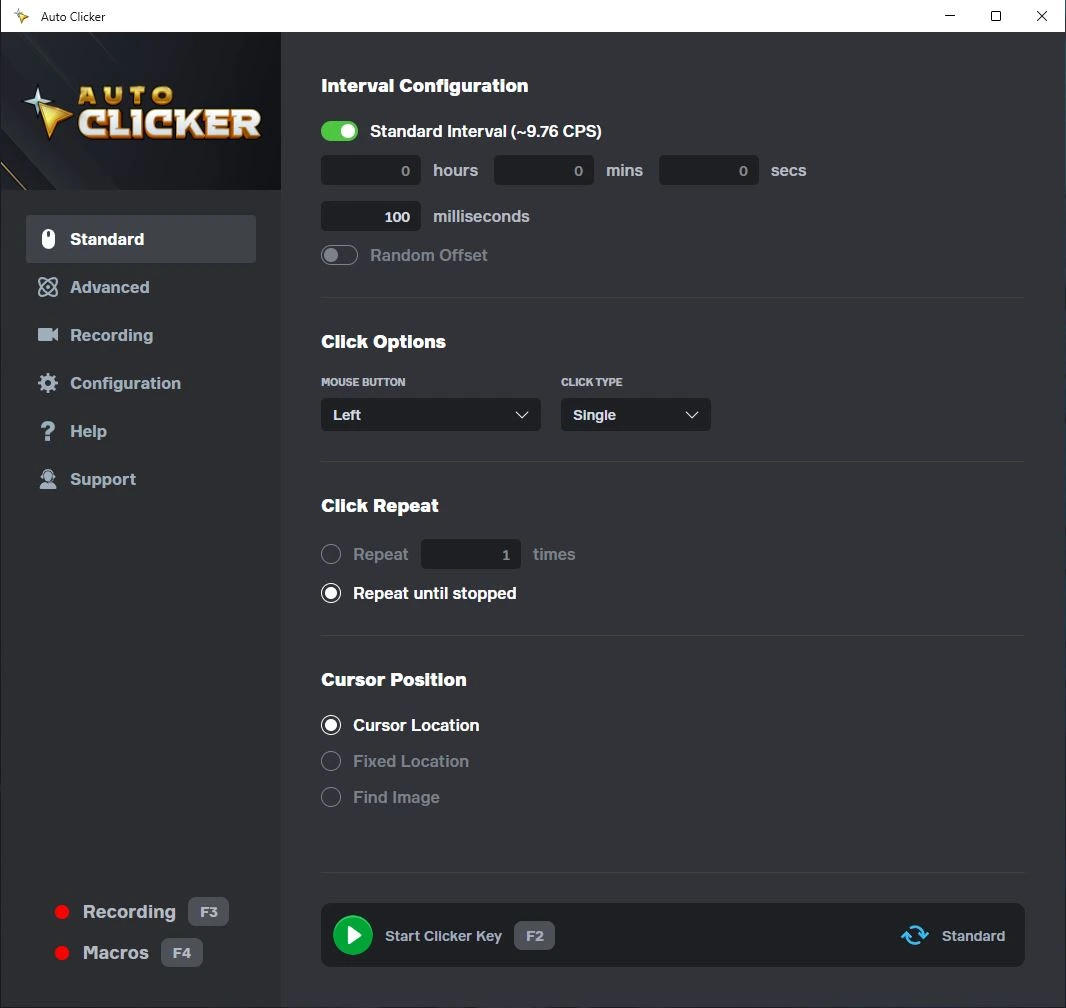
Le programme règle les intervalles, y compris avec des décalages aléatoires, et lance un nombre fixe de clics ou fonctionne jusqu’à l’arrêt. La version complète annonce les pressions de touches, le défilement, les enregistrements et les macros.
Convient aux personnes qui utilisent différentes plateformes de bureau et mobiles. Consultez la page de téléchargement officielle pour choisir une version.
MurGee Auto Clicker
MurGee Auto Clicker mérite d’être envisagé pour cliquer sur un point fixe ou à la position actuelle du curseur sous Windows, si une installation avec des droits d’administrateur est acceptable.

Il automatise le bouton gauche, droit et central, permet de définir un délai et un nombre fini ou infini de clics. Un raccourci système est prévu pour démarrer et arrêter.
Convient aux utilisateurs Windows qui privilégient les coordonnées et le fonctionnement traditionnel d’un autocliqueur. Les détails sont disponibles sur la page officielle de MurGee .
OP Auto Clicker
OP Auto Clicker est une option pour celles et ceux qui souhaitent un autocliqueur gratuit et open source fonctionnant au curseur actuel ou sur une position définie.

Il effectue des clics simples, doubles et triples, permet d’indiquer le nombre de répétitions ou de ne pas limiter l’exécution. Les raccourcis clavier sont modifiables et fonctionnent en arrière-plan.
Convient aux clics de base sur les plateformes annoncées et aux utilisateurs qui privilégient une licence ouverte. Les informations et téléchargements se trouvent sur le site officiel d’OP Auto Clicker .
AutoClicker (TheChrisCross)
AutoClicker (TheChrisCross) est un choix pertinent pour répéter précisément un clic aux coordonnées X/Y sur plusieurs écrans sous Windows 10 ou 11.

Ce programme portable automatise le bouton gauche, droit ou central à une position fixe. Des intervalles de 10 ms à 10 minutes, une variation aléatoire, les clics simples et doubles, ainsi que les touches globales F6 et F7 sont disponibles.
Convient à une cible stable à l’écran lorsque des coordonnées précises sont importantes. Le code et la description sont publiés dans le dépôt officiel du projet .
Auto Clicker (Fluffer)
Auto Clicker (Fluffer) s’adresse aux utilisateurs Windows qui ont besoin de séquences programmables avec des actions allant au-delà d’un clic ordinaire.

Il peut enregistrer et lancer des séquences de clics, glisser-déposer, défilements et pressions de touches, ainsi qu’utiliser des blocs de contrôle et une recherche visuelle par image ou texte. Le curseur actuel, X/Y, la liaison à une fenêtre et les profils sont disponibles.
Convient à l’automatisation complexe sur le bureau avec conditions et actions multiples. La description et le code source sont disponibles dans le dépôt officiel de Fluffer .
Comment les logiciels ont été comparés
La comparaison utilise les informations des pages officielles et dépôts des six logiciels. Les mêmes critères ont été appliqués : système d’exploitation pris en charge, intervalles et répétitions, raccourcis clavier, gestion de la position, niveau d’automatisation et licence.
Une attention particulière a été accordée à la différence entre la répétition d’un clic unique et la lecture d’une séquence enregistrée : il s’agit de tâches distinctes et de fonctions non interchangeables.
Comment choisir un autocliqueur pour Windows
- Vous avez besoin d’un clic unique à intervalle régulier : choisissez un programme avec des réglages explicites d’intervalle, de répétitions et d’arrêt sûr.
- Vous avez besoin de plusieurs points, touches ou défilements : recherchez l’enregistrement et la lecture d’actions, plutôt qu’un simple mode de clic répétitif.
- Des coordonnées précises à l’écran sont importantes : comparez la prise en charge de positions fixes et de plusieurs écrans.
- Vous utilisez des jeux ou services : vérifiez d’abord les règles de la plateforme ; l’automatisation peut être interdite.
- Avant une exécution prolongée, effectuez un court test dans une fenêtre sans risque et vérifiez que le raccourci d’arrêt fonctionne.
Verdict final
Sous Windows, envisagez d’abord Fionn Auto Clicker si vous souhaitez régler des clics répétitifs puis enregistrer, lire et répéter des actions en boucle dans une même application. Prenez en compte les trois lancements gratuits et le fait que les clics illimités, l’enregistrement, les scénarios et la planification relèvent de l’abonnement.
Choisissez Playsaurus pour son fonctionnement annoncé sous Windows, macOS et Android ; TheChrisCross pour des coordonnées précises sous Windows 10/11 ; Fluffer pour des scénarios programmables en plusieurs étapes. Pour un simple clic sur un point, MurGee ou OP Auto Clicker peuvent convenir en tenant compte de leurs conditions de plateforme et de licence.
Questions fréquentes
Quelle est la différence entre un autocliqueur et l’enregistrement d’actions de souris ?
Un autocliqueur répète un clic configuré selon un intervalle défini. L’enregistrement d’actions mémorise une séquence d’opérations, par exemple plusieurs clics, déplacements ou défilements, afin de la reproduire entièrement.
Peut-on enregistrer des clics de souris et les répéter ?
Oui. Fionn Auto Clicker prend en charge l’enregistrement des actions du clavier et de la souris, leur lecture et le réglage d’une boucle. Cette fonction nécessite un abonnement.
Peut-on lancer une séquence enregistrée en boucle ?
Oui, Fionn Auto Clicker peut exécuter un scénario en continu ou un nombre de fois indiqué. Avant une longue boucle, vérifiez le résultat avec une courte répétition et assurez-vous que la commande d’arrêt est accessible.
Comment arrêter les clics automatiques ?
Utilisez le raccourci clavier attribué ou la commande d’arrêt du programme. Dans Fionn Auto Clicker, le clic classique peut être arrêté avec le bouton « Arrêter les clics » ou la touche F6.
Fionn Auto Clicker convient-il à Windows 10 et 11 ?
Oui, Fionn Auto Clicker est annoncé pour Windows 10 et Windows 11. Pour l’utiliser avec un logiciel ou un jeu particulier, tenez aussi compte de ses propres règles et limites.
Peut-on utiliser un autocliqueur dans les jeux ?
Cela dépend des règles du jeu et du service concernés. L’automatisation peut être interdite et certains jeux utilisant DirectInput n’acceptent pas les entrées logicielles.


