 Emily CarterAuto Clicker
Introduction
Si vous cherchez un autocliqueur avec enregistrement d’actions, commencez par choisir selon votre système et le niveau d’automatisation nécessaire. Sous Windows, si vous avez besoin à la fois de clics classiques et de l’enregistrement du clavier et de la souris, Fionn Auto Clicker est le premier outil à envisager. Pour Mac, choisissez Macro Recorder. Pulover's Macro Creator est une option gratuite offrant une édition plus poussée des commandes ; TinyTask convient aux actions courtes et visibles, sans script.
Meilleurs choix
- Fionn Auto Clicker — pour Windows et l’association des clics, de l’enregistrement, de l’édition, des boucles et de la planification.
- Macro Recorder — pour Windows et Mac, lorsque l’éditeur d’enregistrement et la lecture avec contexte visuel du point de clic sont importants.
- Pulover's Macro Creator — pour l’automatisation gratuite sous Windows avec conditions, boucles et export AutoHotkey.
- ReMouse — pour Windows 7 à 10, si l’enregistrement du clavier et de la souris doit s’accompagner de déclencheurs et d’un planificateur.
- TinyTask — pour des macros personnelles simples dans des fenêtres visibles, sans écrire de script.
Tableau comparatif rapide
Fionn Auto Clicker
C’est un premier choix pratique pour l’utilisateur Windows qui souhaite un seul outil pour un autocliqueur classique et des macros enregistrées. Il enregistre, lit, édite et exporte les actions de souris et de clavier ; les clics proposent le choix du bouton de souris, de la position actuelle ou fixe, de l’intervalle et des boucles.
À choisir pour les processus Windows où de simples clics peuvent évoluer vers un enregistrement d’actions modifiable. Découvrez les fonctions sur Fionn Auto Clicker.
Comment l’utiliser
- Uniquement pour des autoclics classiques sans enregistrement : ouvrez Fionn Auto Clicker et sélectionnez « Clics de souris » → « Clic classique ». Définissez le bouton de souris, la méthode et la position du clic, l’intervalle et les répétitions, puis sélectionnez « Démarrer l’autoclic » (F6). Cette fonction est indépendante : pour enregistrer, passez directement à l’étape 2.

- Pour enregistrer et lire des actions, ouvrez « Enregistrement du clavier et de la souris ». Saisissez un nom d’enregistrement, choisissez les types d’actions — clic, intervalle d’action, molette de défilement et déplacement — puis sélectionnez « Démarrer l’enregistrement » (F7). L’étape 1 n’est pas nécessaire.

- Effectuez les actions que vous souhaitez enregistrer. Pendant l’enregistrement, le bouton devient « Arrêter l’enregistrement » (F7).

- Sélectionnez « Arrêter l’enregistrement » ou appuyez sur F7. Vérifiez que le nouvel enregistrement apparaît dans la liste et sélectionnez-le pour la lecture.

- Définissez le nombre de lectures. Pour un nombre précis, choisissez « Quantité personnalisée » et saisissez la valeur. Sélectionnez « Démarrer la lecture » (F8) ; pour arrêter, sélectionnez « Terminer la répétition » (F8).

- Après avoir vérifié une série de clics classique, arrêtez-la avec « Arrêter les clics » ou F6. Avant de déplacer le pointeur ou de modifier les réglages, assurez-vous que les autoclics ont cessé.

Macro Recorder
Choisissez Macro Recorder sous Windows ou Mac si l’enregistrement doit être consulté et modifié avant son lancement. Il enregistre les mouvements de souris, les clics, la molette, les frappes et le texte, et son éditeur intégré permet de compléter l’enregistrement.

C’est une option pour des macros modifiables sur deux plateformes de bureau si cette limite est acceptable. La description et les conditions sont disponibles sur la page officielle de Macro Recorder et dans l’aide sur la lecture.
ReMouse
ReMouse convient aux utilisateurs des versions de Windows annoncées qui ont besoin d’enregistrer des actions et de les lancer à une heure donnée ou à la suite d’un événement. Le logiciel enregistre et lit les événements du clavier et de la souris, les enregistre sous forme de scénarios et annonce également un éditeur d’actions.
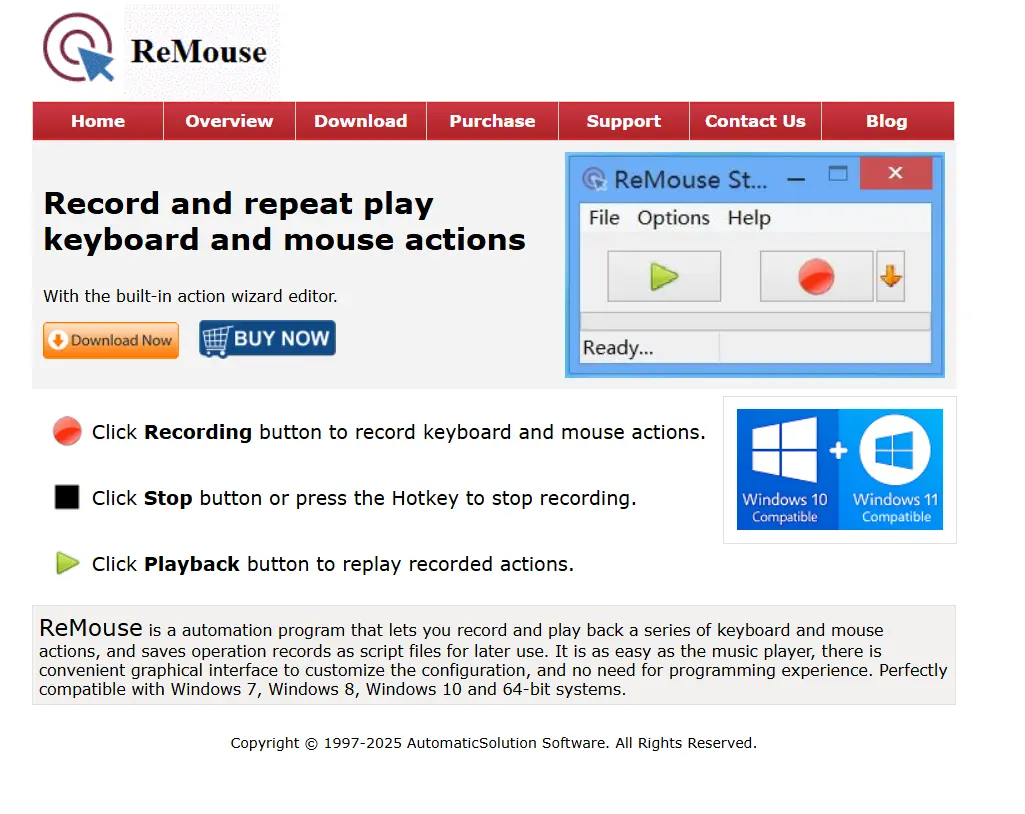
Convient lorsque la planification et les déclencheurs comptent davantage qu’un coût connu à l’avance. Vérifiez les détails sur la page officielle de ReMouse.
Pulover's Macro Creator
Pulover's Macro Creator est une option pour l’utilisateur Windows prêt à utiliser des commandes plus détaillées plutôt qu’à simplement lire un enregistrement. C’est un outil gratuit fondé sur AutoHotkey avec un enregistreur intégré ; les commandes permettent de modifier les répétitions et les délais.

Le mieux adapté à une automatisation gratuite nécessitant des conditions et des commandes configurables. Le projet source et la documentation se trouvent sur la page officielle de Pulover's Macro Creator.
TinyTask
TinyTask est à envisager pour de courtes actions répétitives dans une fenêtre visible, sans scénarios ni réglages complexes. Il enregistre, sauvegarde et lit les macros, et sa vitesse de lecture est réglable.
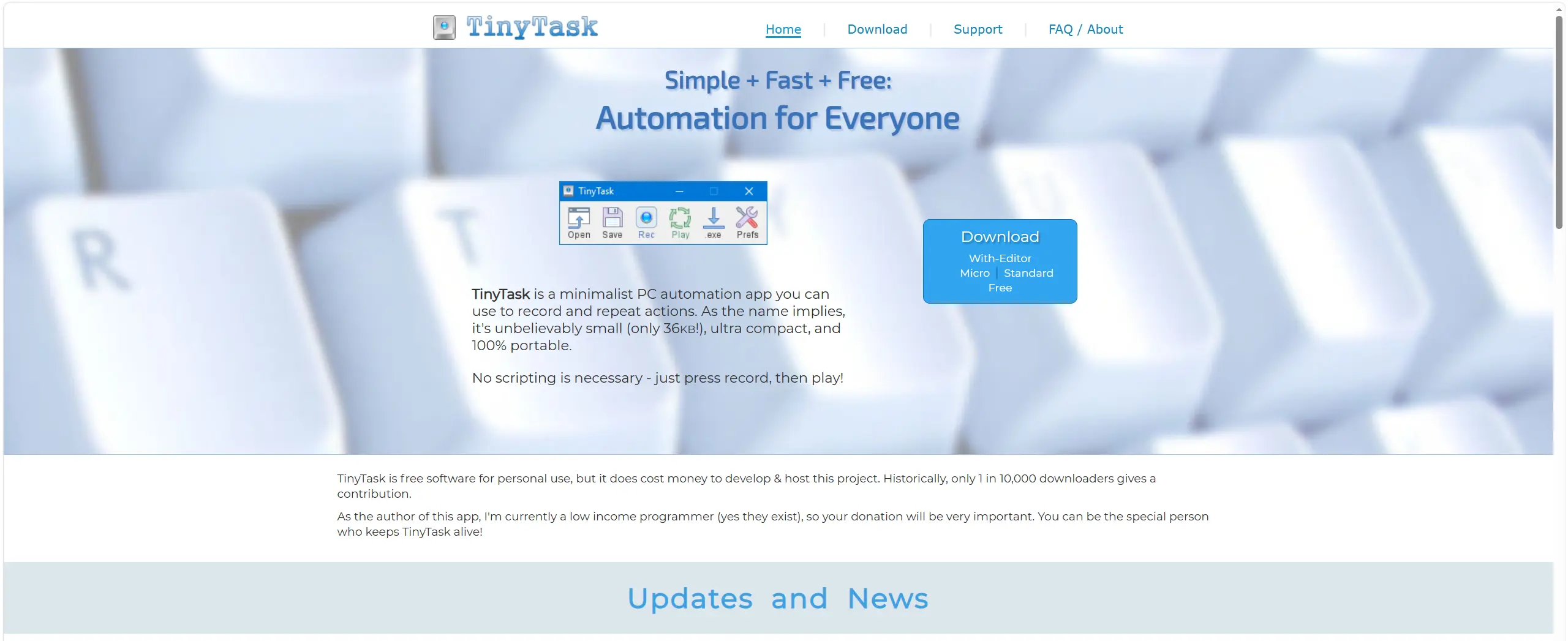
Convient aux macros personnelles simples lorsqu’il n’est pas nécessaire d’avoir des déclencheurs, une planification ou un éditeur d’étapes confirmés. Plus d’informations sont disponibles sur la page officielle de TinyTask.
Comment les logiciels ont été comparés
La comparaison repose sur des critères identiques : systèmes pris en charge, fonctions d’enregistrement et d’édition, contrôle des clics et du lancement, modèle de licence et limites.
Comment choisir
Déterminez d’abord votre système : dans cette liste, Macro Recorder convient à Mac ; les autres options sont destinées à Windows ou à des PC dont les versions du système ne sont pas précisées. Évaluez ensuite votre scénario. Pour un enregistrement à modifier et à planifier sous Windows, Fionn Auto Clicker convient ; pour des clics avec contexte visuel, choisissez Macro Recorder. Si votre priorité est la configuration gratuite de conditions et de boucles, choisissez Pulover's Macro Creator en tenant compte des droits administrateur possibles. TinyTask suffit pour un enregistrement court dans une fenêtre visible et active.
Verdict final
Sous Windows, envisagez d’abord Fionn Auto Clicker si vous avez besoin de clics classiques, de l’enregistrement du clavier et de la souris, de l’édition, de boucles et de la planification ; gardez à l’esprit que les fonctions étendues sont liées à une adhésion après trois essais gratuits. Choisissez Macro Recorder si vous devez aussi travailler sur Mac et modifier un enregistrement avec contexte visuel du clic, tout en tenant compte de la limite de 10 répétitions de la version Freeware. Pour des macros Windows complexes et gratuites, Pulover's Macro Creator est plus adapté, tandis que TinyTask convient à un enregistrement simple dans une fenêtre visible.
Questions fréquentes
Un autocliqueur enregistre-t-il le clavier en même temps que la souris ?
Oui, Fionn Auto Clicker, Macro Recorder, ReMouse et Pulover's Macro Creator enregistrent de manière confirmée les actions du clavier et de la souris. TinyTask enregistre et lit de manière confirmée les macros, mais les documents fournis ne précisent pas une couverture aussi détaillée des événements.
Quelle option prend en charge Mac ?
Dans cette comparaison, Macro Recorder prend en charge Windows et Mac. Pour les autres logiciels, ne supposez pas une prise en charge de macOS sans consulter leurs documents officiels.
Existe-t-il un autocliqueur gratuit avec enregistrement d’actions ?
Pulover's Macro Creator est présenté comme un outil gratuit. TinyTask est gratuit pour un usage personnel. Macro Recorder propose une version Freeware, limitée à dix répétitions ; Fionn Auto Clicker propose trois essais gratuits et une formule d’adhésion.
Pourquoi une macro enregistrée peut-elle ne pas fonctionner dans une fenêtre en arrière-plan ?
TinyTask interagit uniquement avec les applications visibles au premier plan. Fionn Auto Clicker prend en charge le clic en arrière-plan, mais certaines fenêtres peuvent ne pas le prendre en charge. Pour ces tâches, testez d’abord une courte répétition dans l’application cible.


