 Emily CarterAuto Clicker
Giriş
Bir eylem kaydı özellikli otomatik tıklayıcı arıyorsanız, önce işletim sistemine ve otomasyon derinliğine göre seçim yapın. Hem sıradan tıklamalara hem de fare ve klavye kaydına ihtiyaç duyulan Windows için ilk olarak Fionn Auto Clicker değerlendirilebilir. Mac için Macro Recorder gerekir. Komutları daha ayrıntılı düzenlemeye imkân veren ücretsiz seçenek Pulover's Macro Creator'dır; TinyTask ise komut dosyası yazmadan kısa ve görünür eylemler için uygundur.
En iyi seçenekler
- Fionn Auto Clicker — Windows için; tıklamaları, kaydı, düzenlemeyi, döngüleri ve zamanlamayı bir araya getirir.
- Macro Recorder — kayıt düzenleyicisinin ve tıklama noktasının görsel bağlamıyla oynatmanın önemli olduğu Windows ve Mac için.
- Pulover's Macro Creator — koşullar, döngüler ve AutoHotkey dışa aktarması sunan ücretsiz Windows otomasyonu için.
- ReMouse — tetikleyiciler ve zamanlayıcıyla birlikte klavye ve fare kaydı gereken Windows 7–10 için.
- TinyTask — komut dosyası yazmadan görünür pencerelerde basit kişisel makrolar için.
Kısa karşılaştırma tablosu
Fionn Auto Clicker
Hem standart otomatik tıklayıcıya hem de kaydedilebilir makrolara ihtiyaç duyan Windows kullanıcısı için pratik bir ilk seçenektir. Fare ve klavye eylemlerini kaydeder, oynatır, düzenler ve dışa aktarır; tıklamalarda fare düğmeleri, geçerli veya sabit konum, aralık ve döngüler kullanılabilir. Görevler, kayıt ve oynatma için ayrı kısayol tuşları ile zamanlama, tekrarlanan senaryoların manuel denetim olmadan başlatılmasına yardımcı olur.
Üç ücretsiz deneme vardır; sınırsız tıklama, kayıt, özel senaryolar ve zamanlama üyelikle açılır. Bazı pencerelerde arka plan tıklaması desteklenmeyebilir. Basit tıklamaların düzenlenebilir eylem kaydına dönüşebileceği Windows süreçleri için bir seçenektir. Daha fazla özellik için Fionn Auto Clicker sayfasına bakın.
Nasıl kullanılır
- Yalnızca kayıtsız standart otomatik tıklamalar için Fionn Auto Clicker'ı açın ve `Fare Tıklamaları` → `Normal Tıklama` seçeneğini belirleyin. Fare düğmesini, yöntemi ve tıklama konumunu, aralığı ve tekrarları ayarlayın; ardından `Otomatik Tıklamayı Başlat` (F6) düğmesine basın. Bu bağımsız bir özelliktir: kayıt için doğrudan 2. adıma geçin.

- Kayıt ve oynatma için `Klavye ve Fare Kaydı` bölümünü açın. Kayıt adını girin, eylem türlerini seçin: tıklama, eylem aralığı, kaydırma tekerleği ve hareket; ardından `Kaydı Başlat` (F7) düğmesine basın. 1. adım gerekli değildir.

- Kaydetmek istediğiniz eylemleri gerçekleştirin. Kayıt sırasında düğme `Kaydı Durdur` (F7) olarak değişir.

- `Kaydı Durdur` düğmesine veya F7'ye basın. Yeni kaydın listede göründüğünü doğrulayın ve oynatmak için seçin.

- Oynatma sayısını ayarlayın. Kesin bir sayı için `Özel Sayı` seçeneğini belirleyin ve değeri girin. `Oynatmayı Başlat` (F8) düğmesine basın; durdurmak için `Tekrarı Sonlandır` (F8) düğmesine basın.

- Standart tıklama serisini kontrol ettikten sonra `Tıklamaları Durdur` düğmesiyle veya F6 ile durdurun. İşaretçiyi taşımadan ya da ayarları değiştirmeden önce otomatik tıklamaların sona erdiğinden emin olun.

Macro Recorder
Kaydı çalıştırmadan önce görüntülemek ve düzenlemek gerekiyorsa, Windows veya Mac üzerinde Macro Recorder tercih edilmelidir. Fare hareketlerini, tıklamaları, tekerleği, tuş vuruşlarını ve metni kaydeder; yerleşik düzenleyici kayda ekleme yapmayı sağlar. Sabit X/Y koordinatları yerine program, pencerenin konum değiştirdiği arayüzlerde önemli olan tıklama noktasının görsel bağlamını kullanır.

Freeware sürümü on tekrar ile sınırlıdır. Bu sınır kabul edilebiliyorsa, iki masaüstü platformunda düzenlenebilir makrolar için bir seçenektir. Açıklama ve koşullara resmî Macro Recorder sayfasından ve oynatma yardımından ulaşılabilir.
ReMouse
ReMouse, belirtilen Windows sürümlerini kullanan ve eylem kaydıyla zaman veya olay temelli başlatma isteyen kullanıcılar için anlamlıdır. Klavye ve fare olaylarını kaydeder, oynatır ve bunları senaryo olarak saklar; ayrıca bir eylem düzenleyicisi de belirtilmektedir. Belgelerde kısayol tuşları, tekrar, zamanlayıcı, esnek tetikleyiciler ve görev yöneticisi yer alır.
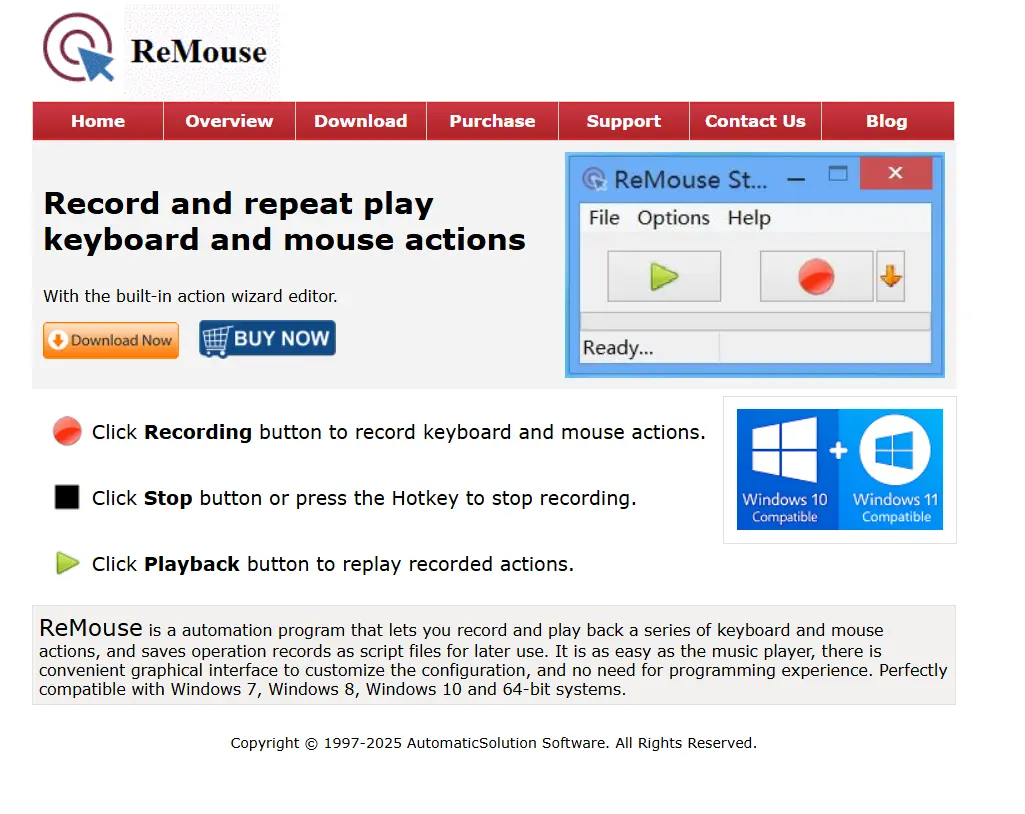
Doğrulanan uyumluluk Windows 7, 8, 10 ve 64 bit sistemleri listeler; incelenen materyallerde fiyat ve lisans modeli belirlenmemiştir. Önceden bilinen maliyetten çok zamanlama ve tetikleyiciler önemli olduğunda uygundur. Ayrıntıları resmî ReMouse sayfasında kontrol edin.
Pulover's Macro Creator
Pulover's Macro Creator, yalnızca bir kaydı oynatmak yerine daha ayrıntılı komutlarla çalışmaya hazır Windows kullanıcısı için bir seçenektir. Yerleşik kaydedicisi bulunan, AutoHotkey tabanlı ücretsiz bir araçtır; komutlar tekrarların ve gecikmelerin düzenlenmesini sağlar. Döngüler, koşullar, değişkenler, kısayol tuşları, zamanlayıcı, Windows Görev Zamanlayıcı aracılığıyla zamanlama ve AutoHotkey dışa aktarması doğrulanmıştır.

Desteklenen platformlar Windows 7, 8, 8.1 ve 10 olarak listelenir; XP ve Vista test edilmemiştir. Bazı sistemlerde makrolar veya ekran görüntüleri için yönetici hakları gerekebilir. Koşullara ve komut özelleştirmeye ihtiyaç duyulan ücretsiz otomasyon için en uygunudur. Kaynak proje ve belgelere resmî Pulover's Macro Creator sayfasından ulaşılabilir.
TinyTask
TinyTask, komut dosyaları ve karmaşık ayarlar olmadan görünür bir penceredeki kısa, tekrarlanan eylemler için makul bir seçenektir. Makroları kaydeder, saklar ve oynatır; oynatma hızı ayarlanabilir. Minimalist ve taşınabilir yaklaşım komut dosyası yazmayı gerektirmez.
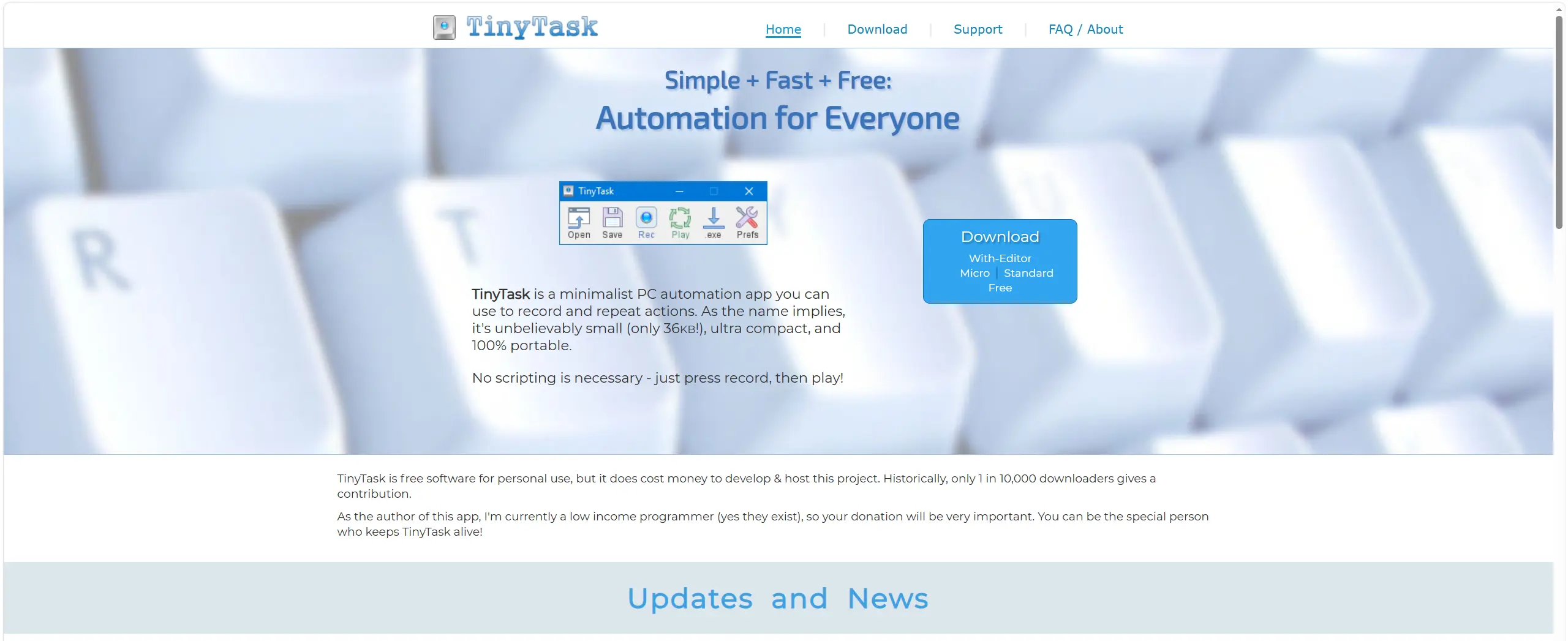
Araç yalnızca görünür ön plan uygulamalarıyla etkileşir ve resmî teknik destek sunmaz; kaynakta belirli işletim sistemi sürümleri belirtilmemiştir. Doğrulanmış tetikleyicilere, zamanlamaya veya adım düzenleyicisine ihtiyaç duyulmadığında basit kişisel makrolar için uygundur. Daha fazla bilgi için resmî TinyTask sayfasına bakın.
Programlar nasıl karşılaştırıldı
Karşılaştırma aynı ölçütlere göre yapıldı: desteklenen işletim sistemleri, kayıt ve düzenleme kapsamı, tıklama ve başlatma denetimleri, lisans modeli ve sınırlamalar.
Nasıl seçilir
Önce işletim sistemini belirleyin: bu listedeki Mac seçeneği Macro Recorder'dır; diğer seçenekler Windows'a veya sürümleri belirtilmemiş bilgisayarlara yöneliktir. Ardından senaryoyu değerlendirin. Windows'ta sonradan düzenleme ve zamanlama içeren kayıtlar için Fionn Auto Clicker; görsel bağlamlı tıklamalar için Macro Recorder uygundur. Öncelik koşulların ve döngülerin ücretsiz olarak özelleştirilmesiyse Pulover's Macro Creator'ı seçin ve olası yönetici haklarını göz önünde bulundurun. Etkin görünür pencerede kısa kayıtlar için TinyTask yeterlidir.
Nihai değerlendirme
Hem standart tıklamalara hem de fare ve klavye kaydına, düzenlemeye, döngülere ve zamanlamaya ihtiyacınız varsa Windows için önce Fionn Auto Clicker'ı değerlendirin; gelişmiş özelliklerin üç ücretsiz denemeden sonra üyeliğe bağlı olduğunu dikkate alın. Mac'te de çalışmak ve kaydı tıklamanın görsel bağlamıyla düzenlemek gerekiyorsa Macro Recorder'ı seçin, ancak Freeware sürümündeki 10 tekrar sınırını unutmayın. Ücretsiz ve karmaşık Windows makroları için Pulover's Macro Creator, görünür pencerede basit kayıt için ise TinyTask daha uygundur.
Sık sorulan sorular
Otomatik tıklayıcı, fareyle birlikte klavyeyi de kaydeder mi?
Evet, Fionn Auto Clicker, Macro Recorder, ReMouse ve Pulover's Macro Creator'ın klavye ve fare eylemlerini kaydettiği doğrulanmıştır. TinyTask'ın makroları kaydettiği ve oynattığı doğrulanmıştır, ancak sağlanan materyaller aynı ayrıntıdaki olay kapsamını belirtmez.
Hangi seçenek Mac'i destekler?
Bu karşılaştırmada Windows ve Mac desteği Macro Recorder için doğrulanmıştır. Diğer programlar için, resmî materyalleri kontrol etmeden macOS desteği varsayılmamalıdır.
Eylem kaydı sunan ücretsiz bir otomatik tıklayıcı var mı?
Pulover's Macro Creator ücretsiz bir araç olarak belirtilmiştir. TinyTask kişisel kullanım için ücretsizdir. Macro Recorder'ın bir Freeware sürümü vardır, ancak on tekrar ile sınırlıdır; Fionn Auto Clicker üç ücretsiz deneme ve üyelik planı sunar.
Kaydedilen makro neden arka plandaki bir pencerede çalışmayabilir?
TinyTask yalnızca görünür ön plan uygulamalarıyla etkileşir. Fionn Auto Clicker arka plan tıklamasını destekler, ancak bazı pencereler bunu desteklemeyebilir. Bu tür görevlerde önce hedef uygulamada kısa bir tekrarı test edin.


