 Emily CarterAuto Clicker
Introducción
Si necesitas un autoclicker con grabación de acciones , empieza eligiendo según el sistema y el nivel de automatización. Para Windows, cuando necesitas tanto clics normales como grabación de teclado y ratón, Fionn Auto Clicker es la primera opción que conviene considerar. Para Mac, necesitas Macro Recorder. La opción gratuita con edición de comandos más avanzada es Pulover's Macro Creator; TinyTask sirve para acciones cortas y visibles sin programación.
Mejores opciones
- Fionn Auto Clicker — para Windows y la combinación de clics, grabación, edición, bucles y programación.
- Macro Recorder — para Windows y Mac, cuando importan el editor de grabación y la reproducción con contexto visual del punto de clic.
- Pulover's Macro Creator — para automatización gratuita en Windows con condiciones, bucles y exportación a AutoHotkey.
- ReMouse — para Windows 7–10, si necesitas grabación de teclado y ratón junto con desencadenadores y programador.
- TinyTask — para macros personales sencillas en ventanas visibles sin escribir scripts.
Tabla comparativa rápida
Fionn Auto Clicker
Es una primera elección práctica para usuarios de Windows que necesitan una sola herramienta para un autoclicker convencional y macros grabadas. Graba, reproduce, edita y exporta acciones de ratón y teclado; para los clics están disponibles los botones del ratón, la posición actual o fija, el intervalo y los bucles. Las teclas de acceso rápido independientes para tareas, grabación y reproducción, además de la programación, ayudan a ejecutar escenarios repetitivos sin control manual.
Hay tres pruebas gratuitas; los clics ilimitados, la grabación, los escenarios personalizados y la programación se desbloquean con la membresía. Es posible que el clic en segundo plano no sea compatible con algunas ventanas. Una opción para procesos de Windows en los que los clics simples pueden evolucionar a una grabación de acciones editable. Más información sobre sus funciones en Fionn Auto Clicker .
Cómo usarlo
- Solo para autoclics normales sin grabación: abre Fionn Auto Clicker y selecciona «Clics del ratón» → «Clic normal». Configura el botón del ratón, el modo y la posición de clic, el intervalo y las repeticiones; después pulsa «Iniciar autoclic» (F6). Esta es una función independiente: para grabar, pasa directamente al paso 2.

- Para grabar y reproducir, abre «Grabación de teclado y ratón». Introduce un nombre para la grabación, selecciona los tipos de acción: clic, intervalo entre acciones, rueda de desplazamiento y movimiento; después pulsa «Iniciar grabación» (F7). El paso 1 no es necesario.

- Realiza las acciones que quieres grabar. Durante la grabación, el botón cambia a «Detener grabación» (F7).

- Pulsa «Detener grabación» o F7. Comprueba que la nueva grabación aparezca en la lista y selecciónala para reproducirla.

- Configura el número de reproducciones. Para un número exacto, selecciona «Cantidad personalizada» e introduce un valor. Pulsa «Iniciar reproducción» (F8); para detenerla, pulsa «Finalizar repetición» (F8).

- Después de comprobar una serie de clics normales, detenla con el botón «Detener clics» o F6. Antes de mover el puntero o cambiar la configuración, asegúrate de que los autoclics se hayan detenido.

Macro Recorder
Macro Recorder es una buena elección para trabajar en Windows o Mac si necesitas revisar y modificar la grabación antes de ejecutarla. Graba movimientos del ratón, clics, rueda de desplazamiento, pulsaciones y texto, y el editor integrado permite ampliar la grabación. En lugar de coordenadas X/Y rígidas, utiliza el contexto visual del punto de clic, algo relevante para interfaces en las que la ventana cambia de posición.

Freeware está limitado a diez repeticiones. Es una opción para macros editables en dos plataformas de escritorio si ese límite es aceptable. La descripción y las condiciones están disponibles en la página oficial de Macro Recorder y en la ayuda sobre reproducción .
ReMouse
ReMouse tiene sentido para usuarios de las versiones de Windows indicadas que necesitan grabación de acciones e inicio por hora o evento. El programa graba y reproduce eventos de teclado y ratón y los guarda como escenarios; también se declara un editor de acciones. La documentación indica teclas de acceso rápido, repetición, programador, desencadenadores flexibles y administrador de tareas.
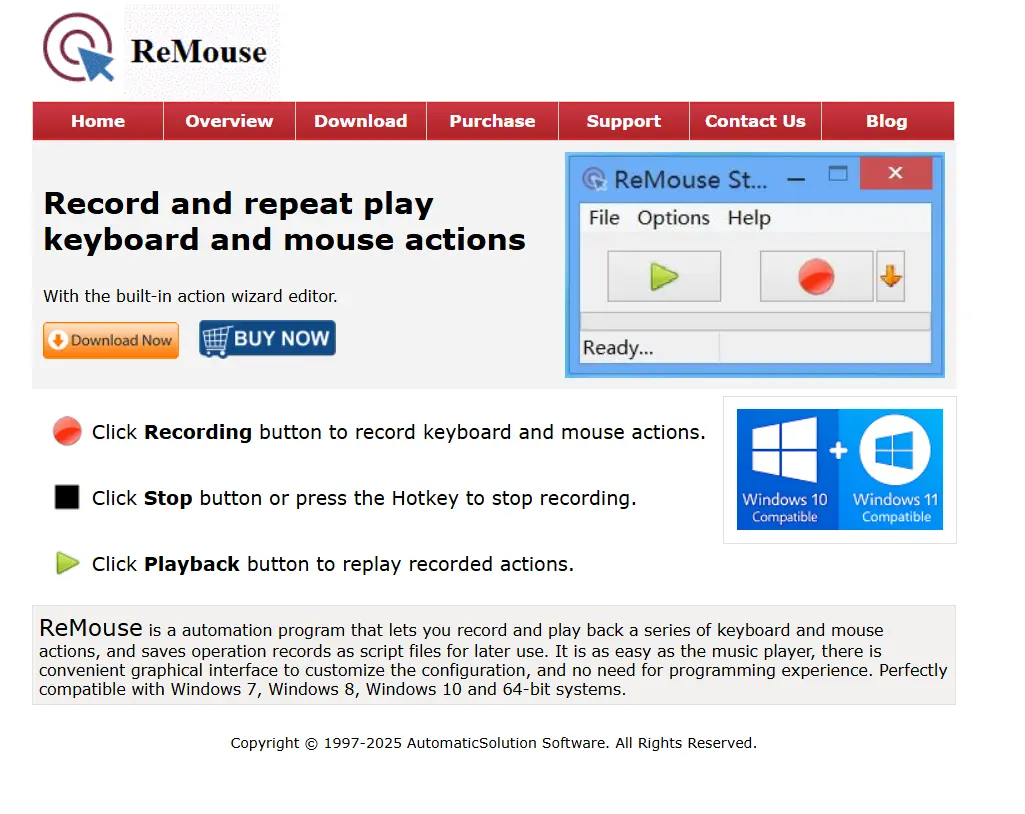
La compatibilidad confirmada enumera Windows 7, 8, 10 y sistemas de 64 bits; el precio y el modelo de licencia no se establecen en los materiales revisados. Adecuado cuando la programación y los desencadenadores importan más que un coste conocido de antemano. Consulta los detalles en la página oficial de ReMouse .
Pulover's Macro Creator
Pulover's Macro Creator es una opción para usuarios de Windows dispuestos a trabajar con comandos más detallados, en lugar de limitarse a reproducir una grabación. Es una herramienta gratuita basada en AutoHotkey con grabador integrado; los comandos permiten editar repeticiones y retrasos. Están confirmados los bucles, las condiciones, las variables, las teclas de acceso rápido, el temporizador, la programación mediante el Programador de tareas de Windows y la exportación a AutoHotkey.

Las plataformas compatibles se enumeran como Windows 7, 8, 8.1 y 10; XP y Vista no se probaron. En algunos sistemas, las macros o las capturas de pantalla pueden requerir permisos de administrador. Ideal para automatización gratuita que requiere condiciones y configuración de comandos. El proyecto fuente y la documentación están disponibles en la página oficial de Pulover's Macro Creator .
TinyTask
TinyTask es razonable para acciones repetitivas breves en una ventana visible, sin escenarios ni configuraciones complejas. Graba, guarda y reproduce macros, y permite ajustar la velocidad de reproducción. Su enfoque minimalista y portátil no requiere programación.
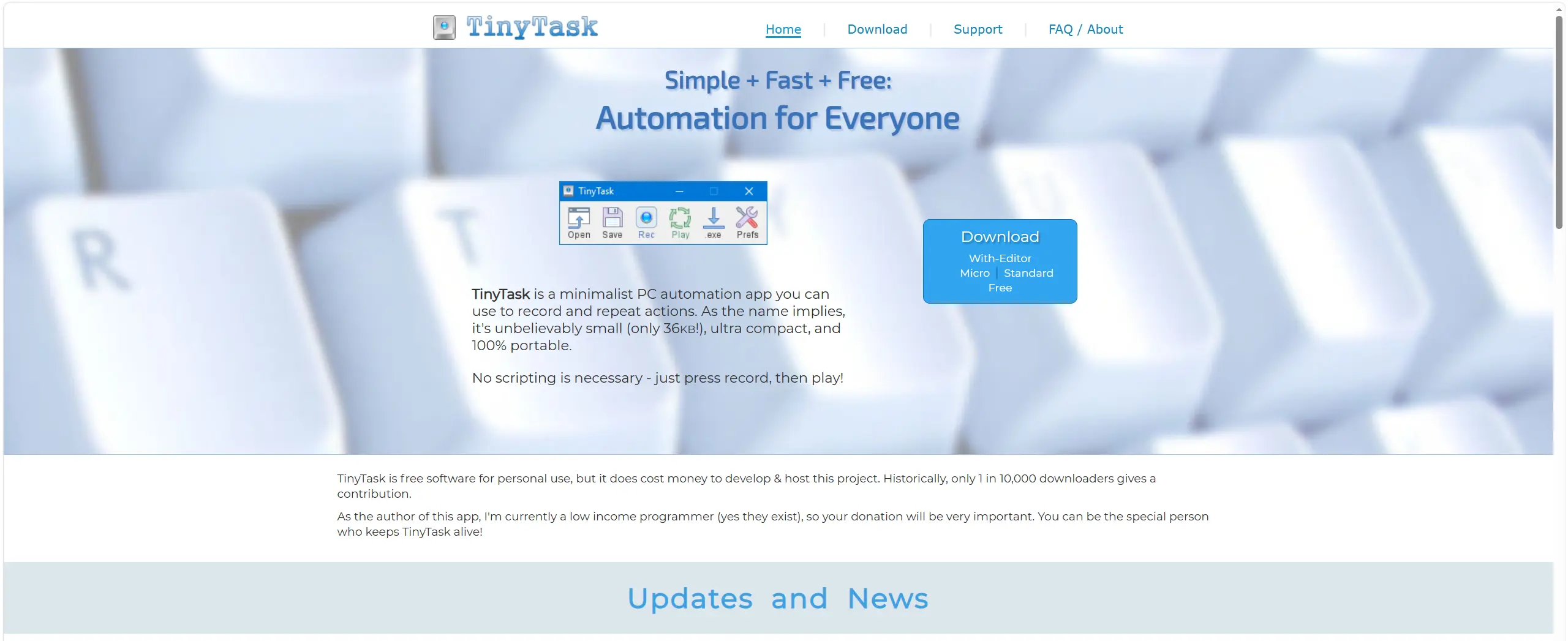
La herramienta solo interactúa con aplicaciones visibles en primer plano y no ofrece soporte técnico formal; el material de origen no especifica versiones concretas del sistema operativo. Adecuado para macros personales sencillas cuando no se necesitan desencadenadores, programación ni editor de pasos confirmados. Más información en la página oficial de TinyTask .
Cómo se compararon los programas
La comparación se basa en los mismos criterios: sistemas operativos compatibles, alcance de la grabación y edición, control de clics e inicio, modelo de licencia y limitaciones.
Cómo elegir
Primero, determina el sistema operativo: en esta lista, Macro Recorder es adecuado para Mac; las demás opciones están orientadas a Windows o a PC con versiones de sistema operativo no especificadas. Después, evalúa el escenario. Para grabación con edición posterior y programación en Windows, Fionn Auto Clicker es adecuado; para clics con contexto visual, Macro Recorder. Si la prioridad es configurar condiciones y bucles de forma gratuita, elige Pulover's Macro Creator y considera los posibles permisos de administrador. Para una grabación corta en una ventana activa y visible, TinyTask es suficiente.
Veredicto final
Para Windows, considera primero Fionn Auto Clicker si necesitas clics normales y grabación de teclado y ratón, edición, bucles y programación; ten en cuenta que las funciones avanzadas requieren membresía tras tres pruebas gratuitas. Elige Macro Recorder si también necesitas trabajar en Mac y editar la grabación con contexto visual de clic, pero recuerda el límite de 10 repeticiones de Freeware. Para macros complejas y gratuitas en Windows, Pulover's Macro Creator es más adecuado, mientras que TinyTask sirve para grabaciones sencillas en una ventana visible.
Preguntas frecuentes
¿Un autoclicker graba el teclado junto con el ratón?
Sí, se confirma que Fionn Auto Clicker, Macro Recorder, ReMouse y Pulover's Macro Creator graban acciones de teclado y ratón. Se confirma que TinyTask graba y reproduce macros, pero los materiales proporcionados no precisan el mismo alcance detallado de eventos.
¿Qué opción es compatible con Mac?
En esta comparación, Macro Recorder confirma la compatibilidad con Windows y Mac. No se debe asumir la compatibilidad con macOS de los demás programas sin comprobar sus materiales oficiales.
¿Hay algún autoclicker gratuito con grabación de acciones?
Pulover's Macro Creator se presenta como una herramienta gratuita. TinyTask es gratuito para uso personal. Macro Recorder cuenta con Freeware, pero está limitado a diez repeticiones; Fionn Auto Clicker ofrece tres pruebas gratuitas y un plan de membresía.
¿Por qué una macro grabada puede no funcionar en una ventana en segundo plano?
TinyTask solo interactúa con aplicaciones visibles en primer plano. Fionn Auto Clicker admite clics en segundo plano, pero algunas ventanas pueden no ser compatibles. Para estas tareas, primero prueba una repetición corta en la aplicación de destino.


