 Emily CarterAuto Clicker
はじめに
操作を記録できる オートクリッカー が必要なら、まず使用するOSと自動化の範囲で選びましょう。Windowsで通常のクリックとマウス・キーボードの記録の両方が必要なら、最初に検討したいのはFionn Auto Clickerです。MacにはMacro Recorderが適しています。より高度にコマンドを編集できる無料の選択肢はPulover's Macro Creatorで、スクリプトを書かずに短い画面上の操作を行うならTinyTaskが向いています。
おすすめの選択肢
- Fionn Auto Clicker — Windowsでクリック、記録、編集、ループ、スケジュールを組み合わせたい場合。
- Macro Recorder — WindowsとMacで、記録エディターとクリック位置の視覚的コンテキストを用いた再生を重視する場合。
- Pulover's Macro Creator — 条件、ループ、AutoHotkeyエクスポートを利用する無料のWindows自動化に。
- ReMouse — トリガーとスケジューラーに加え、キーボードとマウスの記録が必要なWindows 7~10ユーザーに。
- TinyTask — スクリプトを書かず、表示中のウィンドウで簡単な個人用マクロを使う場合。
比較早見表
Fionn Auto Clicker
通常のオートクリックと記録可能なマクロを1つのツールで使いたいWindowsユーザーにとって、実用的な第一候補です。 マウスとキーボードの操作を記録、再生、編集、エクスポートでき、クリックではマウスボタン、現在位置または固定位置、間隔、ループを設定できます。 タスク、記録、再生用の個別ホットキーに加え、スケジュール機能により、手動で監視せずに繰り返しシナリオを実行できます。
無料試用は3回です。無制限クリック、記録、カスタムシナリオ、スケジュールはメンバーシップで解除されます。一部のウィンドウではバックグラウンドクリックがサポートされない場合があります。 単純なクリックから編集可能な操作記録へと発展させられるWindows作業に適しています。 機能の詳細は Fionn Auto Clicker をご覧ください。
使い方
- 記録を使わず通常のオートクリックだけを行う場合:Fionn Auto Clickerを開き、「マウスクリック」→「通常クリック」を選択します。マウスボタン、クリック方法と位置、間隔、繰り返しを設定し、「オートクリックを開始」(F6)を押します。これは独立した機能です。記録する場合は、直接手順2へ進んでください。

- 記録と再生を行うには、「キーボードとマウスの記録」を開きます。記録名を入力し、クリック、操作間隔、スクロールホイール、移動の操作タイプを選択してから、「記録を開始」(F7)を押します。手順1は不要です。

- 記録したい操作を実行します。記録中はボタンが「記録を停止」(F7)に変わります。

- 「記録を停止」またはF7を押します。新しい記録が一覧に表示されたことを確認し、再生する記録を選択します。

- 再生回数を設定します。正確な回数を指定するには、「カスタム回数」を選び、値を入力します。「再生を開始」(F8)を押し、停止するには「繰り返しを終了」(F8)を押します。

- 通常クリックの連続実行を確認した後は、「クリックを停止」ボタンまたはF6で停止します。ポインターを動かしたり設定を変更したりする前に、オートクリックが停止していることを確認してください。

Macro Recorder
実行前に記録を確認して編集したい場合、WindowsまたはMacでMacro Recorderを選ぶ価値があります。 マウス移動、クリック、ホイール操作、キー入力、テキストを記録し、組み込みエディターで記録内容を追加できます。 固定のX/Y座標ではなくクリック位置の視覚的コンテキストを使用するため、ウィンドウ位置が変わるインターフェースで役立ちます。

Freewareは10回の繰り返しに制限されています。 この制限を許容できるなら、2つのデスクトッププラットフォームで編集可能なマクロを使うための選択肢です。 説明と利用条件は Macro Recorderの公式ページ および 再生のヘルプ で確認できます。
ReMouse
ReMouseは、対応すると記載されたWindowsバージョンで、操作の記録と時間またはイベントによる実行が必要なユーザーに適しています。 キーボードとマウスのイベントを記録・再生してシナリオとして保存でき、操作エディターも提供すると記載されています。 ドキュメントにはホットキー、繰り返し、スケジューラー、柔軟なトリガー、タスクマネージャーが記載されています。
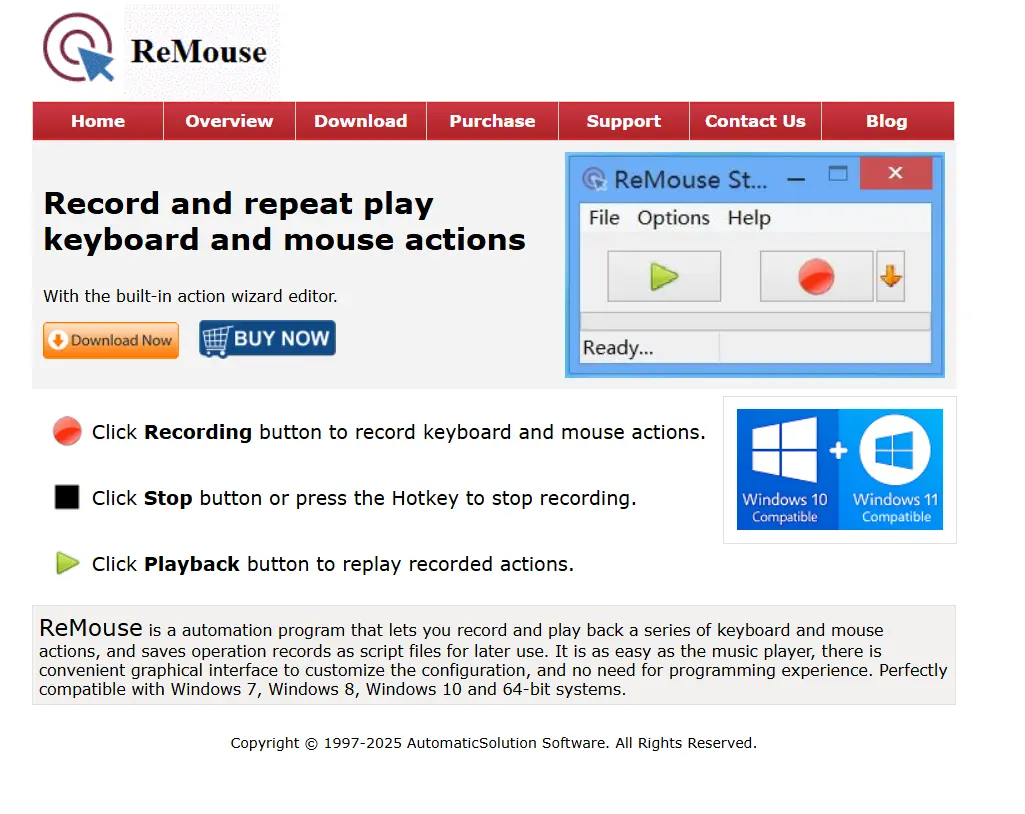
確認済みの互換性にはWindows 7、8、10および64ビットシステムが記載されています。確認した資料では価格とライセンスモデルは明らかになっていません。 あらかじめ分かる価格より、スケジュールとトリガーを重視する場合に向いています。 詳細は ReMouseの公式ページ でご確認ください。
Pulover's Macro Creator
Pulover's Macro Creatorは、単に記録を再生するだけでなく、より詳細なコマンドを扱いたいWindowsユーザー向けの選択肢です。 組み込みレコーダーを備えたAutoHotkeyベースの無料ツールで、コマンドにより繰り返しと遅延を編集できます。 ループ、条件、変数、ホットキー、タイマー、Windowsタスクスケジューラによるスケジュール、AutoHotkeyエクスポートが確認されています。

対応プラットフォームはWindows 7、8、8.1、10と記載され、XPとVistaはテストされていません。一部のシステムでは、マクロまたはスクリーンショットに管理者権限が必要になる場合があります。 条件とコマンドのカスタマイズが必要な無料自動化に最適です。 ソースプロジェクトとドキュメントは Pulover's Macro Creatorの公式ページ にあります。
TinyTask
TinyTaskは、スクリプトや複雑な設定なしで、表示中のウィンドウにおける短い繰り返し操作を行う場合に検討できます。 マクロを記録、保存、再生でき、再生速度も調整できます。 最小限でポータブルなアプローチのため、スクリプト作成は必要ありません。
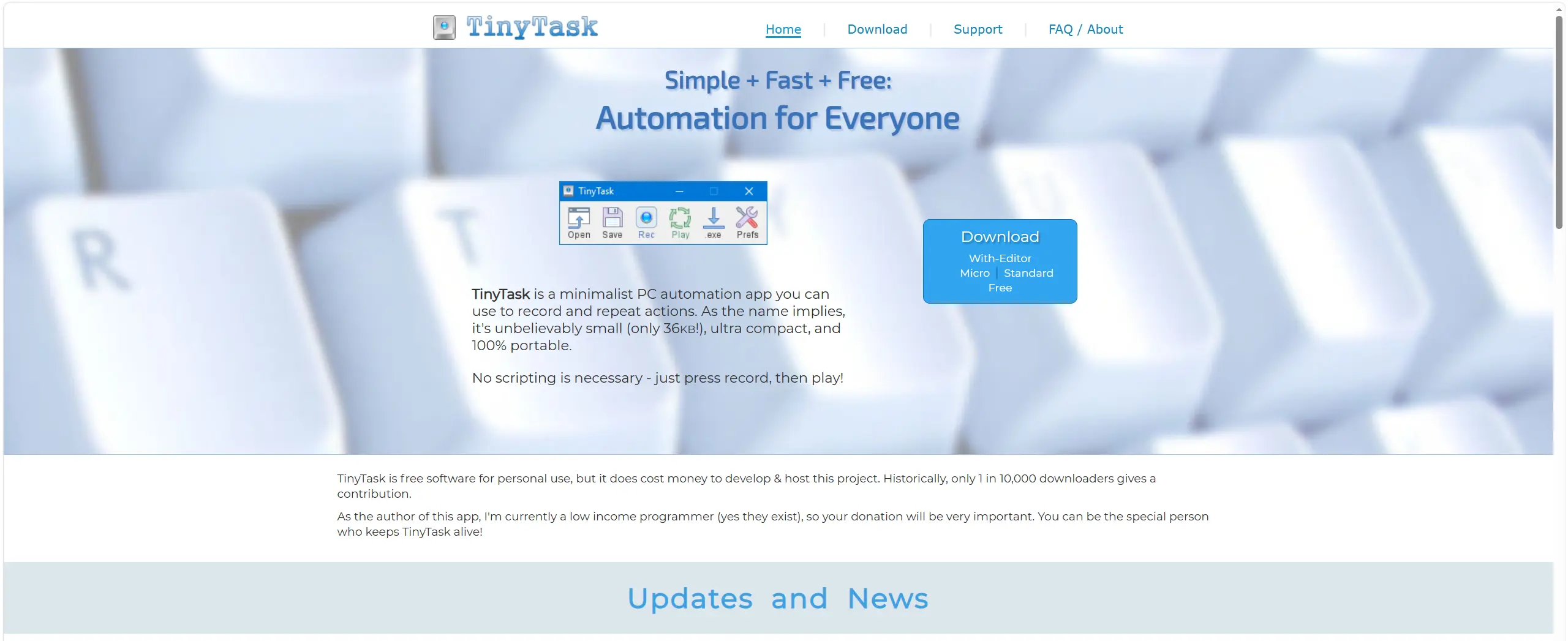
このツールは表示中の前面アプリケーションとのみ操作でき、正式な技術サポートを提供していません。参照元には具体的なOSバージョンも記載されていません。 確認済みのトリガー、スケジュール、手順エディターが不要な、個人向けの簡単なマクロに適しています。 詳細は TinyTaskの公式ページ をご覧ください。
比較方法
比較には、対応OS、記録と編集の範囲、クリックと実行の制御、ライセンスモデル、制限という同じ基準を用いました。
選び方
まずOSを決めましょう。この一覧でMacに対応すると確認できるのはMacro Recorderです。その他の選択肢はWindows向け、またはOSバージョンが明示されていないPC向けです。次に用途を評価します。Windowsで記録後の編集とスケジュールが必要ならFionn Auto Clicker、視覚的コンテキストに基づくクリックならMacro Recorderが適しています。条件とループを無料で設定することを優先するならPulover's Macro Creatorを選び、管理者権限が必要になる可能性を考慮してください。アクティブで表示中のウィンドウに短い操作を記録するだけならTinyTaskで十分です。
最終評価
通常のクリックに加え、マウス・キーボードの記録、編集、ループ、スケジュールが必要なWindowsユーザーは、まずFionn Auto Clickerを検討してください。ただし、拡張機能は無料試用3回後にメンバーシップが必要です。Macでも利用し、クリックの視覚的コンテキストとともに記録を編集したい場合はMacro Recorderを選べますが、Freewareの上限は10回の繰り返しです。無料で複雑なWindowsマクロを作成するならPulover's Macro Creatorがより適しており、TinyTaskは表示中のウィンドウで簡単に記録する用途に向いています。
よくある質問
オートクリッカーはマウスと一緒にキーボードも記録できますか?
はい。Fionn Auto Clicker、Macro Recorder、ReMouse、Pulover's Macro Creatorは、キーボードとマウスの操作を記録することが確認されています。TinyTaskもマクロの記録と再生は確認されていますが、提供資料では同じ詳細なイベント範囲は明記されていません。
Macに対応する選択肢はどれですか?
この比較では、WindowsとMacの両方への対応が確認されているのはMacro Recorderです。他のツールについては、公式資料を確認せずにmacOS対応を想定すべきではありません。
操作を記録できる無料のオートクリッカーはありますか?
Pulover's Macro Creatorは無料ツールとして提供されています。TinyTaskは個人利用なら無料です。Macro RecorderにはFreewareがありますが、10回の繰り返しに制限されています。Fionn Auto Clickerは無料試用3回とメンバーシッププランを提供しています。
記録したマクロがバックグラウンドのウィンドウで動作しないのはなぜですか?
TinyTaskは表示中の前面アプリケーションとのみ操作します。Fionn Auto Clickerはバックグラウンドクリックに対応していますが、一部のウィンドウではサポートされない場合があります。このような作業では、まず対象アプリケーションで短い再生を1回試してください。


