 Emily CarterAuto Clicker
Geometry Dash向けのAuto Clickerを探している場合は、明確な停止操作があるツールから始め、ゲームのルールで自動入力が許可されている場面でのみ使用してください。WindowsAutoClickerは安全対策と設定可能なターゲットを重視する場合の有力な最初の選択肢であり、Fionn Auto Clickerはキーボードとマウスの記録・再生も必要な場合に実用的な代替手段です。ルーチンを開始する前に、目的の使用が許可されていることを確認してください。
Geometry Dash向けAuto Clickerで重要な点
適した選択はクリック速度だけで決まりません。単一の繰り返しクリックには、シンプルなグローバルホットキーと有限の繰り返し回数で十分な場合があります。再現可能なシーケンスには、保存済みの位置または記録済みルーチンを探してください。一部のゲームは合成入力を無視することがあり、ターゲットウィンドウがクリックルーチンを受け付けないこともあるため、連続実行ではなく短く意図的な実行から始めてください。
主な選択肢
- WindowsAutoClickerから始めるのは、停止時の安全対策、画像ターゲット、長押し、キー操作が重要な場合です。公式ドキュメントには、緊急停止、クリック数と時間の制限、暴走速度を防ぐガードが記載されています。
- Fionn Auto Clickerを選ぶのは、Windows 10または11で単純なクリックに加え、キーボードとマウスの記録・再生が必要な場合です。高度な機能と無制限の使用は、無料3回の実行後にメンバーシップが必要です。
- AutoClickを選ぶのは、完全なキーボードマクロレコーダーを必要とせず、保存したクリック位置を順番に実行するフリーウェアを求める場合です。
- Auto Clickerを選ぶのは、ボタン長押しやキーボードキー操作よりも、ルートと画像対応スクリプトを備えた完全無料のGPL-3.0オプションを重視する場合です。
クイック比較表
Fionn Auto Clicker
通常の繰り返しクリックと、Windows 10または11でのキーボード・マウスの記録再生が必要で、ゲームがそのルーチンを許可している場合は、Fionn Auto Clickerを検討してください。現在位置、座標、範囲クリックに加え、選択した繰り返し回数での記録済み操作再生に対応しています。文書化されたF6、F7、F8の操作により、通常クリック、記録、再生を分けられます。
Fionn Auto Clickerの製品ページと、文書化された再生の背景情報について公式ゲームマクロガイダンスを確認してください。
使い方
- 通常の自動クリックのみ(記録なし):Fionn Auto Clickerを開き、マウスクリック > 通常クリックを選択します。マウスボタン、クリック方法、クリック位置を選択します。クリック間隔と繰り返しのオプションを設定し、自動クリックを開始(F6)をクリックします。

- クリックルーチンが動作することを確認した後、クリックを停止をクリックするかF6を押して通常クリックを停止します。ポインターを動かしたり設定を変更したりする前に、自動クリックが停止していることを確認してください。

AutoClick
AutoClickは、キーボードマクロレコーダーではなく、クリック位置を順番に実行する無料機能を望むWindowsユーザーに適しています。各記録には位置、ボタン、クリック種別、遅延を保持でき、保存した位置を順番に実行できます。公式ページは、再現可能な複数ポイントのクリックパターンに特に関連します。
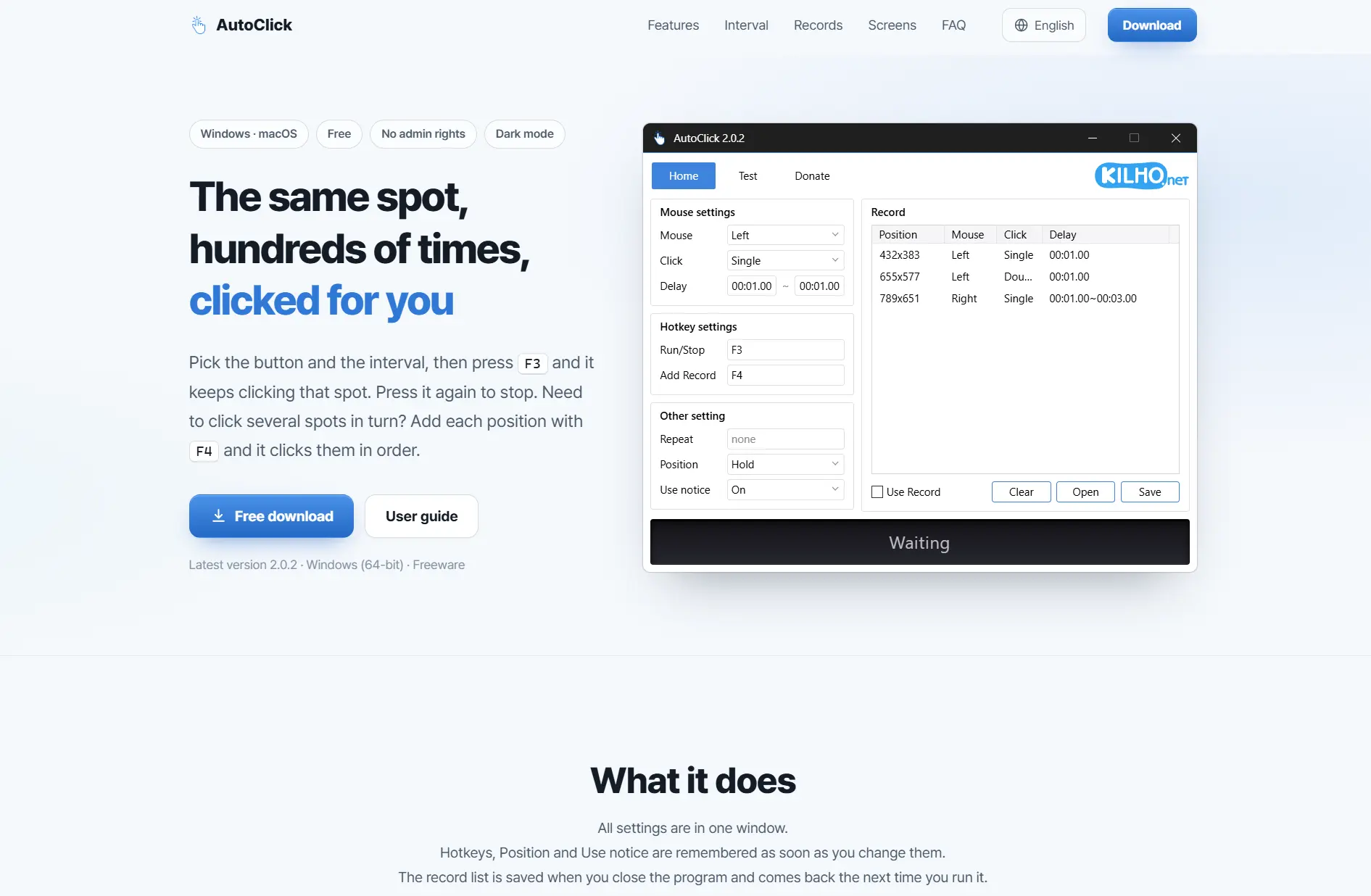
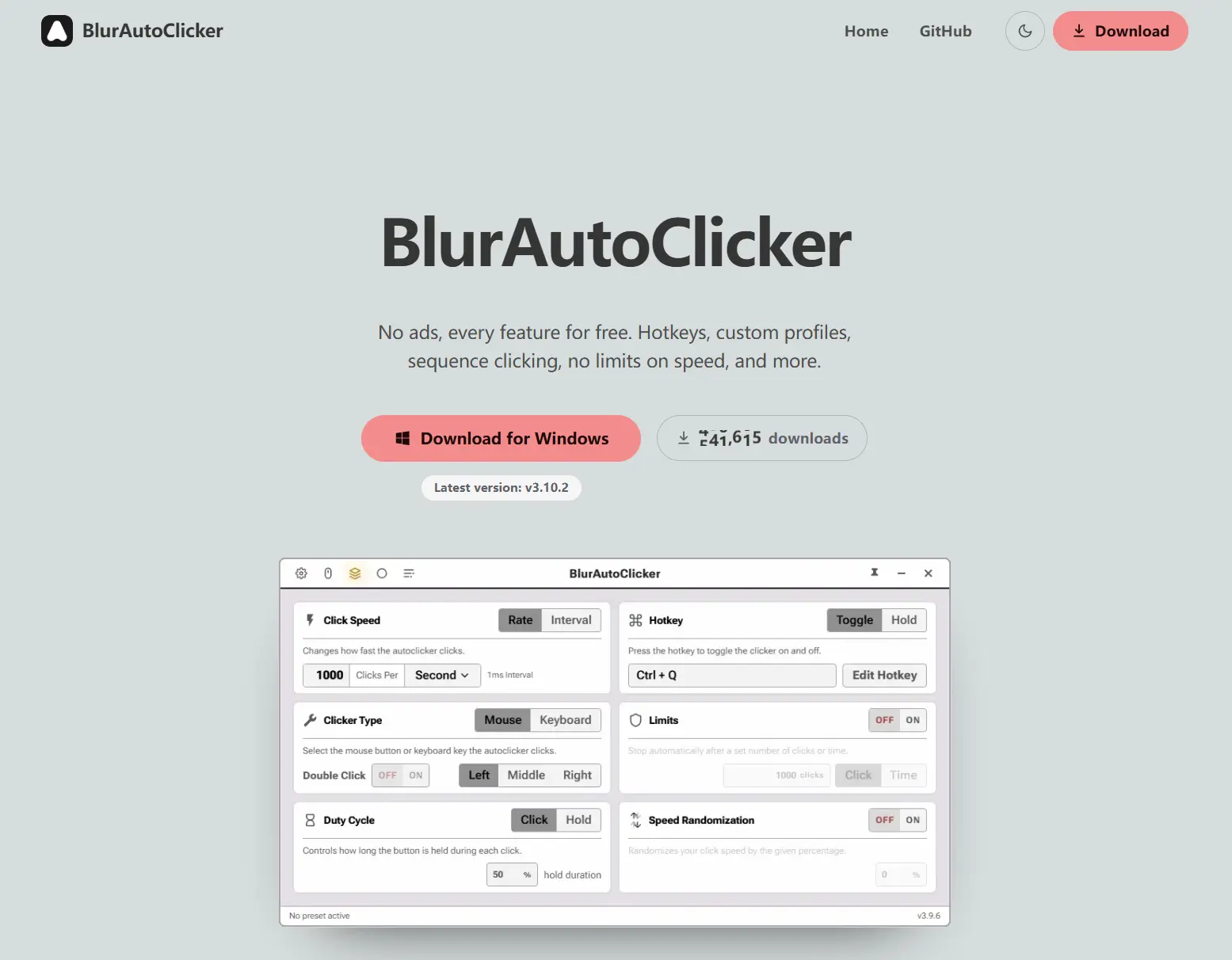
AutoClickの公式ページとフリーウェアのライセンス通知をお読みください。
WindowsAutoClicker
WindowsAutoClickerは、画像ターゲット、長押し、キー操作、明確な停止時の安全対策を必要とするWindows 10/11のルーチンで最初に検討すべきツールです。固定点、カーソル、シーケンス、キャプチャ画像のターゲットに加え、待機、プロファイル、画像またはピクセル確認に対応しています。これらの制御により、終わりのないクリックループに頼らず、ルーチンの範囲を限定できます。
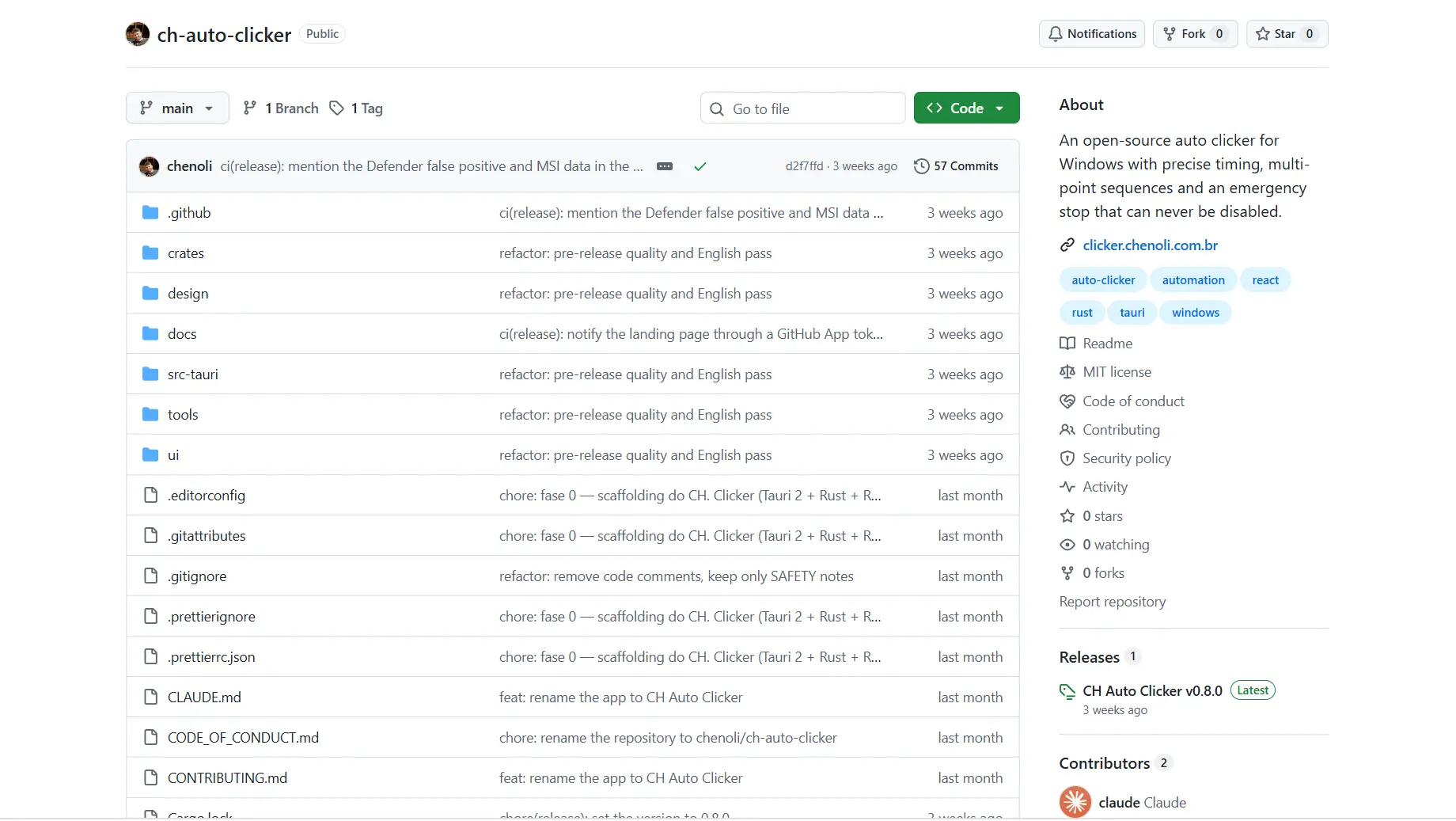
WindowsAutoClickerの公式リポジトリとリリースページを参照してください。
Auto Clicker
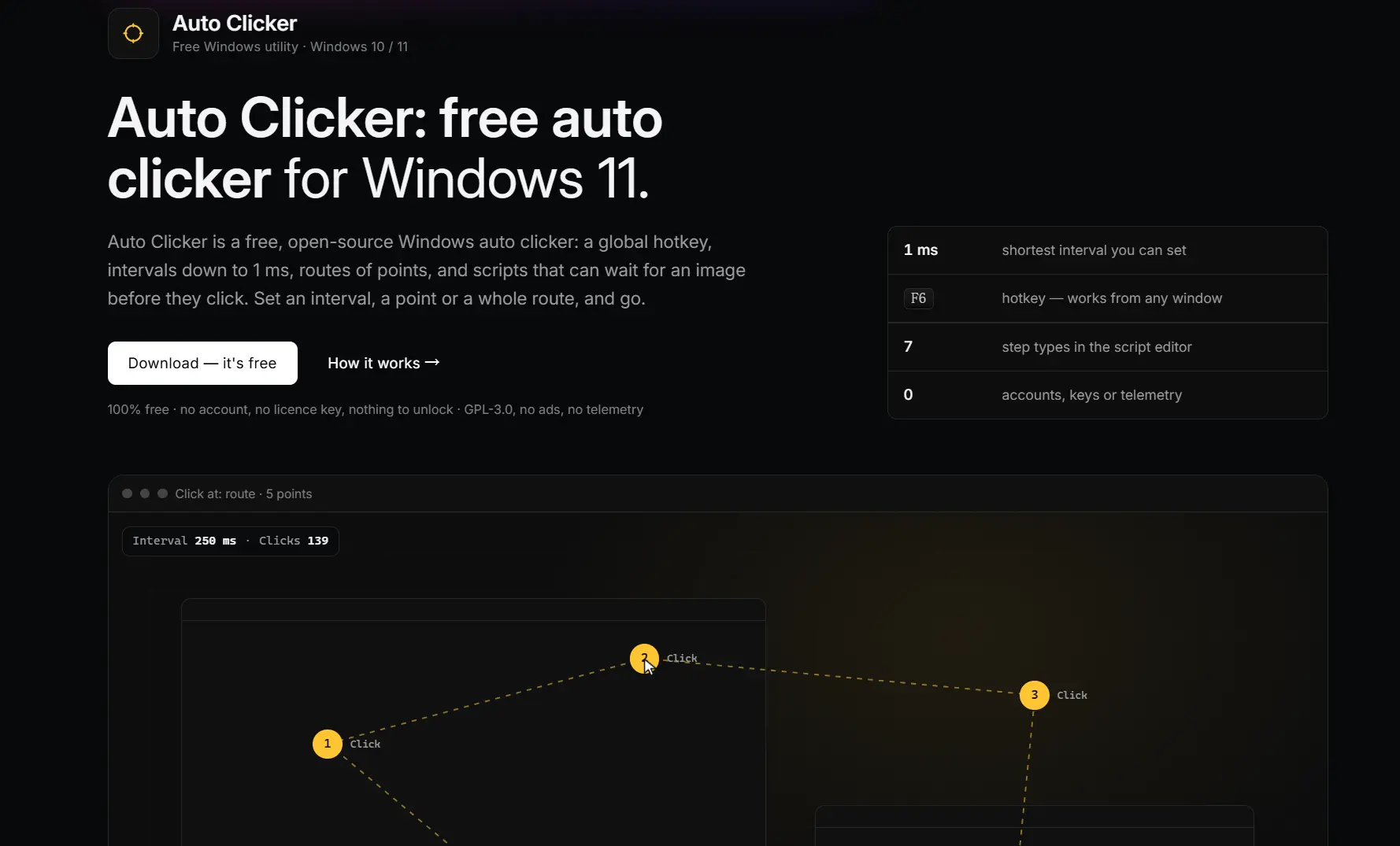
Auto Clickerは、アカウントや機能ロックなしで、無料のオープンソースなルートと条件付きスクリプトを求めるWindows 10/11ユーザーに適しています。グローバルホットキー、複数ポイントのルート、ランダム間隔、待機と画像またはピクセル条件を使えるスクリプトを提供します。ボタンの長押しやキーボードキー操作が必要なルーチンではなく、マウス中心のスクリプトロジックに選んでください。
対応する制御と制限については、Auto Clickerの公式ページを確認してください。
比較方法
この4つの候補は、対応Windowsの提供形態、ターゲット選択、タイミングと繰り返しの制御、再生またはマクロの範囲、ライセンス制限、ルーチンの停止または制限に役立つ制御という同じ判断点で比較しました。実用上の違いは性能の主張ではありません。文書化された制御セットが、単一クリック、順序付きルート、記録済みシーケンス、条件付きルーチンのどれに適するかです。
選び方
- 明確な安全制御、画像ターゲット、キー操作を備えた範囲限定のルーチンが必要ですか? WindowsAutoClickerを選んでください。
- マウスとキーボードの両方を記録・再生する必要がありますか? 無料3回の実行とメンバーシップ制限を考慮して、Fionn Auto Clickerを選んでください。
- 無料で保存したクリック位置のシーケンスだけが必要ですか? AutoClickを選んでください。
- 画像条件付きの無料スクリプトルートが必要で、キーボードキー操作や長押しが不要ですか? Auto Clickerを選んでください。
最終判断
Windows版Geometry Dash向けのAuto Clickerでは、最も文書化された停止時の安全対策とより複雑なターゲット指定が必要な場合、まずWindowsAutoClickerを検討してください。キーボードとマウスの記録・再生が決定要件で、ゲームが自動化を許可し、メンバーシップ制限が用途に合う場合は、代わりにFionn Auto Clickerを選んでください。AutoClickは順序付きクリック位置向けのより単純なフリーウェアであり、Auto Clickerはルートと条件付きマウススクリプト向けの完全無料GPL-3.0オプションです。4候補はいずれもWindows向けに文書化されていますが、ライセンスと機能制限には重要な違いがあります。
よくある質問
Geometry Dashで自動クリッカーを使用できますか?
ゲームのルールと関連サービスが自動入力を許可している場合にのみ使用してください。一部のゲームは合成入力を無視するため、ツールが技術的に動作しない場合もあります。
マウス操作だけでなくキーボード操作も記録できる選択肢はどれですか?
Fionn Auto Clickerは、マウスとキーボードの操作を記録・再生できると文書化されています。WindowsAutoClickerはキー操作とクリックルーチンを文書化しています。AutoClickのキーボード記録は確認されておらず、Auto Clickerはキーボードキーを押さないと明記しています。
クリックがゲームに届かない場合はどうすればよいですか?
ルーチンを停止し、目的のウィンドウが前面にあることを確認してから、長めの間隔と短い有限実行でテストしてください。一部のゲームは合成入力を無視することがあり、Fionn Auto Clickerは一部のウィンドウがバックグラウンドクリックに対応しない場合があると記載しています。
機能ロックなしで無料の選択肢はどれですか?
Auto Clickerは、アカウント、ライセンスキー、機能ロック、広告、テレメトリーのない無料GPL-3.0ソフトウェアとして文書化されています。AutoClickはフリーウェアです。WindowsAutoClickerはCC BY-NC 4.0により非商用利用が許可され、Fionn Auto Clickerは高度な機能と無制限の使用がメンバーシップ制になる前に無料実行を3回提供します。


