 Emily CarterAuto Clicker
Windows向け右クリック自動クリックツール
right click auto clickerでは、右マウスボタンの選択、安全な間隔の設定、ルーチンの確実な停止ができる必要があります。後からキーボードとマウスの操作記録が必要になる可能性があるWindowsユーザーには、Fionn Auto Clicker を最初に検討することをおすすめします。ボタン選択、設定可能な間隔と繰り返しに加え、記録またはスクリプトによる自動化に対応しています。無料ライセンス、ポータブル利用、画像ターゲット、停止ゾーンの操作をより重視する場合は、よりシンプルな代替ツールを選んでください。
おすすめの選択肢
右クリックの繰り返しを複数手順のデスクトップルーチンへ発展させる可能性があるなら、Fionn Auto Clickerから始めてください。文書化された記録、再生、範囲クリック、グローバルホットキーがその発展に対応します。保存可能な座標パターンを備えたWindows 10/11 64ビット向けフリーウェアユーティリティが必要なら、AutoClickの公式サイト を選びます。Windows Autoclicker は、文書化された安全停止機能を備える画像ターゲットまたはコマンドライン自動化に適しています。有料マクロビルダーが主な用途ならautoclickr 、シーケンスと停止ゾーンを備えた無料のGPL-3.0選択肢ならBlurAutoClicker を使用してください。
比較一覧表
Fionn Auto Clicker のレビュー
基本的な右クリックルーチンが記録またはスクリプトによるタスクへ発展する可能性がある場合は、Fionn Auto Clickerを選んでください。現在のポインター位置または固定座標での左・中・右クリック、指定範囲内でのランダムまたは順次クリック、キーボードとマウスの記録・再生に対応しています。
今はシンプルなクリックを必要とし、後から再利用可能な複数手順の自動化へ進みたいWindowsユーザーに最適です。
使い方
- 通常の自動クリックのみを行う場合は、Fionn Auto Clickerを開き、[マウスクリック]>[通常クリック]を選択します。右マウスボタンを選び、クリック方法とクリック位置を選択します。間隔と繰り返しのオプションを設定し、[自動クリックを開始](F6)を選択します。

- ルーチンが動作することを確認した後、[クリックを停止]を選択するか、F6を押します。ポインターを動かしたり設定を変更したりする前に、自動クリックが停止したことを確認してください。

AutoClickのレビュー
AutoClickは、対応する64ビットWindowsシステムで単純な記録済み座標パターンを使うための実用的な選択肢です。右クリックとダブルクリックの選択、位置ごとの設定、保存パターン、グローバルホットキーを文書化しています。インストーラーまたはポータブル版については、AutoClickの公式ページ を確認してください。
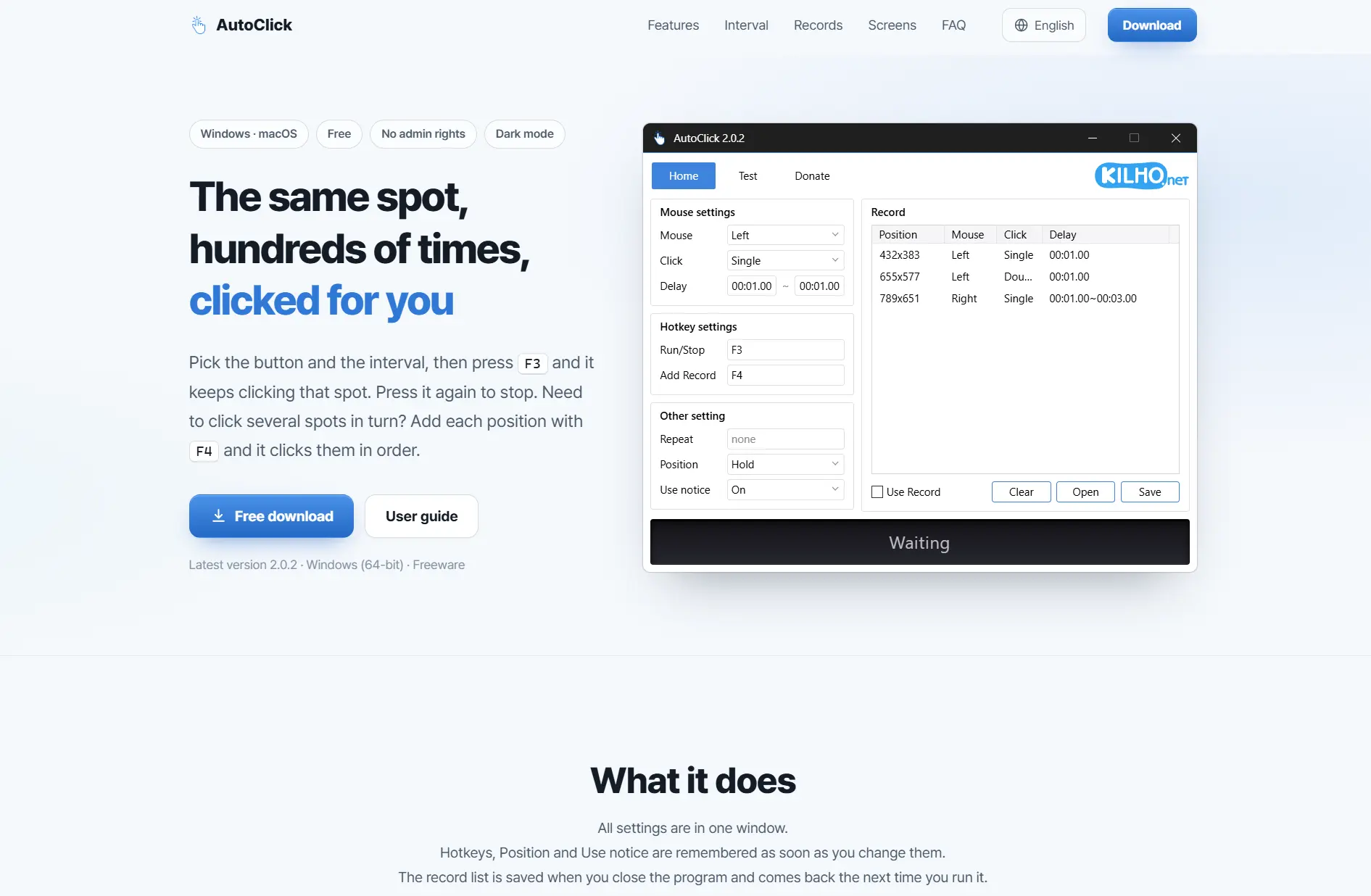
幅広いマクロ編集ではなく、ポータブルな導入と保存済みクリック位置のシンプルなシーケンスを必要とするユーザーに適しています。
autoclickrのレビュー
クリック繰り返し、入力記録、マクロビルダーを一つにまとめて使うならautoclickrを検討してください。公式資料では、右・中・左のシングルまたはダブルクリック、ループ可能な記録、手動作成マクロを文書化しています。詳しくはautoclickrの公式サイト を参照してください。

クリックの繰り返しとともにマクロビルダーを重視し、サブスクリプションモデルを受け入れられるWindowsデスクトップユーザーに適しています。
Windows Autoclickerのレビュー
画面上の画像に応じてクリックする必要がある場合や、コマンドラインから実行する場合には、Windows Autoclickerのほうが適しています。クリックルーチン、画像ターゲット、キー操作、プロファイル、スケジュールが文書化された対象範囲に含まれています。詳細はWindows Autoclickerの公式ページ で確認できます。

画像ベースのターゲット指定、安全操作、コマンドライン実行を必要とするWindows 10/11のワークフローに最適です。
BlurAutoClickerのレビュー
BlurAutoClickerは、複数ポイントの右クリックシーケンスと設定可能な停止動作に適した無料の選択肢です。左・右・中の入力、ダブルクリック、キーボード操作、プリセット、ローカル統計を、BlurAutoClickerの公式サイト で文書化しています。
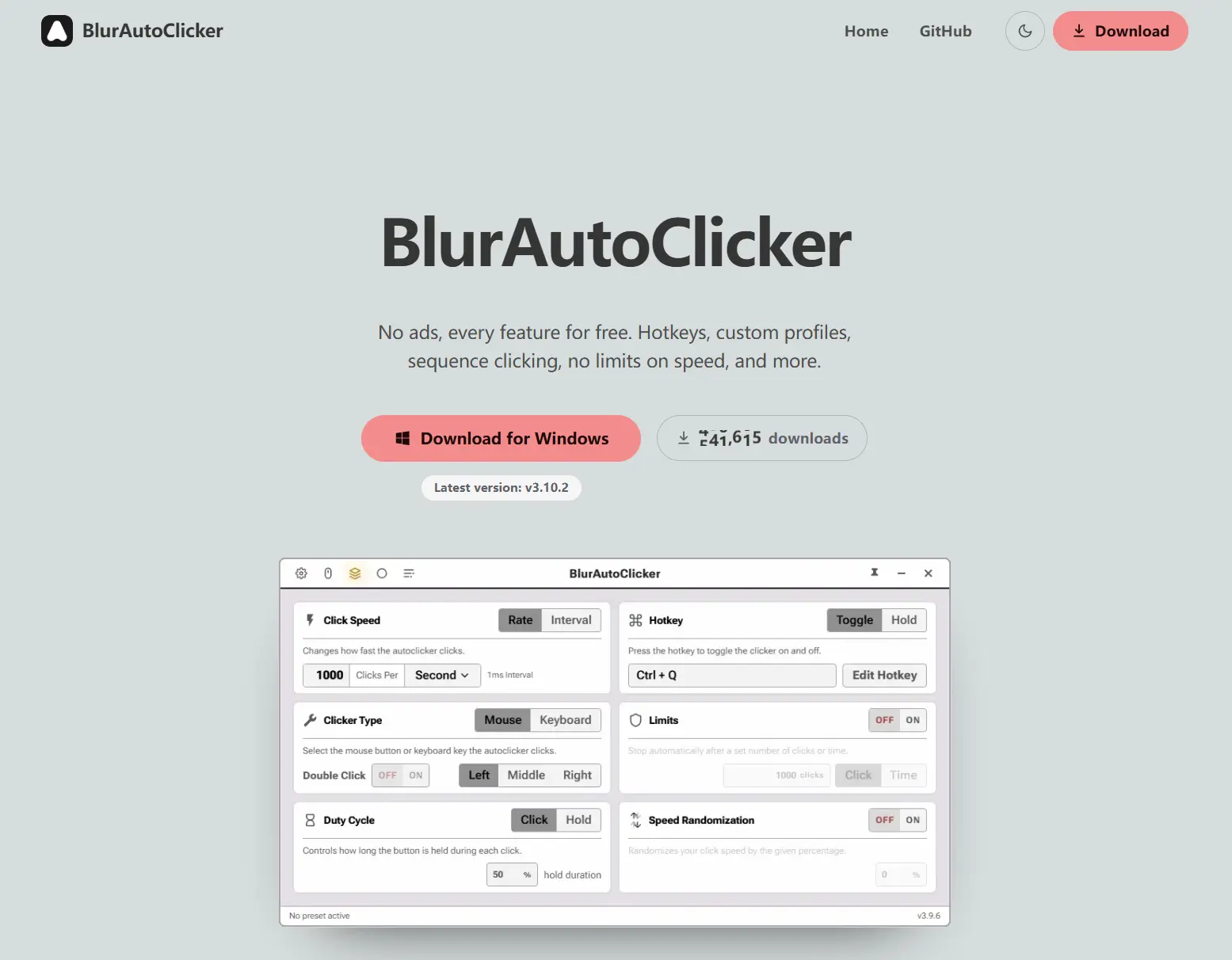
ポイントシーケンス、柔軟なホットキー、明示的な停止ゾーン操作を備えた無料のWindowsツールを望むユーザーに適しています。
比較方法
比較では、すべてのツールに対して同じ6つの判断基準を使用しています。Windowsでの利用可否とインストール、右クリック・ダブルクリックの操作、シーケンスまたは再生、タイミングとホットキー、より広い自動化と安全性、そして価格またはライセンス上の制限です。これにより、単純な右クリック作業と、保存位置、記録済み入力、画像ターゲット、停止保護を必要とする作業を分けられます。機能とライセンスの詳細には、提供された公式製品ドキュメントを使用しました。
選び方
64ビットWindows 10/11で保存済み座標のシーケンスだけが必要ですか。AutoClickを選んでください。停止ゾーンを備えた無料のWindows専用シーケンスクリックが必要ですか。BlurAutoClickerを選んでください。画像ターゲット、コマンドライン実行、昇格したウィンドウに関する操作が必要ですか。Windowsの入力分離を考慮した上で、Windows Autoclickerを選んでください。マクロビルダーが年額料金に見合うならautoclickrを選んでください。右クリックルーチンを記録、編集可能な再生、スクリプト、スケジュールへ広げる可能性がある場合は、メンバーシップの制限を先に確認してFionn Auto Clickerを選んでください。
最終判断
Windowsの右クリック自動化を記録またはスクリプトのワークフローへ発展させる可能性があり、無料試用3回とメンバーシップで制限される高度な機能がニーズに合うなら、まずFionn Auto Clickerを検討してください。文書化されたWindows 10/11 64ビットの保存パターンには、AutoClickがより明確な無料の代替手段です。画像またはコマンドライン操作にはWindows Autoclicker、GPL-3.0のシーケンスと停止ゾーン機能にはBlurAutoClickerを選び、7日間の試用後に年額$5を払う価値がマクロビルダーにある場合のみautoclickrを選んでください。
よくある質問
right click auto clickerでダブルクリックもできますか。
5つのツールすべてで右クリックの選択が文書化されています。AutoClick、autoclickr、Windows Autoclicker、BlurAutoClickerは、シングルクリックとダブルクリックを明示的に文書化しています。Fionn Auto Clickerでは、通常クリック設定でマウスボタンとクリック方法を選択できます。
無料の選択肢はどれですか。
AutoClickはフリーウェアとして文書化されています。BlurAutoClickerはGPL-3.0に基づき無料です。Windows AutoclickerはCC BY-NC 4.0に基づく非商用利用では無料です。Fionn Auto Clickerは無料試用を3回提供し、autoclickrは7日間の試用後に年額$5のサブスクリプションとなります。
管理者ウィンドウで自動クリックが失敗するのはなぜですか。
Windows Autoclickerでは、通常のアプリケーションは昇格したウィンドウへ入力を送信できず、そのターゲットには昇格して実行する必要があると文書化されています。この制限は文書化された特定の動作に関するものであり、管理者ウィンドウでの自動入力に依存する前に確認してください。
Fionn Auto Clickerをすぐに停止できますか。
通常クリックのルーチンでは、[クリックを停止]を使用するか、F6を押してください。ポインターを動かしたり設定を変更したりする前に、クリックが停止したことを確認してください。


