 Emily CarterAuto Clicker
Opciones de right click auto clicker para Windows
Un right click auto clicker debe permitir seleccionar el botón derecho del ratón, establecer un intervalo seguro y detener la rutina de forma fiable. Para un usuario de Windows que más adelante pueda necesitar acciones grabadas de teclado y ratón, Fionn Auto Clicker es la primera herramienta que debe considerar: admite selección de botones, intervalos y repeticiones configurables, además de automatización grabada o mediante scripts. Elija una alternativa más sencilla cuando sean más importantes una licencia gratuita, el uso portátil, la selección por imagen o los controles de zonas de detención.
Mejores opciones
Empiece con Fionn Auto Clicker cuando la repetición de clic derecho pueda convertirse en una rutina de escritorio de varios pasos; su grabación, reproducción, clic por área y teclas de acceso rápido globales documentados ofrecen esa posibilidad. Elija el sitio oficial de AutoClick para una utilidad freeware para Windows 10/11 de 64 bits con patrones de coordenadas guardados. Windows Autoclicker es adecuado para automatización mediante objetivos de imagen o línea de comandos con paradas de seguridad documentadas. Use autoclickr cuando su creador de macros de pago sea la necesidad principal, o BlurAutoClicker para una opción gratuita con GPL-3.0, secuencias y zonas de detención.
Tabla comparativa rápida
Fionn Auto Clicker : análisis
Elija Fionn Auto Clicker cuando una rutina básica de clic derecho pueda convertirse en una tarea grabada o con scripts. Admite clics izquierdo, central y derecho en la posición actual del puntero o en coordenadas fijas, además de clics aleatorios o secuenciales en un área especificada y grabación y reproducción de teclado/ratón.
Es ideal para usuarios de Windows que quieren clics sencillos ahora y una vía hacia automatización reutilizable de varios pasos más adelante.
Cómo usarlo
- Solo para clic automático normal, abra Fionn Auto Clicker y seleccione Clic del ratón > Clic normal. Elija el botón derecho del ratón y después el método y la posición de clic. Establezca las opciones de intervalo y repetición; luego seleccione Iniciar clic automático (F6).

- Después de confirmar que la rutina funciona, seleccione Detener clics o pulse F6. Confirme que los clics automáticos se han detenido antes de mover el puntero o cambiar la configuración.

AutoClick: análisis
AutoClick es una opción práctica para patrones sencillos de coordenadas grabadas en sistemas Windows compatibles de 64 bits. Documenta selección de clic derecho y doble clic, ajustes por posición, patrones guardados y teclas de acceso rápido globales. Visite la página oficial de AutoClick para consultar su instalador u opción portátil.
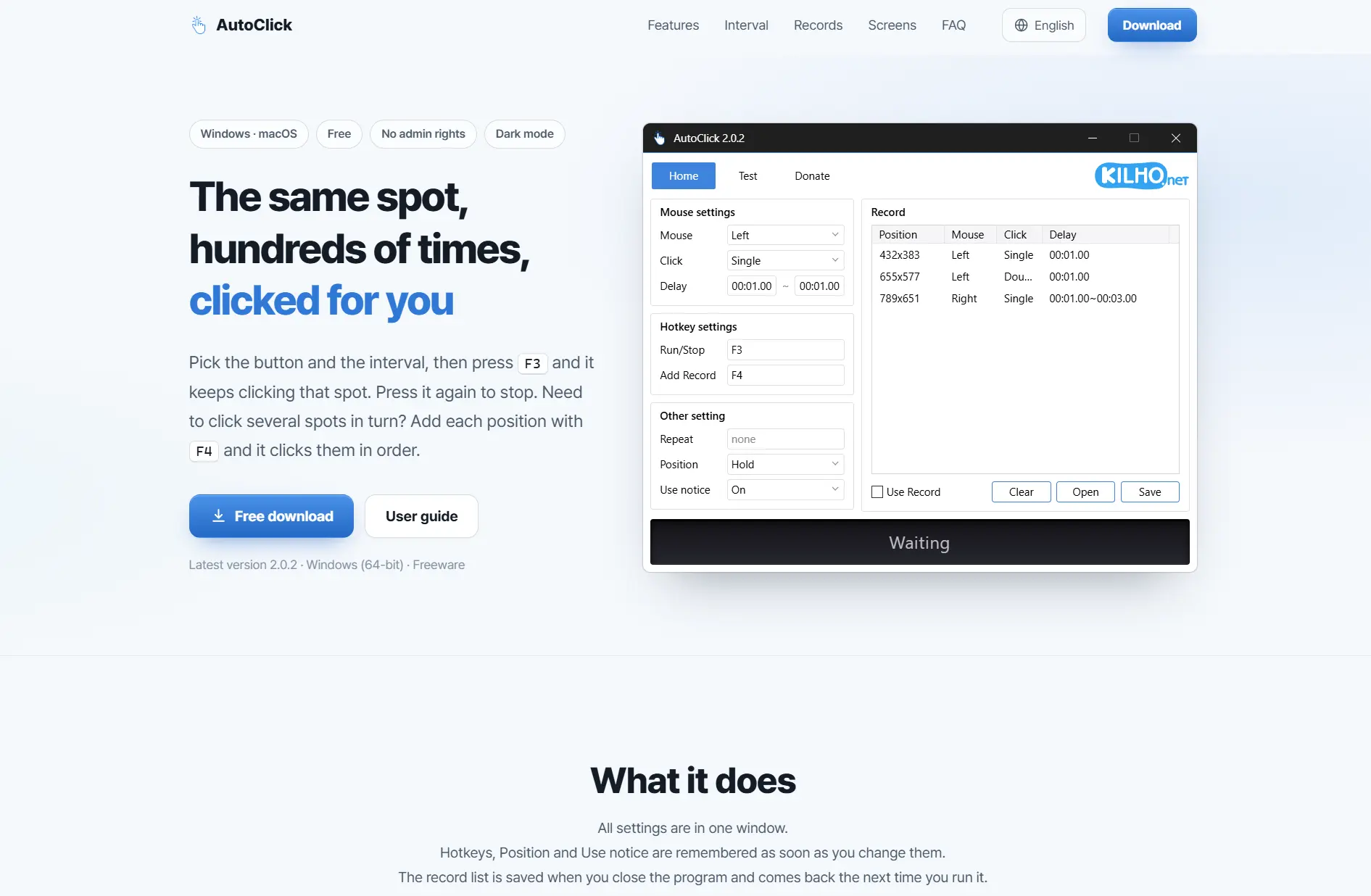
Es adecuado para usuarios que necesitan una implementación portátil y una secuencia sencilla de posiciones de clic guardadas, en lugar de una edición de macros más amplia.
autoclickr: análisis
Considere autoclickr para combinar un repetidor de clics, grabador de entrada y creador de macros. Sus materiales oficiales documentan clics simples o dobles con los botones derecho, central e izquierdo, grabaciones repetibles en bucle y macros creadas manualmente; consulte el sitio oficial de autoclickr .

Es adecuado para usuarios de escritorio de Windows que valoran un creador de macros junto con la repetición de clics y aceptan su modelo de suscripción.
Windows Autoclicker: análisis
Windows Autoclicker es más adecuado cuando un clic debe responder a una imagen en pantalla o ejecutarse desde la línea de comandos. Su alcance documentado incluye rutinas de clic, objetivos de imagen, acciones de teclas, perfiles y programaciones; los detalles están en la página oficial de Windows Autoclicker .

Es ideal para flujos de trabajo de Windows 10/11 que necesitan selección basada en imágenes, controles de seguridad o ejecución desde línea de comandos.
BlurAutoClicker: análisis
BlurAutoClicker es una buena opción gratuita para secuencias de clic derecho en varios puntos y comportamiento de detención configurable. Documenta entrada izquierda, derecha y central, doble clic, acciones de teclado, preajustes y estadísticas locales en su sitio oficial de BlurAutoClicker .
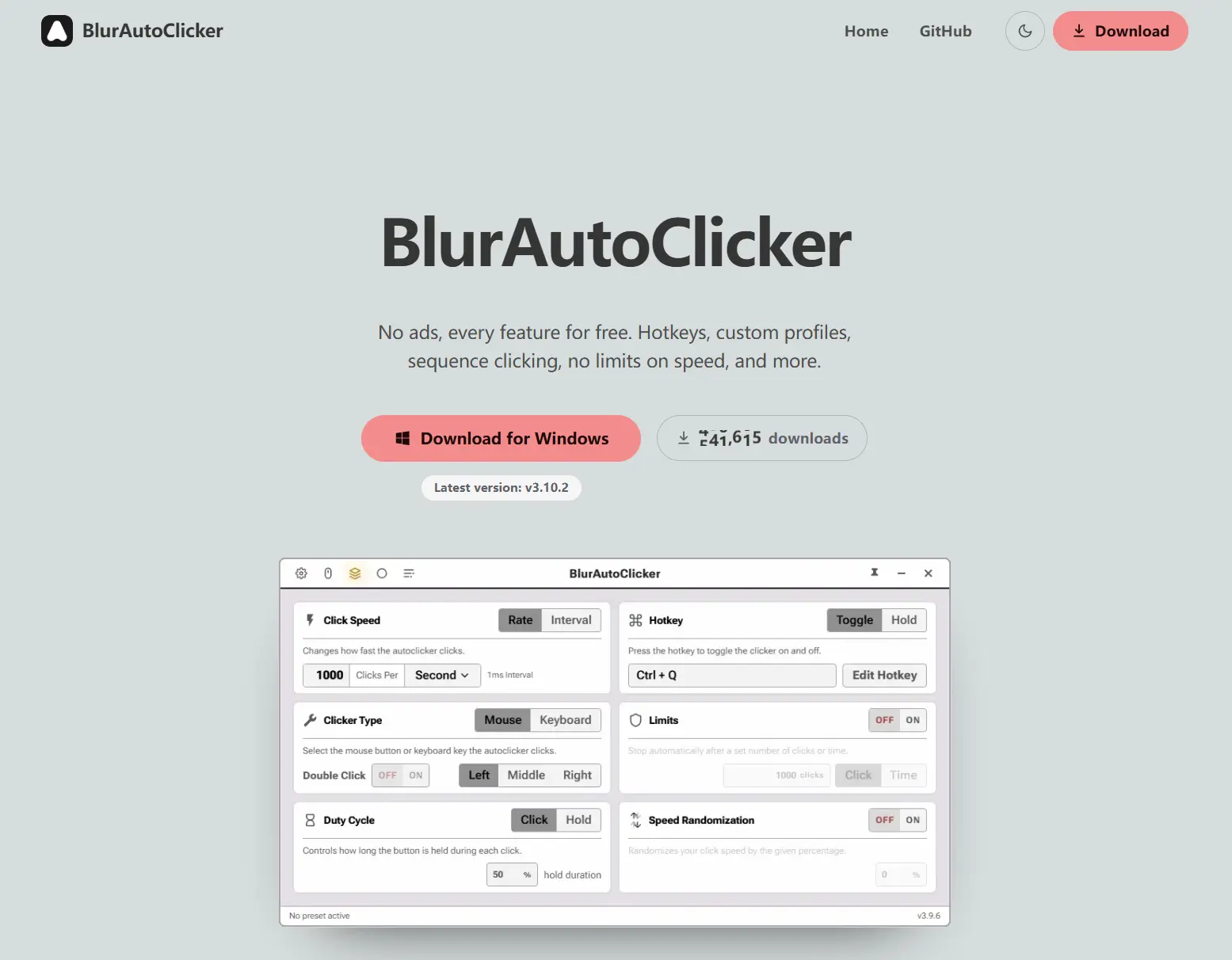
Es adecuado para usuarios que quieren una herramienta gratuita para Windows con secuencias de puntos, flexibilidad de teclas de acceso rápido y controles explícitos de zonas de detención.
Cómo comparamos
La comparación aplica los mismos seis criterios de decisión a cada herramienta: disponibilidad e instalación en Windows, controles de clic derecho/doble clic, secuencias o reproducción, temporización y teclas de acceso rápido, automatización y seguridad más amplias, y finalmente límites de precio o licencia. Esto diferencia una tarea sencilla de clic derecho de un trabajo que necesita posiciones guardadas, entrada grabada, selección por imagen o una protección de detención. La documentación oficial de los productos proporcionó los detalles de funciones y licencias.
Cómo elegir
¿Solo necesita una secuencia de coordenadas guardadas en Windows 10/11 de 64 bits? Elija AutoClick. ¿Necesita clics secuenciales gratuitos solo para Windows con zonas de detención? Elija BlurAutoClicker. ¿Necesita selección por imagen, ejecuciones por línea de comandos o controles para ventanas elevadas? Elija Windows Autoclicker, teniendo en cuenta el aislamiento de entrada de Windows. Elija autoclickr cuando un creador de macros justifique su tarifa anual. Para una rutina de clic derecho que pueda ampliarse a grabación, reproducción editable, scripts o programación, elija Fionn Auto Clicker y compruebe primero sus límites de suscripción.
Veredicto final
Considere primero Fionn Auto Clicker para automatización de clic derecho en Windows que pueda convertirse en un flujo de trabajo grabado o con scripts, siempre que sus tres pruebas gratuitas y sus funciones avanzadas restringidas por suscripción se adapten a sus necesidades. AutoClick es la alternativa gratuita más clara para patrones guardados documentados en Windows 10/11 de 64 bits. Elija Windows Autoclicker para control mediante imagen o línea de comandos, BlurAutoClicker para funciones GPL-3.0 de secuencias y zonas de detención, y autoclickr solo cuando su creador de macros valga 5 $ al año tras la prueba de siete días.
Preguntas frecuentes
¿Un right click auto clicker también puede hacer doble clic?
Las cinco herramientas documentan la selección de clic derecho. AutoClick, autoclickr, Windows Autoclicker y BlurAutoClicker documentan explícitamente clics simples y dobles. Fionn Auto Clicker permite seleccionar el botón del ratón y el método de clic en la configuración de clic normal.
¿Qué opción es gratuita?
AutoClick está documentado como freeware. BlurAutoClicker es gratuito bajo GPL-3.0. Windows Autoclicker es gratuito para uso no comercial bajo CC BY-NC 4.0. Fionn Auto Clicker ofrece tres pruebas gratuitas, mientras que autoclickr tiene una prueba de siete días seguida de una suscripción anual de 5 $.
¿Por qué podrían fallar los clics automatizados en una ventana de administrador?
Windows Autoclicker documenta que una aplicación normal no puede enviar entrada a una ventana elevada; debe ejecutarse con elevación para ese objetivo. Esta limitación es específica de su comportamiento documentado y debe comprobarse antes de depender de entrada automatizada en ventanas de administrador.
¿Puedo detener Fionn Auto Clicker rápidamente?
Para la rutina de clic normal, use Detener clics o pulse F6. Confirme que los clics se han detenido antes de mover el puntero o cambiar la configuración.


