 Emily CarterAuto Clicker
Introducción
Ninguna de las herramientas incluidas tiene compatibilidad confirmada con Blade Ball. Si se permite la automatización donde juegas, Fionn Auto Clicker es la primera opción de Windows que conviene considerar por sus clics configurables, recuentos de repetición y teclas de acceso rápido; su compatibilidad específica con Blade Ball no está establecida. Para rutinas de escritorio grabadas, selección por imagen o advertencias explícitas sobre la entrada, las alternativas siguientes ofrecen distintos compromisos.
Mejores opciones
- Empieza con Fionn Auto Clicker para clics de Windows con intervalos personalizados, bucles, teclas de acceso rápido y una vía disponible para reproducir grabaciones de teclado y ratón. La membresía es necesaria para clics ilimitados, grabación, scripts personalizados y programación.
- Elige AutoClicker (Fluffer) para secuencias de escritorio avanzadas con coincidencia de imágenes o selección de texto mediante OCR, siempre que su limitación de DirectInput se ajuste a la aplicación objetivo.
- Elige Windows Autoclicker (TMHSDigital) cuando sean más importantes las paradas de seguridad documentadas, los límites de tiempo o clics, la pausa en primer plano y los objetivos por imagen.
- Elige AutoClick para un ciclo sencillo y ordenado de coordenadas con controles de repetición y temporización en centésimas de segundo.
- Elige Macro Recorder para macros de escritorio grabadas más amplias y SmartClick basado en imágenes cuando sea aceptable una actualización de pago.
Tabla de comparación rápida
Fionn Auto Clicker
Considera primero Fionn Auto Clicker para rutinas de clic permitidas en Windows que más adelante puedan necesitar reproducción grabada de teclado y ratón, reconocimiento de imagen/color/texto o programación. Admite intervalos configurables, repeticiones, teclas de acceso rápido y Modo Turbo de hasta 100 CPS.
Es adecuado para quienes desean control de clic normal ahora y automatización de escritorio más estructurada más adelante, pero la compatibilidad con Blade Ball no está verificada y la membresía limita los clics ilimitados, la grabación, los scripts personalizados y la programación. Visita Fionn Auto Clicker para conocer los detalles del producto.
Cómo usarlo
- Solo clic automático normal (sin grabación): abre Fionn Auto Clicker y selecciona Clic con ratón > Clic normal. Elige el botón del ratón, el método de clic y la posición del clic. Establece el intervalo de clic y las opciones de repetición; después, haz clic en Iniciar clic automático (F6).

- Cuando hayas confirmado que la rutina de clic funciona, detén Clic normal haciendo clic en Detener clics o pulsando F6. Comprueba que el clic automático se haya detenido antes de mover el puntero o cambiar la configuración.

AutoClicker (Fluffer)
Elige esta herramienta de Windows para secuencias avanzadas de escritorio que impliquen clics, teclas, esperas, coincidencia de imágenes o selección de texto mediante OCR. Sus secuencias documentadas se pueden guardar y cargar para reutilizarlas.
Encaja mejor con automatización de escritorio compleja que con un simple bucle de clic, pero no es una solución confirmada para Blade Ball. Consulta el repositorio oficial de AutoClicker.

Windows Autoclicker (TMHSDigital)
Considera esta opción cuando una rutina de Windows necesite reproducción grabada, objetivos por imagen, programaciones y controles de parada claramente documentados. Su diseño prioriza ejecuciones limitadas en vez de únicamente ajustes de velocidad.

Es adecuado para quienes priorizan medidas de protección operativas explícitas, aceptando que algunos juegos pueden ignorar la entrada sintética. Visita el repositorio oficial de Windows Autoclicker.
AutoClick
Elige AutoClick para un patrón de coordenadas sencillo en Windows: su lista de grabación recorre las entradas en orden, con ajustes por línea para botón, tipo de clic y retraso.
Es adecuado para patrones simples de varias posiciones donde basten compilaciones portátiles y con instalador, recuentos de repetición y teclas de acceso rápido globales. El repositorio oficial de AutoClick no establece selección por imagen ni programación.
Macro Recorder
Macro Recorder es más adecuado para la captura completa de macros de ratón y teclado con reproducción infinita y SmartClick basado en imágenes. También puede usar clics relativos a la ventana.

Considéralo para trabajo más amplio con macros de escritorio cuando sea aceptable una actualización de pago disponible; no es una respuesta confirmada para entradas de juegos. La página oficial de descarga de Macro Recorder indica su compilación de Windows.
AutoClicker (kai9987kai)
Esta utilidad de automatización para Windows merece consideración para ritmo basado en CPS, secuencias de listas de puntos grabadas, clic por foto/color, inicios programados y control de pausa/reanudación.
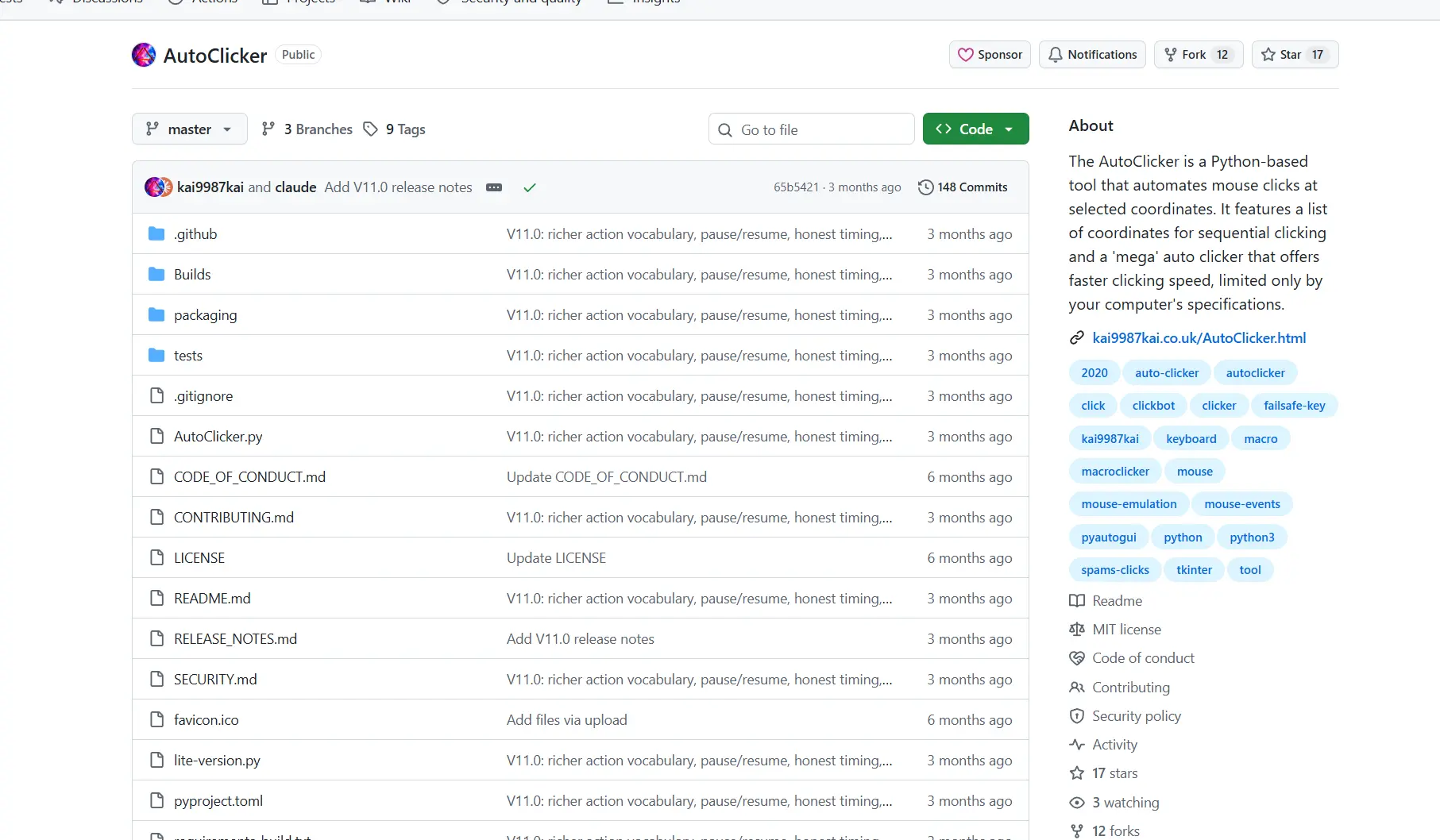
Está orientada a usuarios avanzados que se sienten cómodos con una herramienta basada en Python y sus dependencias. Su precio, compatibilidad con OCR y compatibilidad con juegos/entrada sin procesar no están verificados. Revisa el repositorio oficial de AutoClicker.
Cómo comparamos
Cada candidato se comparó según las mismas seis dimensiones documentadas: disponibilidad en Windows y formato de lanzamiento; capacidad de clic y varios objetivos; modelo de licencia o precio; restricciones relevantes de entrada y seguridad; temporización y controles; y pruebas de versiones fechadas. La compatibilidad con juegos se mantuvo separada de la capacidad de escritorio porque ninguna se deriva automáticamente de la otra.
Cómo elegir
Primero, confirma que la automatización esté permitida y evita considerar cualquier afirmación sobre escritorio como prueba de compatibilidad con juegos. Para un bucle de clic básico en Windows, empieza con Fionn Auto Clicker y evalúa sus límites de membresía. Para lógica de escritorio basada en OCR o imágenes, compara Fionn con Fluffer o Macro Recorder. Para ejecuciones limitadas y vías de parada, consulta TMHSDigital. Para un ciclo ordenado de coordenadas sin selección por imagen, AutoClick es la opción más limitada.
Veredicto final
Considera primero Fionn Auto Clicker para rutinas de clic permitidas en Windows cuando quieras clics configurables ahora y la opción de grabación, reconocimiento y programación más adelante. Es compatible con Windows 10 y 11, pero ofrece tres pruebas gratuitas y un plan de membresía, y su compatibilidad con Blade Ball no está establecida. Elige Fluffer para secuencias de escritorio basadas en OCR, TMHSDigital para controles de seguridad documentados, AutoClick para un ciclo de coordenadas sencillo o Macro Recorder para macros grabadas más amplias con una vía de actualización de pago.
Preguntas frecuentes
¿Se puede confirmar que un autoclicker funciona con Blade Ball?
Ningún candidato de esta comparación tiene compatibilidad confirmada con Blade Ball. La compatibilidad con Windows y las funciones de clic documentadas no prueban que un juego acepte entrada sintética.
¿Qué opción presenta la limitación más clara sobre entrada de juegos?
AutoClicker (Fluffer) indica que solo la entrada real llega a los juegos DirectInput. Windows Autoclicker (TMHSDigital) también señala que algunos juegos pueden ignorar la entrada sintética.
¿Fionn Auto Clicker es gratuito?
Fionn Auto Clicker ofrece tres pruebas gratuitas y un plan de membresía. Los clics ilimitados, la grabación, los scripts personalizados y la programación requieren membresía.
¿Qué herramientas admiten rutinas grabadas en varias posiciones?
Fionn Auto Clicker, AutoClicker (Fluffer), Windows Autoclicker (TMHSDigital), AutoClick, Macro Recorder y AutoClicker (kai9987kai) documentan capacidades grabadas o de varias posiciones ordenadas, con distintos controles y restricciones.


