 Emily CarterAuto Clicker
المقدمة
لا توجد أداة مدرجة تؤكد توافقها مع Blade Ball. إذا كانت الأتمتة مسموحة في المكان الذي تلعب فيه، فإن Fionn Auto Clicker هو أول خيار Windows ينبغي التفكير فيه للنقرات القابلة للضبط وعدد التكرارات والاختصارات؛ لكن توافقه الخاص بـ Blade Ball غير مثبت. وللإجراءات المسجلة على سطح المكتب أو استهداف الصور أو قيود الإدخال الصريحة، تقدم البدائل أدناه مفاضلات مختلفة.
أفضل الخيارات
- ابدأ بـ Fionn Auto Clicker للنقر في Windows بفواصل زمنية وحلقات واختصارات مخصصة، مع مسار متاح لتشغيل تسجيلات لوحة المفاتيح والماوس. تتطلب النقرات غير المحدودة والتسجيل والنصوص البرمجية المخصصة والجدولة عضوية.
- اختر AutoClicker (Fluffer) للتسلسلات المتقدمة على سطح المكتب التي تستخدم مطابقة الصور أو استهداف نص OCR، بشرط أن يناسب قيد DirectInput التطبيق المستهدف.
- اختر Windows Autoclicker (TMHSDigital) عندما تكون إيقافات الأمان الموثقة وحدود الوقت أو النقرات والإيقاف عند فقدان المقدمة وأهداف الصور هي الأهم.
- اختر AutoClick لدورة إحداثيات مرتبة وبسيطة مع عناصر تحكم بالتكرار وتوقيت بمقدار جزء من مئة من الثانية.
- اختر Macro Recorder لماكروات سطح مكتب مسجلة أوسع وميزة SmartClick المعتمدة على الصور عندما تكون الترقية المدفوعة مقبولة.
جدول المقارنة السريع
Fionn Auto Clicker
فكّر في Fionn Auto Clicker أولاً لإجراءات النقر المسموح بها في Windows التي قد تحتاج لاحقاً إلى تشغيل تسجيلات لوحة المفاتيح والماوس أو التعرف على الصور أو الألوان أو النصوص أو الجدولة. وهو يدعم فواصل زمنية وتكرارات واختصارات قابلة للضبط ووضع Turbo يصل إلى 100 CPS.
يناسب المستخدمين الذين يريدون تحكماً عادياً بالنقر الآن وأتمتة أكثر تنظيماً لسطح المكتب لاحقاً، لكن توافق Blade Ball غير متحقق، والعضوية تقيد النقر غير المحدود والتسجيل والنصوص البرمجية المخصصة والجدولة. زر Fionn Auto Clicker للاطلاع على تفاصيل المنتج.
طريقة الاستخدام
- النقر التلقائي العادي فقط (دون تسجيل): افتح Fionn Auto Clicker واختر نقر الماوس > النقر العادي. اختر زر الماوس وطريقة النقر وموضع النقر. اضبط الفاصل الزمني للنقر وخيارات التكرار، ثم انقر بدء النقر التلقائي (F6).

- بعد التأكد من أن إجراء النقر يعمل، أوقف النقر العادي بالنقر على إيقاف النقر أو بالضغط على F6. تأكد من توقف النقر التلقائي قبل تحريك المؤشر أو تغيير الإعدادات.

AutoClicker (Fluffer)
اختر أداة Windows هذه للتسلسلات المتقدمة على سطح المكتب التي تشمل نقرات أو مفاتيح أو فترات انتظار مسجلة أو مطابقة صور أو استهداف نص OCR. ويمكن حفظ تسلسلاتها الموثقة وتحميلها لإعادة استخدامها.
هي أنسب للأتمتة المعقدة على سطح المكتب من حلقة نقر بسيطة، لكنها ليست حلاً مؤكداً لـ Blade Ball. اطّلع على مستودع AutoClicker الرسمي .

Windows Autoclicker (TMHSDigital)
فكّر في هذا الخيار عندما يحتاج إجراء Windows إلى تشغيل مسجل وأهداف صور وجداول وعناصر تحكم موثقة بوضوح للإيقاف. يركز تصميمه على عمليات تشغيل محددة بدلاً من إعدادات السرعة وحدها.

يناسب المستخدمين الذين يعطون الأولوية لضمانات التشغيل الصريحة، مع تقبل أن بعض الألعاب قد تتجاهل الإدخال الاصطناعي. زر مستودع Windows Autoclicker الرسمي .
AutoClick
اختر AutoClick لنمط إحداثيات مباشر في Windows: تدور قائمة التسجيل فيه عبر الإدخالات بالترتيب، مع إعدادات زر ونوع نقر وتأخير لكل سطر.
يناسب أنماط المواضع المتعددة البسيطة التي تكفي فيها الإصدارات المحمولة وإصدارات المثبّت وعدد التكرارات والاختصارات العامة. لا يثبت مستودع AutoClick الرسمي استهداف الصور أو الجدولة.
Macro Recorder
Macro Recorder أنسب لتسجيل ماكرو كامل للماوس ولوحة المفاتيح مع تشغيل لا نهائي وميزة SmartClick المعتمدة على الصور. ويمكنه أيضاً استخدام النقر المرتبط بالنافذة.

فكّر فيه لأعمال ماكرو سطح مكتب أوسع عندما تكون ترقية مدفوعة متاحة مقبولة؛ فهو ليس إجابة مؤكدة لإدخال الألعاب. تسرد صفحة تنزيل Macro Recorder الرسمية إصدار Windows الخاص به.
AutoClicker (kai9987kai)
تستحق أداة الأتمتة هذه في Windows النظر إليها للتوقيت المستند إلى CPS وتسلسلات قوائم النقاط المسجلة والنقر على الصور أو الألوان والبدء المجدول والتحكم بالإيقاف المؤقت أو الاستئناف.
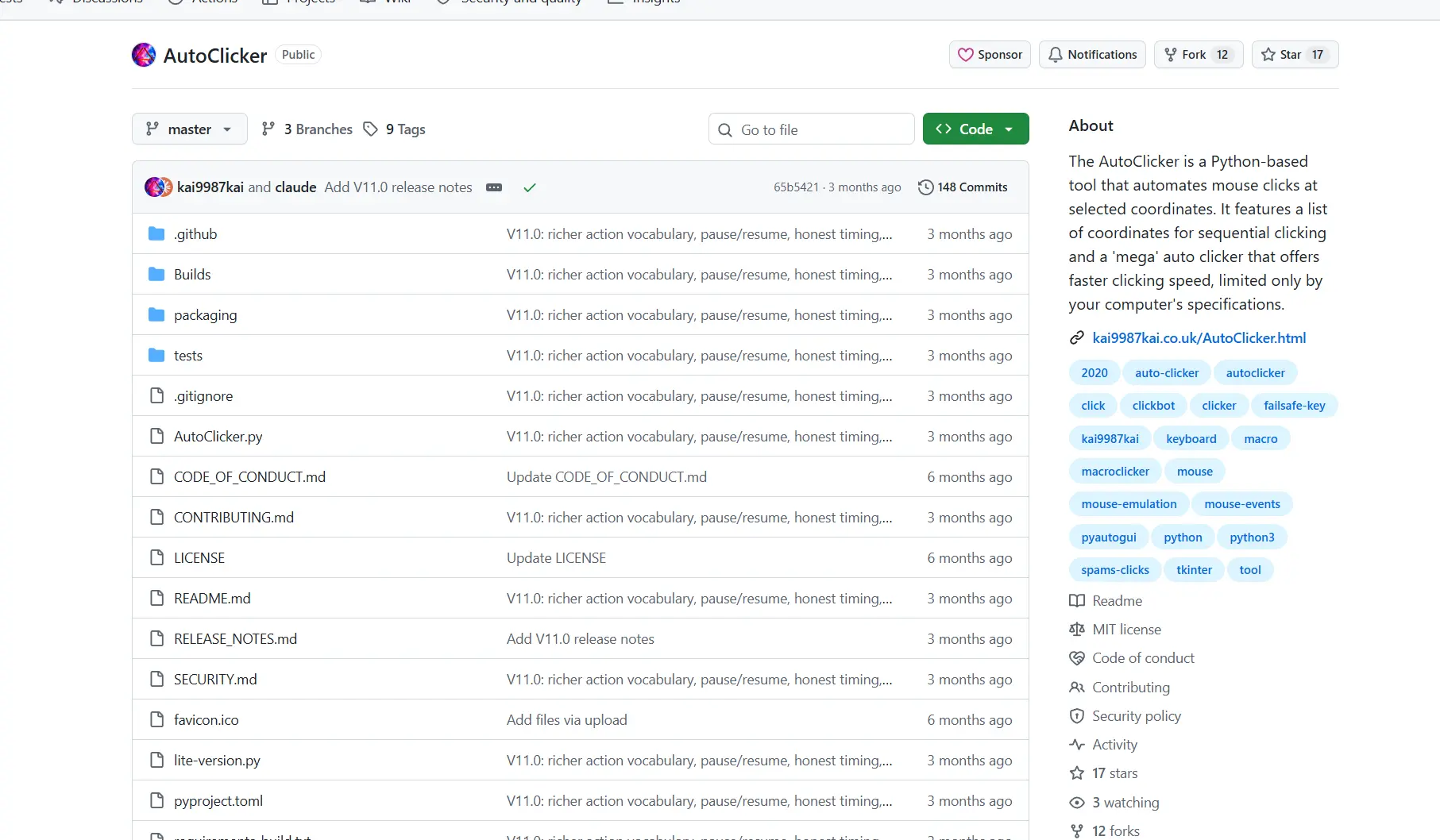
تستهدف المستخدمين المتقدمين المرتاحين لأداة قائمة على Python وتبعياتها. سعرها ودعم OCR وتوافقها مع الألعاب أو الإدخال الخام غير متحقق. راجع مستودع AutoClicker الرسمي .
كيف أجرينا المقارنة
قورنت كل أداة على الأبعاد الموثقة الستة نفسها: إتاحة Windows وصيغة الإصدار؛ وقدرة النقر وتعدد الأهداف؛ ونموذج الترخيص أو التسعير؛ وقيود الإدخال والأمان المهمة؛ والتوقيت وعناصر التحكم؛ وأدلة الإصدار المؤرخة. فُصل توافق الألعاب عن قدرة سطح المكتب لأن أياً منهما لا يتبع الآخر تلقائياً.
كيفية الاختيار
تحقق أولاً من أن الأتمتة مسموحة، وتجنب اعتبار أي ادعاء لسطح المكتب دليلاً على دعم اللعبة. لحلقة نقر أساسية في Windows، ابدأ بـ Fionn Auto Clicker وقيّم حدود العضوية لديه. لمنطق سطح المكتب المعتمد على OCR أو الصور، قارن Fionn مع Fluffer أو Macro Recorder. للتشغيلات المحددة ومسارات الإيقاف، انظر إلى TMHSDigital. ولدورة إحداثيات مرتبة من دون استهداف الصور، يعد AutoClick الخيار الأضيق.
الحكم النهائي
فكّر في Fionn Auto Clicker أولاً لإجراءات النقر المسموح بها في Windows عندما تريد نقراً قابلاً للضبط الآن وخيار التسجيل والتعرّف والجدولة لاحقاً. وهو يدعم Windows 10 و11، لكنه يقدم ثلاث تجارب مجانية وخطة عضوية، كما أن توافق Blade Ball غير مثبت. اختر Fluffer لتسلسلات سطح المكتب المستندة إلى OCR، أو TMHSDigital لعناصر تحكم الأمان الموثقة، أو AutoClick لدورة إحداثيات بسيطة، أو Macro Recorder لماكروات مسجلة أوسع مع مسار ترقية مدفوع.
الأسئلة الشائعة
هل يمكن تأكيد عمل أداة نقر تلقائي مع Blade Ball؟
لا تملك أي أداة في هذه المقارنة توافقاً مؤكداً مع Blade Ball. دعم Windows وميزات النقر الموثقة لا تثبت أن اللعبة تقبل الإدخال الاصطناعي.
أي خيار لديه أوضح قيود لإدخال الألعاب؟
يذكر AutoClicker (Fluffer) أن الإدخال الحقيقي فقط يصل إلى ألعاب DirectInput. ويشير Windows Autoclicker (TMHSDigital) أيضاً إلى أن بعض الألعاب قد تتجاهل الإدخال الاصطناعي.
هل Fionn Auto Clicker مجاني؟
يقدم Fionn Auto Clicker ثلاث تجارب مجانية وخطة عضوية. ويتطلب النقر غير المحدود والتسجيل والنصوص البرمجية المخصصة والجدولة عضوية.
ما الأدوات التي تدعم إجراءات مسجلة متعددة المواضع؟
يوثق كل من Fionn Auto Clicker وAutoClicker (Fluffer) وWindows Autoclicker (TMHSDigital) وAutoClick وMacro Recorder وAutoClicker (kai9987kai) قدرات مسجلة أو متعددة المواضع مرتبة، مع عناصر تحكم وقيود مختلفة.


