 Emily CarterAuto Clicker
はじめに
掲載したツールの中に、Blade Ballとの互換性が確認されているものはありません。プレイする場所で自動化が許可されている場合は、クリック間隔、繰り返し回数、ホットキーを設定できるFionn Auto Clickerを最初に検討できますが、Blade Ball固有の互換性は確認されていません。記録したデスクトップ操作、画像ターゲティング、または明示的な入力上の注意事項が必要な場合は、以下の選択肢に異なるトレードオフがあります。
おすすめの選択肢
- Fionn Auto Clickerから始める:カスタム間隔、ループ、ホットキー、記録したキーボードとマウス操作の再生への拡張を備えたWindowsクリック操作向けです。無制限クリック、記録、カスタムスクリプト、スケジュールにはメンバーシップが必要です。
- AutoClicker (Fluffer)を選ぶ:対象アプリケーションでDirectInputの制約を許容できる場合に、画像照合やOCRテキストターゲティングを使う高度なデスクトップ操作向けです。
- Windows Autoclicker (TMHSDigital)を選ぶ:文書化された安全停止、時間・クリック上限、前面ウィンドウ停止、画像ターゲットを特に重視する場合に適しています。
- AutoClickを選ぶ:繰り返し制御と百分の一秒単位のタイミングを備えた、単純な順序付き座標サイクル向けです。
- Macro Recorderを選ぶ:有料アップグレードを許容でき、より幅広い記録済みデスクトップマクロと画像ベースのSmartClickが必要な場合に適しています。
比較早見表
Fionn Auto Clicker
許可されたWindowsクリック操作で、後から記録済みキーボード・マウス操作の再生、画像/色/テキスト認識、またはスケジュールが必要になる可能性がある場合は、まずFionn Auto Clickerを検討してください。設定可能な間隔、繰り返し、ホットキー、最大100 CPSのTurbo Modeに対応しています。
現在は通常のクリック制御が必要で、後からより構造化されたデスクトップ自動化も求めるユーザーに適しています。ただしBlade Ballとの互換性は未確認で、無制限クリック、記録、カスタムスクリプト、スケジュールにはメンバーシップが必要です。製品の詳細はFionn Auto Clickerをご覧ください。
使い方
- 通常の自動クリックのみ(記録なし):Fionn Auto Clickerを開き、マウスクリック > 通常クリックを選択します。マウスボタン、クリック方法、クリック位置を選びます。クリック間隔と繰り返しオプションを設定し、自動クリックを開始(F6)をクリックします。

- クリック操作が動作していることを確認したら、クリックを停止をクリックするかF6を押して通常クリックを停止します。ポインターを動かしたり設定を変更したりする前に、自動クリックが停止したことを確認してください。

AutoClicker (Fluffer)
記録したクリック、キー操作、待機、画像照合、またはOCRテキストターゲティングを含む高度なデスクトップ操作には、このWindowsツールを選んでください。文書化されているシーケンスは、保存して再利用のために読み込めます。
単純なクリックループよりも複雑なデスクトップ自動化に適していますが、Blade Ball向けの確認済みソリューションではありません。公式AutoClickerリポジトリをご覧ください。

Windows Autoclicker (TMHSDigital)
Windows操作で記録済み再生、画像ターゲット、スケジュール、明確に文書化された停止制御が必要な場合に、この選択肢を検討してください。その設計では、速度設定だけでなく制限付き実行を重視しています。

一部のゲームが合成入力を無視する可能性を受け入れつつ、明示的な運用上の安全策を優先するユーザーに適しています。公式Windows Autoclickerリポジトリをご覧ください。
AutoClick
単純なWindows座標パターンにはAutoClickを選んでください。Recordリストは項目を順番に循環させ、各行でボタン、クリック種類、遅延を設定できます。
ポータブル版とインストーラー版、繰り返し回数、グローバルホットキーで十分な、単純な複数位置パターンに適しています。公式AutoClickリポジトリでは、画像ターゲティングまたはスケジュールは確認できません。
Macro Recorder
完全なマウス・キーボードマクロの記録、無限再生、画像ベースのSmartClickには、Macro Recorderがより適しています。ウィンドウ相対クリックも使用できます。

有料アップグレードを許容でき、より幅広いデスクトップマクロ作業に使う場合に検討してください。確認済みのゲーム入力向け回答ではありません。公式Macro RecorderダウンロードページにはWindowsビルドが掲載されています。
AutoClicker (kai9987kai)
このWindows自動化ユーティリティは、CPSベースのペーシング、記録済みポイントリストのシーケンス、写真/色クリック、開始スケジュール、一時停止/再開制御に適しています。
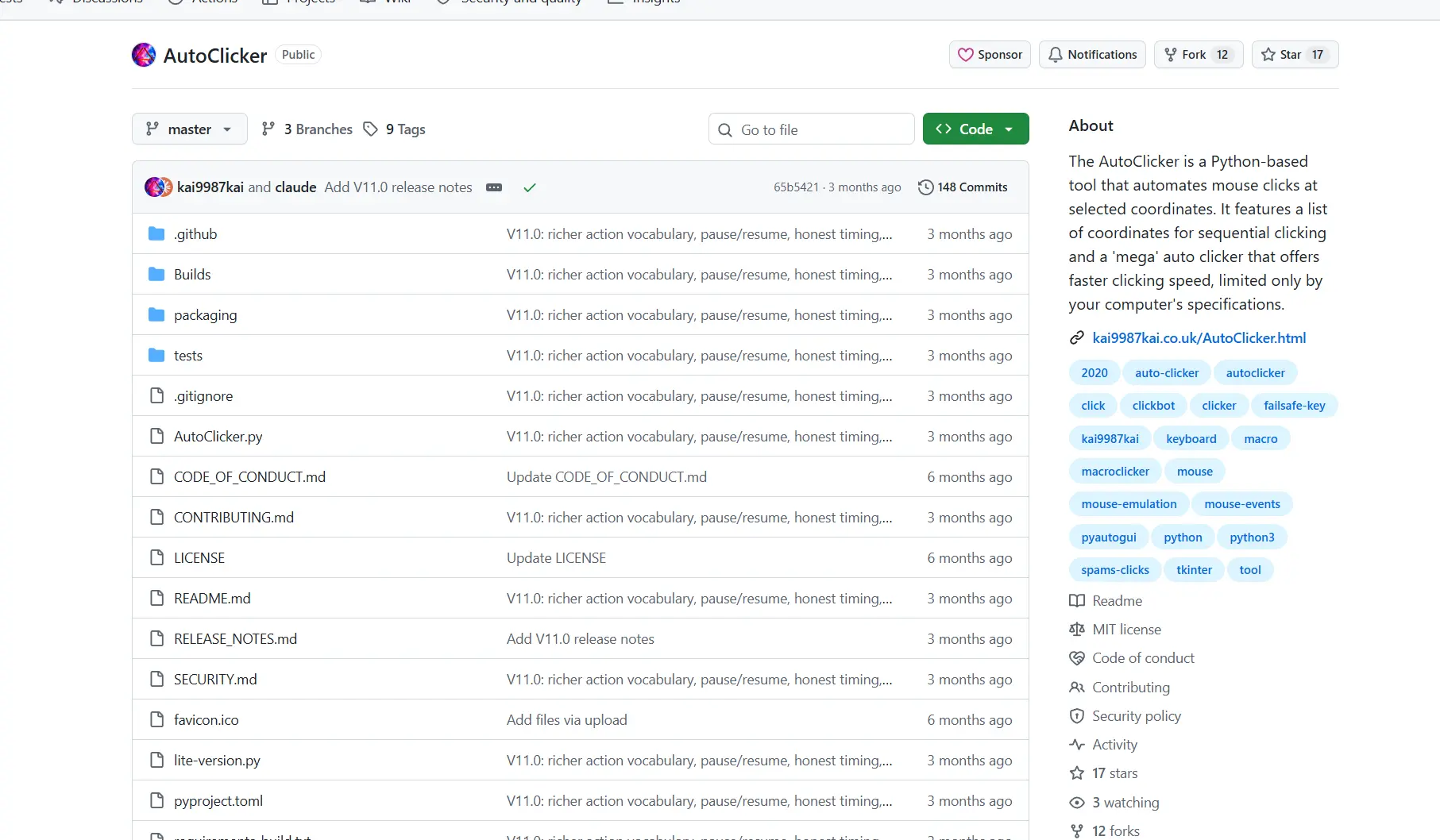
Pythonベースのツールとその依存関係を扱えるパワーユーザー向けです。価格、OCR対応、ゲーム/生入力との互換性は未確認です。公式AutoClickerリポジトリを確認してください。
比較方法
各候補は、Windowsでの利用可否とリリース形式、クリックと複数ターゲット機能、ライセンスまたは価格モデル、重要な入力・安全上の制約、タイミングと制御、日付付きリリースの根拠という同じ6つの文書化された観点で比較しました。ゲーム互換性はデスクトップ機能とは別に扱いました。両者は自動的に結び付くものではないためです。
選び方
まず、自動化が許可されていることを確認し、デスクトップ向けの主張をゲーム対応の証明として扱わないでください。基本的なWindowsクリックループには、Fionn Auto Clickerから始め、そのメンバーシップ制限を確認します。OCRまたは画像駆動のデスクトップロジックには、FionnをFlufferまたはMacro Recorderと比較してください。制限付き実行と停止経路にはTMHSDigitalを検討します。画像ターゲティングなしの順序付き座標サイクルには、AutoClickがより限定的な選択肢です。
最終判断
許可されたWindowsクリック操作で、今すぐ設定可能なクリック機能を使い、後から記録、認識、スケジュールの選択肢も必要な場合は、まずFionn Auto Clickerを検討してください。Windows 10と11に対応していますが、無料トライアルは3回でメンバーシッププランがあり、Blade Ballとの互換性は確認されていません。OCR駆動のデスクトップシーケンスにはFluffer、文書化された安全制御にはTMHSDigital、単純な座標サイクルにはAutoClick、有料アップグレードへの道がある幅広い記録済みマクロにはMacro Recorderを選んでください。
よくある質問
Blade Ballで動作することが確認されたAuto Clickerはありますか?
この比較の候補には、Blade Ballとの互換性が確認されているものはありません。Windows対応と文書化されたクリック機能は、ゲームが合成入力を受け入れることの証明にはなりません。
ゲーム入力に関する制限が最も明確なのはどの選択肢ですか?
AutoClicker (Fluffer)は、DirectInputゲームに届くのは実入力のみであると明記しています。Windows Autoclicker (TMHSDigital)も、一部のゲームは合成入力を無視する可能性があると記載しています。
Fionn Auto Clickerは無料ですか?
Fionn Auto Clickerには無料トライアル3回とメンバーシッププランがあります。無制限クリック、記録、カスタムスクリプト、スケジュールにはメンバーシップが必要です。
記録済みの複数位置操作に対応するツールはどれですか?
Fionn Auto Clicker、AutoClicker (Fluffer)、Windows Autoclicker (TMHSDigital)、AutoClick、Macro Recorder、AutoClicker (kai9987kai)はいずれも、記録済みまたは順序付きの複数位置機能を文書化していますが、制御と制約はそれぞれ異なります。


