 Emily CarterAuto Clicker
Introduction
Aucun outil listé n'a de compatibilité confirmée avec Blade Ball. Si l'automatisation est autorisée là où vous jouez, Fionn Auto Clicker est la première option Windows à examiner pour des clics configurables, des nombres de répétitions et des raccourcis ; sa compatibilité spécifique avec Blade Ball n'est pas établie. Pour des routines de bureau enregistrées, le ciblage par image ou des limites d'entrée explicites, les alternatives ci-dessous présentent différents compromis.
Meilleurs choix
- Commencez par Fionn Auto Clicker pour cliquer sous Windows avec des intervalles, boucles, raccourcis configurables et une possibilité de lecture enregistrée du clavier et de la souris. Un abonnement est requis pour les clics illimités, l'enregistrement, les scripts personnalisés et la planification.
- Choisissez AutoClicker (Fluffer) pour des séquences de bureau avancées utilisant la correspondance d'images ou le ciblage de texte par OCR, à condition que sa limite DirectInput convienne à l'application cible.
- Choisissez Windows Autoclicker (TMHSDigital) lorsque les arrêts de sécurité documentés, les plafonds de temps ou de clics, la pause au premier plan et les cibles par image comptent le plus.
- Choisissez AutoClick pour un cycle de coordonnées simple et ordonné avec des contrôles de répétition et une temporisation au centième de seconde.
- Choisissez Macro Recorder pour des macros de bureau enregistrées plus larges et SmartClick basé sur l'image lorsqu'une mise à niveau payante est acceptable.
Tableau de comparaison rapide
Fionn Auto Clicker
Examinez d'abord Fionn Auto Clicker pour des routines de clic Windows autorisées qui pourraient ensuite nécessiter la lecture enregistrée du clavier et de la souris, la reconnaissance d'images, de couleurs ou de texte, ou la planification. Il prend en charge les intervalles configurables, les répétitions, les raccourcis et jusqu'à 100 CPS en mode Turbo.
Il convient aux utilisateurs qui veulent contrôler des clics ordinaires maintenant et une automatisation de bureau plus structurée plus tard, mais la compatibilité avec Blade Ball n'est pas vérifiée et l'abonnement conditionne les clics illimités, l'enregistrement, les scripts personnalisés et la planification. Consultez Fionn Auto Clicker pour les détails du produit.
Mode d'emploi
- Clic automatique normal uniquement (sans enregistrement) : ouvrez Fionn Auto Clicker et sélectionnez Clic de souris > Clic normal. Choisissez le bouton de souris, la méthode de clic et la position du clic. Définissez l'intervalle de clic et les options de répétition, puis cliquez sur Démarrer le clic automatique (F6).

- Après avoir confirmé que la routine de clic fonctionne, arrêtez le clic normal en cliquant sur Arrêter les clics ou en appuyant sur F6. Vérifiez que les clics automatiques sont arrêtés avant de déplacer le pointeur ou de modifier les paramètres.

AutoClicker (Fluffer)
Choisissez cet outil Windows pour des séquences de bureau avancées impliquant des clics, touches et attentes enregistrés, la correspondance d'images ou le ciblage de texte par OCR. Ses séquences documentées peuvent être enregistrées et chargées pour être réutilisées.
Il convient mieux à une automatisation de bureau complexe qu'à une simple boucle de clics, mais ce n'est pas une solution confirmée pour Blade Ball. Consultez le dépôt officiel AutoClicker .

Windows Autoclicker (TMHSDigital)
Examinez cette option lorsqu'une routine Windows nécessite une lecture enregistrée, des cibles par image, des planifications et des contrôles d'arrêt clairement documentés. Sa conception privilégie les exécutions limitées plutôt que les seuls réglages de vitesse.

Il convient aux utilisateurs qui privilégient des protections opérationnelles explicites, tout en acceptant que certains jeux puissent ignorer les entrées synthétiques. Consultez le dépôt officiel Windows Autoclicker .
AutoClick
Choisissez AutoClick pour un modèle de coordonnées Windows direct : sa liste d'enregistrement parcourt les entrées dans l'ordre, avec des réglages de bouton, de type de clic et de délai par ligne.
Il convient aux modèles simples à positions multiples pour lesquels les versions portable et avec installateur, les nombres de répétitions et les raccourcis globaux suffisent. Le dépôt officiel AutoClick n'établit pas la prise en charge du ciblage par image ou de la planification.
Macro Recorder
Macro Recorder convient mieux à la capture complète de macros de souris et de clavier avec lecture infinie et SmartClick basé sur l'image. Il peut aussi utiliser le clic relatif à une fenêtre.

Envisagez-le pour un travail de macros de bureau plus large lorsqu'une mise à niveau payante disponible est acceptable ; ce n'est pas une réponse confirmée aux entrées de jeu. La page de téléchargement officielle de Macro Recorder répertorie sa version Windows.
AutoClicker (kai9987kai)
Cet utilitaire d'automatisation Windows mérite d'être envisagé pour un rythme basé sur les CPS, des séquences de listes de points enregistrées, le clic par photo ou couleur, les démarrages planifiés et le contrôle de pause et reprise.
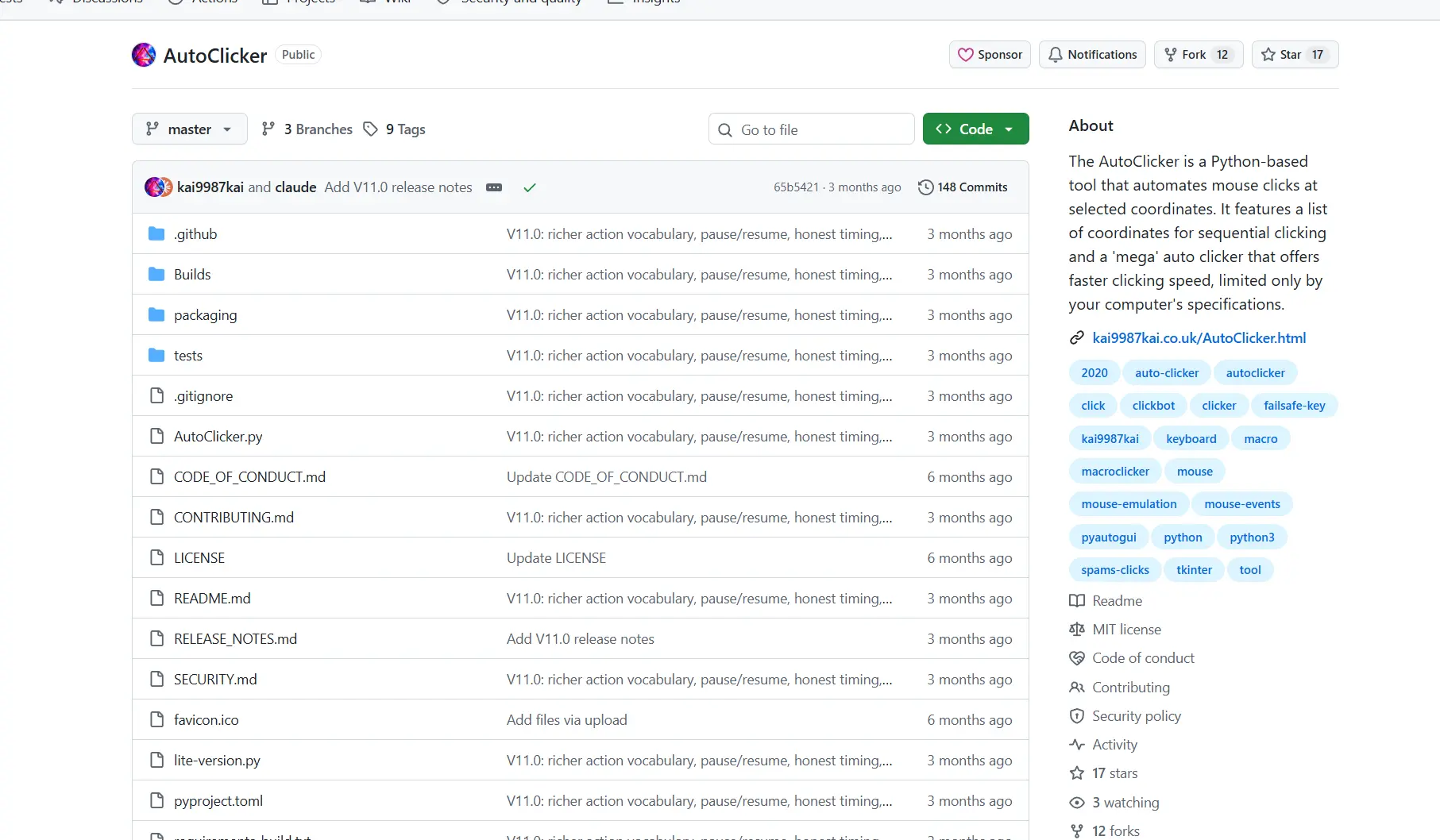
Il s'adresse aux utilisateurs avancés à l'aise avec un outil basé sur Python et ses dépendances. Son prix, sa prise en charge de l'OCR et sa compatibilité avec les jeux ou les entrées brutes ne sont pas vérifiés. Consultez le dépôt officiel AutoClicker .
Comment nous avons comparé
Chaque candidat a été comparé selon les six mêmes dimensions documentées : disponibilité Windows et format de publication ; capacité de clic et de cibles multiples ; modèle de licence ou de tarification ; contraintes importantes d'entrée et de sécurité ; temporisation et contrôles ; et éléments de version datée. La compatibilité avec les jeux a été séparée de la capacité de bureau, car aucune ne découle automatiquement de l'autre.
Comment choisir
Vérifiez d'abord que l'automatisation est autorisée et évitez de considérer toute affirmation relative au bureau comme une preuve de prise en charge dans un jeu. Pour une boucle de clics Windows basique, commencez par Fionn Auto Clicker et évaluez les limites de son abonnement. Pour une logique de bureau pilotée par OCR ou image, comparez Fionn à Fluffer ou Macro Recorder. Pour des exécutions limitées et des moyens d'arrêt, examinez TMHSDigital. Pour un cycle de coordonnées ordonné sans ciblage par image, AutoClick est le choix plus restreint.
Verdict final
Envisagez d'abord Fionn Auto Clicker pour des routines de clic Windows autorisées lorsque vous souhaitez des clics configurables maintenant et la possibilité d'enregistrement, de reconnaissance et de planification plus tard. Il prend en charge Windows 10 et 11, mais propose trois essais gratuits et un abonnement, et sa compatibilité avec Blade Ball n'est pas établie. Choisissez Fluffer pour des séquences de bureau pilotées par OCR, TMHSDigital pour des contrôles de sécurité documentés, AutoClick pour un cycle de coordonnées simple, ou Macro Recorder pour des macros enregistrées plus larges avec une possibilité de mise à niveau payante.
FAQ
Un auto clicker peut-il être confirmé comme fonctionnant avec Blade Ball ?
Aucun candidat de cette comparaison n'a de compatibilité confirmée avec Blade Ball. La prise en charge de Windows et les fonctions de clic documentées ne prouvent pas qu'un jeu accepte les entrées synthétiques.
Quelle option présente la limite d'entrée de jeu la plus claire ?
AutoClicker (Fluffer) indique que seule une entrée réelle atteint les jeux DirectInput. Windows Autoclicker (TMHSDigital) indique également que certains jeux peuvent ignorer les entrées synthétiques.
Fionn Auto Clicker est-il gratuit ?
Fionn Auto Clicker propose trois essais gratuits et un abonnement. Les clics illimités, l'enregistrement, les scripts personnalisés et la planification nécessitent un abonnement.
Quels outils prennent en charge des routines enregistrées à positions multiples ?
Fionn Auto Clicker, AutoClicker (Fluffer), Windows Autoclicker (TMHSDigital), AutoClick, Macro Recorder et AutoClicker (kai9987kai) documentent chacun des capacités enregistrées ou ordonnées à positions multiples, avec des contrôles et contraintes différents.


