 Emily CarterAuto Clicker
Introduction
Pour un scheduled auto clicker sous Windows, commencez par Fionn Auto Clicker si vous avez besoin de tâches planifiées en plus de clics simples et de routines enregistrées au clavier et à la souris. Choisissez plutôt Infinite Autoclicker si la prise en charge de macOS ou de Linux X11 compte. Osenpa Auto Clicker convient aux routines supervisées sur un bureau actif, tandis qu’Auto Clicker est l’option Windows la plus programmable pour les profils à plusieurs étapes.
Meilleurs choix
- Fionn Auto Clicker: Un premier choix pratique pour les utilisateurs de Windows 10/11 qui souhaitent réunir tâches planifiées, clics répétés et routines enregistrées dans un seul outil.
- Infinite Autoclicker: L’alternative pertinente pour les utilisateurs de Windows, macOS 12+ ou Linux X11 qui recherchent des macros planifiées gratuites sous licence MIT.
- Osenpa Auto Clicker: Convient à l’automatisation Windows visible et supervisée qui nécessite des vérifications d’image, de couleur ou de nombre.
- Auto Clicker: Convient aux flux de travail Windows nécessitant une logique de contrôle, des recherches visuelles et des séquences d’actions variées.
Tableau comparatif rapide des scheduled auto clickers
Fionn Auto Clicker
Pour les planifications sous Windows 10/11 qui peuvent évoluer de clics répétés vers des routines enregistrées, Fionn Auto Clicker est le premier outil à considérer : il prend en charge le type de clic, l’intervalle, les répétitions et les raccourcis configurables, ainsi que l’enregistrement/la lecture et les tâches planifiées documentés. Il convient aux routines de bureau fixes lorsque vous souhaitez enregistrer une séquence clavier-souris plutôt que de la recréer manuellement. Il convient le mieux aux utilisateurs Windows qui ont besoin de clics simples répétés ou d’une lecture enregistrée planifiée. Consultez Fionn Auto Clicker pour ses informations officielles.
Utilisation
- Pour le clic automatique normal uniquement, sans enregistrement : ouvrez Fionn Auto Clicker et sélectionnez Clic de souris > Clic normal. Choisissez le bouton de la souris, la méthode de clic et la position du clic. Définissez l’intervalle de clic et les options de répétition, puis sélectionnez Démarrer le clic automatique (F6).

- Après avoir confirmé que la routine de clic fonctionne, arrêtez Clic normal en sélectionnant Arrêter les clics ou en appuyant sur F6. Vérifiez que les clics sont arrêtés avant de déplacer le pointeur ou de modifier les paramètres.

Osenpa Auto Clicker
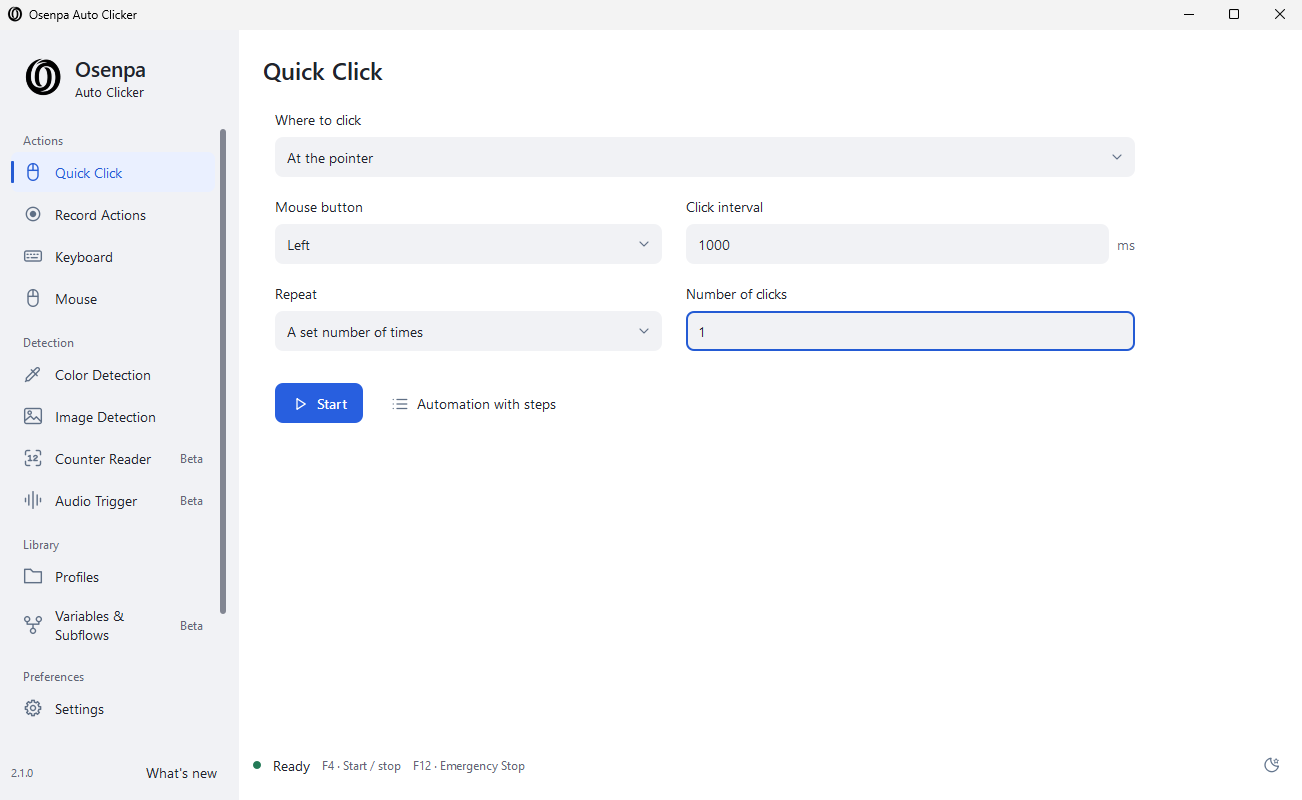
Choisissez Osenpa Auto Clicker pour une macro Windows visible capable d’enregistrer et de modifier des actions de souris et de clavier, puis utilisez des vérifications d’image, de couleur ou de nombre pour décider quand une action s’exécute. Il convient le mieux aux utilisateurs pouvant superviser un bureau actif et ayant besoin de conditions basées sur l’écran. Consultez la page officielle d’Osenpa Auto Clicker .
Infinite Autoclicker
Infinite Autoclicker est le choix multiplateforme le plus clair, car il propose des clics, l’enregistrement/la relecture souris-clavier, le ciblage par couleur et des macros planifiées sous Windows, macOS et Linux X11. Il convient le mieux aux personnes qui ont besoin du même principe de macro planifiée sur les systèmes de bureau pris en charge. Consultez le dépôt officiel d’Infinite Autoclicker .

Auto Clicker
Auto Clicker est l’option centrée sur Windows pour construire des profils plus riches : ses séquences peuvent combiner clics, glissements, défilement, touches, texte, attentes, logique de contrôle, recherches visuelles et ciblage de texte par OCR. Il convient le mieux aux utilisateurs Windows qui ont besoin de flux de travail de bureau programmables à plusieurs étapes plutôt que d’un simple clic répété. Consultez le dépôt officiel d’Auto Clicker .

Comment nous avons comparé
Nous avons comparé les outils fournis selon les mêmes critères de décision : systèmes d’exploitation pris en charge, nécessité de garder l’application ouverte pour les planifications, capacités de clic et de macro, licences, ainsi que limites documentées ou contrôles d’arrêt. La comparaison repose sur les informations officielles fournies sur les produits et sur les faits documentés par les éditeurs, et non sur des tests pratiques.
Comment choisir
Avant de planifier une routine, vérifiez que l’automatisation est autorisée par l’application, le jeu ou le service que vous prévoyez d’utiliser.
Verdict final
Envisagez d’abord Fionn Auto Clicker comme scheduled auto clicker sous Windows 10/11 lorsque vous avez besoin de clics répétés maintenant et pourriez avoir besoin ultérieurement de routines de bureau enregistrées ou planifiées ; son offre comprend trois essais gratuits et un modèle d’abonnement. Choisissez Infinite Autoclicker pour les systèmes macOS ou Linux X11 pris en charge et une option gratuite sous licence MIT. Pour un usage Windows uniquement, sélectionnez Osenpa lorsqu’un bureau ouvert et supervisé ainsi que des vérifications d’écran sont acceptables, ou Auto Clicker lorsque vous avez besoin d’une logique de contrôle détaillée et d’un ciblage visuel.
Questions fréquentes
Un scheduled auto clicker peut-il fonctionner lorsque l’application est fermée ?
Pour Osenpa Auto Clicker, Infinite Autoclicker et Auto Clicker, les informations fournies indiquent que l’application doit rester ouverte. Pour Fionn Auto Clicker, il n’est pas vérifié si elle doit rester en cours d’exécution.
Quelle option fonctionne sur macOS ?
Infinite Autoclicker prend en charge macOS 12 et versions ultérieures. Ses fonctions d’automatisation nécessitent les autorisations Accessibilité et Surveillance des entrées.
Quels outils incluent un contrôle d’arrêt ?
Osenpa réserve F12 à l’arrêt d’urgence. Infinite Autoclicker documente F12 et une action d’arrêt dans un coin de l’écran. Auto Clicker documente un arrêt d’urgence avec Esc, et le flux de travail de clic normal de Fionn utilise F6 pour démarrer et arrêter les clics.
Ces outils peuvent-ils automatiser des jeux ?
Utilisez l’automatisation uniquement lorsque le jeu l’autorise. Auto Clicker indique précisément que les jeux DirectInput ne reçoivent qu’une saisie réelle ; ses méthodes en arrière-plan ne constituent donc pas une solution pour ce type de jeu.


