 Emily CarterAuto Clicker
Introduction
Si vous cherchez un autoclicker programmable pour Windows, commencez par Fionn Auto Clicker si vous avez besoin de clics classiques et de pouvoir ensuite passer à l’enregistrement d’actions, aux scénarios et à la planification dans une même application. Macro Recorder convient davantage aux macros avec logique et création d’EXE ; Pro Auto Clicker est axé sur les déclencheurs à l’écran. AutoClicker est une alternative pour les clics de base avec une version gratuite, mais l’automatisation avancée y relève de la version payante.
Meilleures options selon la tâche
- Pour Windows et l’association de clics à des actions enregistrées : Fionn Auto Clicker — prend en charge les clics personnalisables, l’enregistrement et la lecture du clavier et de la souris, les scénarios et la planification.
- Pour commencer gratuitement sur une plateforme prise en charge : AutoClicker — le mode gratuit inclut les paramètres de clic essentiels ; l’enregistrement et les blocs avancés nécessitent la version complète.
- Pour les déclencheurs par couleur, image ou texte : Pro Auto Clicker — une option pour Windows 10/11 x64 avec édition de macros.
- Pour la logique et les macros EXE autonomes : Macro Recorder — propose IF/THEN, répétitions, planification et compilation de macros.
Tableau comparatif rapide
Fionn Auto Clicker
Fionn Auto Clicker mérite d’être envisagé en premier par les utilisateurs Windows qui ont besoin non seulement de clics répétés, mais aussi de conserver des actions répétitives : l’application permet de régler le type et la position du clic, l’intervalle, les répétitions et les raccourcis clavier ; l’enregistrement et la lecture des actions du clavier et de la souris, les scénarios avec reconnaissance et le lancement planifié sont également documentés. Il convient aux clics réguliers comme à la lecture d’un flux de travail enregistré. Pour en savoir plus, consultez Fionn Auto Clicker .
Utiliser un clic classique
- Ouvrez Fionn Auto Clicker et sélectionnez la section des clics de souris, puis le clic classique. Indiquez le bouton de la souris, le mode et la position du clic, l’intervalle et les répétitions, puis lancez l’autoclicker avec F6.

- Après vérification, arrêtez le clic classique avec le bouton d’arrêt ou la touche F6. Assurez-vous que les clics ont cessé avant de modifier la position du pointeur ou les réglages.

AutoClicker
AutoClicker est pertinent si vous avez d’abord besoin d’intervalles, de boutons, de types de clic et de coordonnées configurables en mode gratuit, tout en pouvant nécessiter plus tard l’enregistrement ou la reconnaissance visuelle dans la version complète. C’est une option pour les utilisateurs de Windows, macOS ou Android prêts à passer à une version payante à achat unique pour une automatisation avancée. Consultez la page de téléchargement officielle d’AutoClicker ; la description des modes d’enregistrement et des séquences est disponible dans la documentation officielle .

Pro Auto Clicker
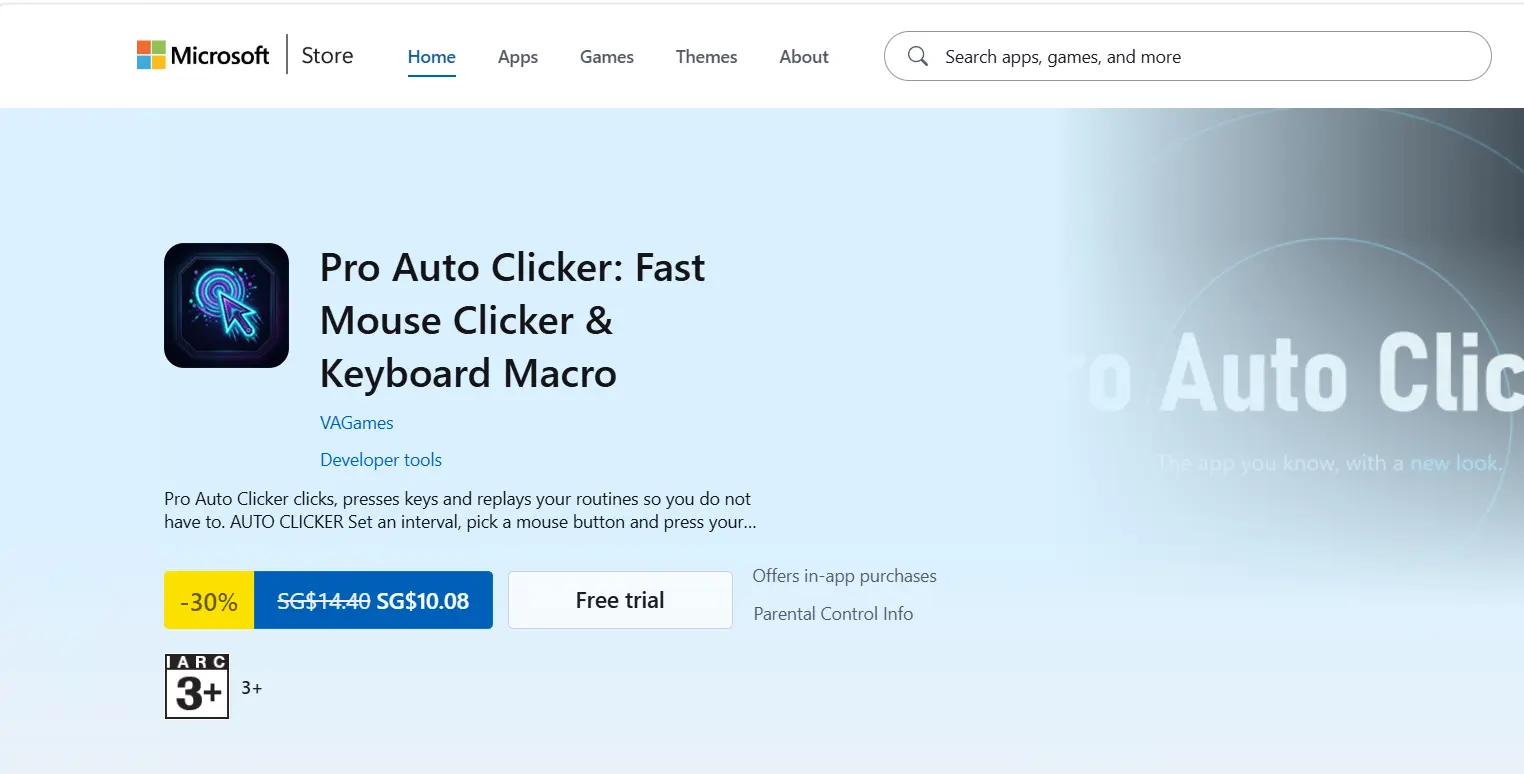
Pro Auto Clicker est à choisir sous Windows 10/11 x64 lorsqu’un scénario doit réagir à une couleur, une image ou un texte affiché à l’écran et que vous avez besoin d’enregistrements de souris et de clavier modifiables. Il s’adresse aux utilisateurs pour lesquels les conditions à l’écran et la chronologie d’une macro sont importantes. Les caractéristiques et conditions sont disponibles sur le site officiel de Pro Auto Clicker .
Macro Recorder
Macro Recorder convient à celles et ceux qui veulent transformer des actions enregistrées en macros plus complexes avec conditions, répétitions, planification ou compilation en EXE. C’est un choix pour les processus Windows où la logique et le déploiement d’une macro prête à l’emploi sur des ordinateurs compatibles Windows sont importants. Voir la page officielle de Macro Recorder et les conditions de licence .

Méthode de comparaison
Nous avons comparé uniquement les fonctions déclarées par les éditeurs selon les mêmes critères : système pris en charge, profondeur de l’automatisation, clics et saisie de base, modèle de licence et limites pratiques. Il s’agit d’une comparaison de documentation, et non de résultats de tests manuels.
Comment choisir
Pour de simples clics répétés sous Windows, comparez Fionn Auto Clicker et le mode gratuit d’AutoClicker selon les limites qui comptent pour vous. Si vous avez besoin d’enregistrer des actions et de faire évoluer un scénario, envisagez Fionn Auto Clicker, Pro Auto Clicker ou Macro Recorder. Si la tâche exige la modification d’une chronologie et des déclencheurs à l’écran, privilégiez Pro Auto Clicker ; si vous avez besoin d’un fichier EXE ou de logique IF/THEN, privilégiez Macro Recorder.
Verdict final
Envisagez d’abord Fionn Auto Clicker si vous utilisez Windows 10/11 et souhaitez commencer avec des clics contrôlables tout en conservant la possibilité d’utiliser l’enregistrement, les scénarios et la planification. Choisissez AutoClicker pour des clics de base gratuits sur les systèmes annoncés comme pris en charge, en tenant compte de la publicité et de l’accès payant aux fonctions avancées. Pro Auto Clicker est pertinent pour Windows x64 avec des déclencheurs à l’écran, tandis que Macro Recorder convient à la logique, à la planification et aux macros EXE. Avant de choisir, prenez en compte la licence et les règles du service cible.
Questions fréquentes
Peut-on utiliser un autoclicker programmable dans des jeux en ligne ?
Uniquement si les règles du jeu concerné autorisent la saisie automatisée. Des restrictions peuvent s’appliquer même lorsqu’un clic est techniquement possible.
Quelle option prend en charge l’enregistrement du clavier et de la souris ?
L’enregistrement et la lecture sont annoncés pour Fionn Auto Clicker, la version complète d’AutoClicker, Pro Auto Clicker et Macro Recorder. Les outils de modification ultérieure et les conditions de licence diffèrent.
Pourquoi le clic en arrière-plan peut-il ne pas fonctionner ?
La prise en charge des fenêtres en arrière-plan dépend de l’application. Fionn Auto Clicker indique que certaines fenêtres peuvent ne pas être prises en charge, tandis que Pro Auto Clicker n’envoie explicitement pas de clics aux fenêtres en arrière-plan.
Quel produit permet de créer un EXE à partir d’une macro ?
Macro Recorder annonce la compilation d’une macro en EXE, exécutable sur des ordinateurs compatibles Windows.


