 Emily CarterAuto Clicker
Введение
Если нужен программируемый автокликер для Windows, начните с Fionn Auto Clicker , когда важны обычные клики и переход к записи действий, сценариям и расписанию в одном приложении. Для макросов с логикой и созданием EXE больше подходит Macro Recorder; Pro Auto Clicker ориентирован на экранные триггеры. AutoClicker — альтернатива для базовых кликов с бесплатной версией, но расширенная автоматизация там относится к платной версии.
Лучшие варианты по задаче
- Для Windows и сочетания кликов с записанными действиями: Fionn Auto Clicker — поддерживает настраиваемые клики, запись и воспроизведение клавиатуры и мыши, сценарии и расписание.
- Для бесплатного начала на поддерживаемой платформе: AutoClicker — бесплатный режим включает основные параметры клика; запись и расширенные блоки требуют полной версии.
- Для триггеров по цвету, изображению или тексту: Pro Auto Clicker — вариант для Windows 10/11 x64 с редактированием макросов.
- Для логики и автономных EXE-макросов: Macro Recorder — предлагает IF/THEN, повторения, планирование и компиляцию макросов.
Краткая таблица сравнения
Fionn Auto Clicker
Fionn Auto Clicker стоит рассмотреть первым пользователям Windows, которым нужен не только повторный клик, но и сохранение повторяемых действий: приложение настраивает тип и позицию клика, интервал, повторы и горячие клавиши; также документированы запись и воспроизведение действий клавиатуры и мыши, сценарии с распознаванием и запуск по расписанию. Он подходит для регулярных кликов и для воспроизведения записанного рабочего процесса. Подробнее — на Fionn Auto Clicker .
Как использовать обычный клик
- Откройте Fionn Auto Clicker и выберите раздел кликов мышью, затем обычный клик. Укажите кнопку мыши, способ и позицию клика, интервал и повторы, после чего запустите автоклик клавишей F6.

- После проверки остановите обычный клик кнопкой остановки или клавишей F6. Убедитесь, что клики прекратились, прежде чем менять положение указателя или настройки.

AutoClicker
AutoClicker уместен, если сначала нужны настраиваемые интервалы, кнопки, типы клика и координаты в бесплатном режиме, а позднее может потребоваться запись или визуальное распознавание в полной версии. Это вариант для пользователей Windows, macOS или Android, готовых перейти на разовую платную версию для расширенной автоматизации. Посетите официальную страницу загрузки AutoClicker ; описание режимов записи и последовательностей доступно в официальной документации .

Pro Auto Clicker
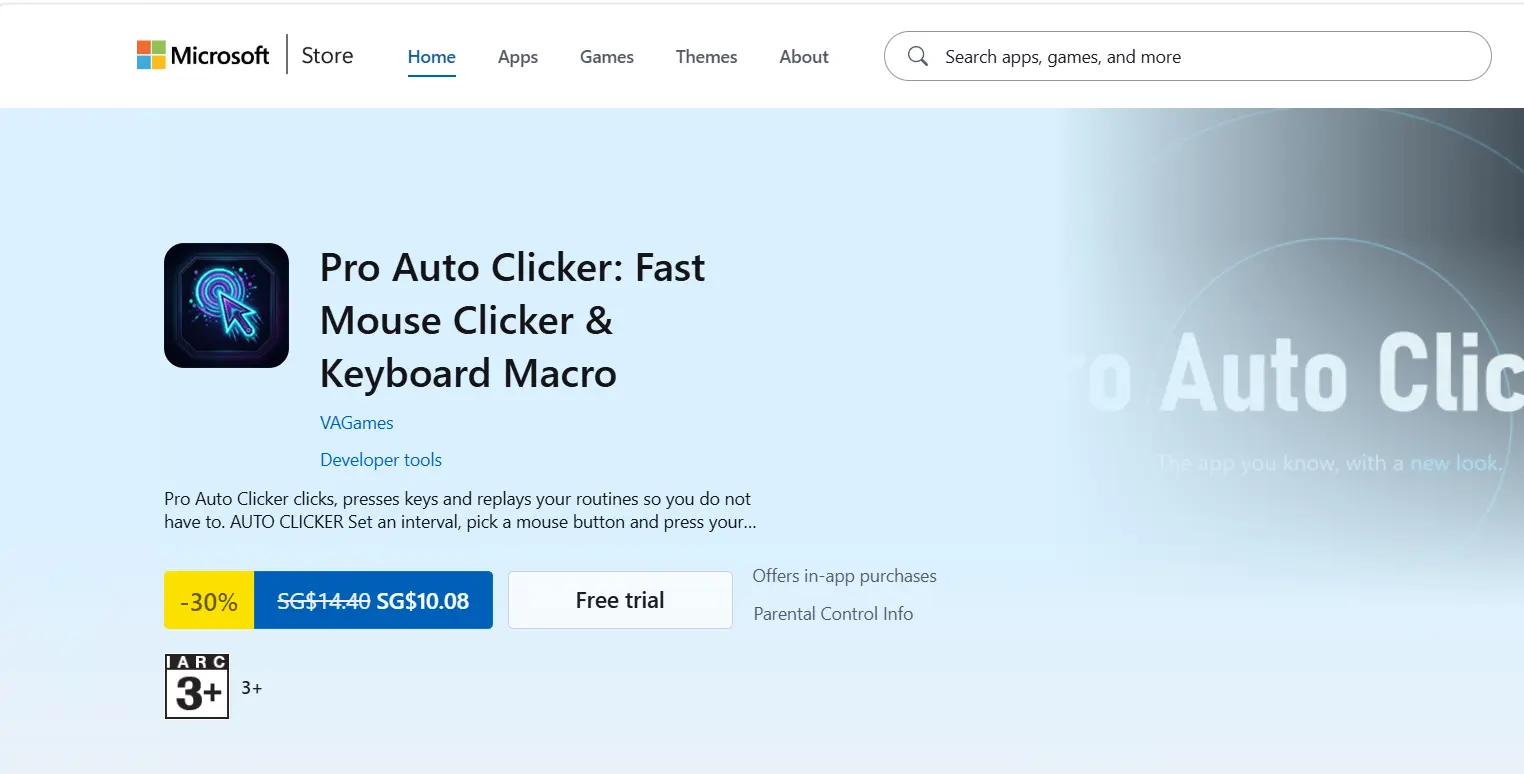
Pro Auto Clicker стоит выбрать на Windows 10/11 x64, когда сценарий должен реагировать на цвет, изображение или текст на экране и нужны редактируемые записи мыши и клавиатуры. Он рассчитан на пользователей, которым важны экранные условия и временная шкала макроса. Характеристики и условия доступны на официальном сайте Pro Auto Clicker .
Macro Recorder
Macro Recorder подходит тем, кто хочет превращать записанные действия в более сложные макросы с условиями, повторами, планированием или компиляцией в EXE. Это выбор для Windows-процессов, где важны логика и распространение готового макроса на Windows-совместимых компьютерах. См. официальную страницу Macro Recorder и условия лицензий .

Как проводилось сравнение
Мы сопоставили только заявленные производителями возможности по одинаковым критериям: поддерживаемая система, глубина автоматизации, базовые клики и ввод, модель лицензирования и практические ограничения. Это сравнение документации, а не результаты ручного тестирования.
Как выбрать
Нужен только повторный клик в Windows — сравните Fionn Auto Clicker и бесплатный режим AutoClicker по требуемым ограничениям. Нужна запись действий и возможность развивать сценарий — рассмотрите Fionn Auto Clicker, Pro Auto Clicker или Macro Recorder. Если задача требует редактирования временной шкалы и экранных триггеров, ориентируйтесь на Pro Auto Clicker; если нужен EXE-файл или логика IF/THEN — на Macro Recorder.
Итоговый вердикт
Первым рассмотрите Fionn Auto Clicker, если вы используете Windows 10/11 и хотите начать с управляемых кликов, сохранив возможность записи, сценариев и расписания. Выберите AutoClicker для бесплатных базовых кликов на заявленных поддерживаемых системах, но учитывайте рекламу и платный доступ к расширенным функциям. Pro Auto Clicker рационален для Windows x64 с экранными триггерами, а Macro Recorder — для логики, планирования и EXE-макросов. Перед выбором учитывайте лицензию и правила целевого сервиса.
Частые вопросы
Можно ли использовать программируемый автокликер в онлайн-играх?
Только если правила конкретной игры разрешают автоматический ввод. Ограничения могут действовать даже при наличии технической возможности клика.
Какой вариант поддерживает запись клавиатуры и мыши?
Запись и воспроизведение заявлены для Fionn Auto Clicker, полной версии AutoClicker, Pro Auto Clicker и Macro Recorder. Отличаются инструменты дальнейшего редактирования и условия лицензии.
Почему фоновый клик может не сработать?
Поддержка фоновых окон зависит от приложения. Fionn Auto Clicker указывает, что отдельные окна могут не поддерживаться, а Pro Auto Clicker прямо не отправляет клики в фоновые окна.
Какой продукт позволяет создать EXE из макроса?
Macro Recorder заявляет компиляцию макроса в EXE, который запускается на Windows-совместимых компьютерах.


