 Emily CarterAuto Clicker
Как выбрать 自動點擊器電腦版?
Если нужно лишь повторять клики в фиксированной позиции в Windows, все четыре инструмента предлагают разные уровни управления кликами. Если также требуются запись действий клавиатуры и мыши, распознавание условий или расписание, выбор заметно сужается. Пользователям Windows стоит сначала рассмотреть Fionn Auto Clicker: подтверждена поддержка кликов в фиксированной или текущей позиции, записи и воспроизведения клавиатуры и мыши, глобальных горячих клавиш и расписания. Для macOS или Linux наиболее полной кроссплатформенной поддержкой отличается Infinite Autoclicker, но в Linux он работает только с X11 и не поддерживает Wayland.
Краткий вывод: выбор по потребностям
- От кликов в Windows до расширенных настольных процессов: Fionn Auto Clicker объединяет базовые клики, запись и воспроизведение, ввод текста, распознавание изображений, цветов и текста, а также расписание; однако неограниченные клики, запись, пользовательские скрипты и расписание открываются по подписке.
- Для Windows, macOS и Linux: Infinite Autoclicker — открытый вариант по лицензии MIT с макросами, кликами по цвету и расписанием; пользователям Linux необходимо удостовериться, что используется X11.
- Традиционный интерфейс кликера для Windows: Auto Clicker предлагает левую, правую и среднюю кнопку, фиксированную или текущую позицию, ограниченное либо неограниченное число кликов и системные горячие клавиши; после 20 пробных запусков требуется оплата, а установка требует прав администратора.
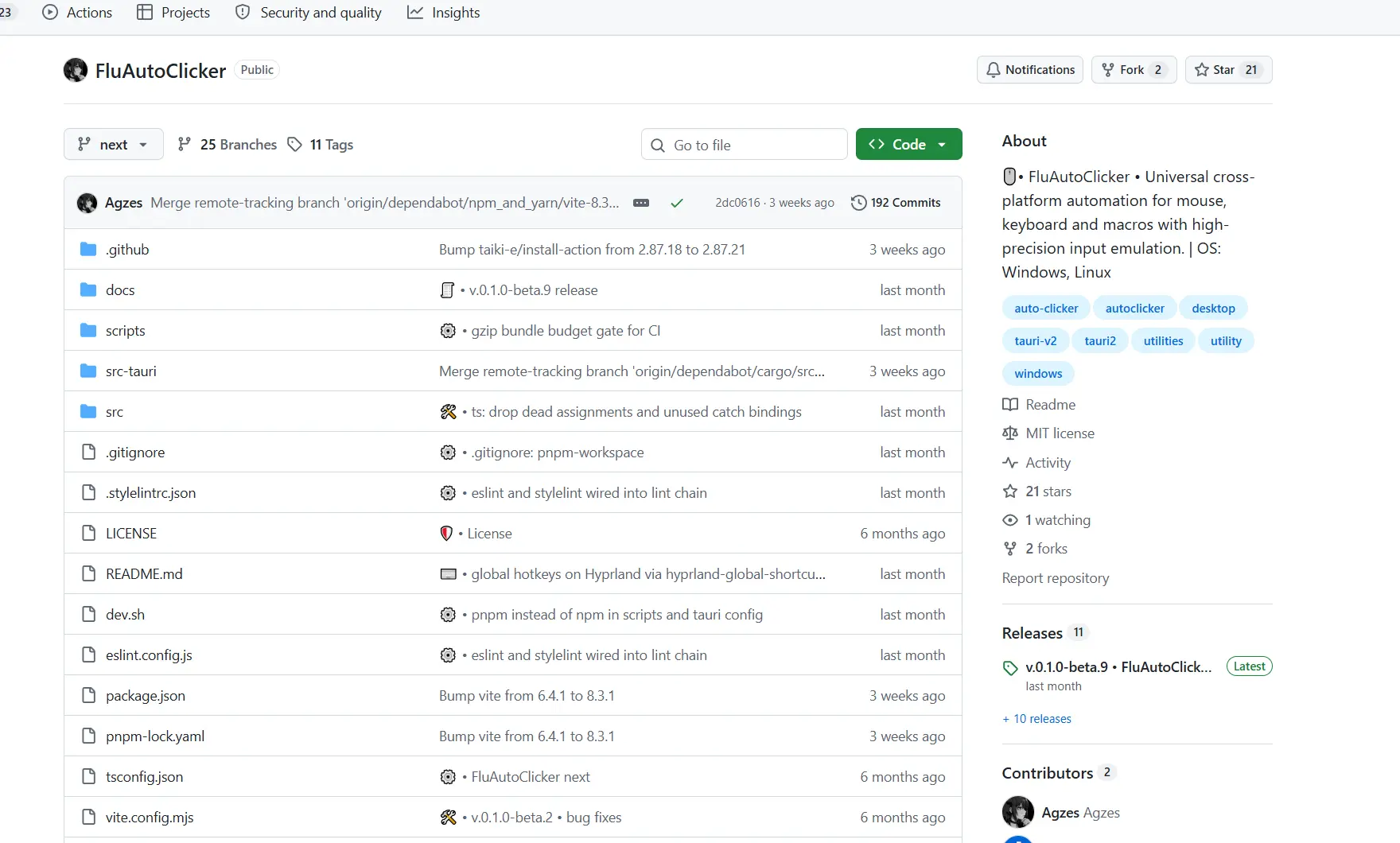
- Профили, системный трей и командная строка: FluAutoClicker подойдёт пользователям, готовым к статусу ранней бета-версии; в нём есть профили, системный трей и интеграция с командной строкой, но поддержка Linux всё ещё тестовая.
Таблица быстрого сравнения
Fionn Auto Clicker
Если задачи выходят за пределы кликов в одной точке и включают запись действий клавиатуры и мыши, ввод текста, распознавание условий или расписание, Fionn Auto Clicker — интегрированный вариант, который стоит рассмотреть в Windows. Подтверждены левая, правая и средняя кнопки, клики в фиксированной или текущей позиции, интервал и правила повторений, а также запись и воспроизведение клавиатуры и мыши и распознавание изображений, цветов и текста. Это позволяет сначала записать фиксированный процесс, а затем воспроизвести его, вместо повтора одного клика мышью. Подходит пользователям Windows, которым нужны базовые клики и, возможно, расширение повторяющихся действий на рабочем столе до записи или задач по расписанию. Подробнее о продукте: Fionn Auto Clicker.
Как использовать
- Если нужны только обычные автоклики, откройте Fionn Auto Clicker и выберите «Клики мышью» > «Обычный клик». Выберите кнопку мыши, способ и позицию клика, задайте интервал и параметры повторения, затем нажмите «Начать автоклики» (F6). Эта функция независима от записи; для записи и воспроизведения действий перейдите к шагу 2.

- Запись и воспроизведение начинаются здесь: откройте «Запись клавиатуры и мыши», введите название записи и выберите типы фиксируемых действий: клики, интервалы между действиями, колесо прокрутки и перемещение. Нажмите «Начать запись» (F7); сначала выполнять шаг 1 не нужно.

- Выполните действия, которые нужно записать. Когда запись активна, кнопка меняется на «Остановить запись» (F7).

- Нажмите «Остановить запись» или F7 для завершения. Убедитесь, что новая запись появилась в списке, затем выберите запись для воспроизведения.

- Настройте нужное число воспроизведений. Чтобы задать точное количество повторов, выберите «Пользовательское число» и введите число. Нажмите «Начать воспроизведение» (F8), чтобы воспроизвести выбранную запись; во время воспроизведения нажмите «Завершить воспроизведение» (F8) для остановки.

- Убедившись, что процесс автокликов работает правильно, нажмите «Остановить клики» или F6, чтобы прекратить обычные клики. Прежде чем перемещать курсор или менять настройки, убедитесь, что автоклики остановлены.

Auto Clicker
Если нужен традиционный интерфейс кликера для Windows, Auto Clicker предлагает левую, правую и среднюю кнопку, фиксированную или текущую позицию, настраиваемый интервал, ограниченное или неограниченное число кликов и системные горячие клавиши. Также заявлена интеграция Macro Recorder, Key Presser и Color Clicker; интерфейс ориентирован на тех, кому важна прямая настройка параметров кликов. Подходит пользователям, которым нужны клики в фиксированной или текущей позиции в Windows и глобальные горячие клавиши. См. официальную страницу продукта.

Infinite Autoclicker
Если вы работаете в разных настольных ОС, Infinite Autoclicker предлагает клики, запись и воспроизведение клавиатуры и мыши, клики по цвету, библиотеку макросов, расписание и настраиваемые глобальные горячие клавиши. Это бесплатный проект с открытым исходным кодом по лицензии MIT с явной поддержкой Windows 10/11, macOS 12+ и Linux X11. Подходит тем, кому нужны кроссплатформенные макросы или клики по цвету и кто может соблюсти требования к разрешениям системы и среде рабочего стола Linux. См. официальную страницу проекта.

FluAutoClicker
Если важно сохранять различные конфигурации автоматизации и управлять ими через системный трей или командную строку, FluAutoClicker документированно поддерживает автоматизацию мыши и клавиатуры, запись и воспроизведение макросов, профили, глобальные горячие клавиши, системный трей и интеграцию с командной строкой. Он распространяется по лицензии MIT, но сейчас находится на ранней стадии бета-тестирования. Подходит пользователям Windows и технически подготовленным пользователям, способным работать с разрешениями Linux и ограничениями бета-версии, которым нужны профили и управление из командной строки. См. официальную страницу проекта.
Методика сравнения
Сравнение составлено по общедоступной официальной информации и предоставленным фактам о продуктах; практическое тестирование не проводилось. Каждый инструмент рассмотрен по шести одинаковым параметрам: поддержка настольных ОС, управление кликами, автоматизация клавиатуры и мыши и условий, способы управления, цена или лицензионные ограничения, а также требования к установке и разрешениям. Возможности, не подтверждённые материалами, не считаются поддерживаемыми.
Ключевое различие — не только возможность кликать, но и ваша ОС, необходимость сохранять или записывать процессы, а также готовность принять лицензионные либо средовые ограничения.
Как выбрать
Сначала определите ОС: при использовании только Windows можно выбрать из всех четырёх по рабочему процессу; для macOS или Linux X11 сначала рассмотрите Infinite Autoclicker. При Linux с Wayland не следует выбирать Infinite Autoclicker, а FluAutoClicker также не поддерживает другие композиторы Wayland.
Затем разделите задачи. Для повторяющихся кликов в фиксированной позиции с заданным интервалом сначала сравните управление кликами и ограничения пробной версии; для записи работы клавиатуры и мыши выбирайте инструмент с подтверждённым воспроизведением; для запуска по цвету экрана ближе к этой потребности подтверждённые функции Infinite Autoclicker или Fionn Auto Clicker. Наконец, до установки проверьте разрешения: Auto Clicker требует прав администратора, Infinite Autoclicker в macOS требует разрешений, а автоматизация FluAutoClicker в Linux может требовать доступа на запись к /dev/uinput.
Итоговый вывод
Для пользователей Windows, которые хотят объединить базовые клики с записью, распознаванием условий или расписанием, сначала стоит рассмотреть Fionn Auto Clicker; учитывайте, что доступны 3 бесплатные попытки, а неограниченные клики, запись, пользовательские скрипты и расписание открываются подпиской. Если главное — бесплатная лицензия MIT для Windows, macOS и Linux X11, больше подойдёт Infinite Autoclicker, но не используйте его в Wayland. Если предпочитаете традиционный интерфейс кликера в Windows и готовы к 20 пробным использованиям и требованию прав администратора при установке, можно выбрать Auto Clicker; если нужны профили, системный трей и интеграция с командной строкой и приемлемы риски ранней бета-версии, рассмотрите FluAutoClicker.
Часто задаваемые вопросы
Может ли 自動點擊器電腦版 работать в фоновом окне?
Для Fionn Auto Clicker подтверждена поддержка фоновых кликов, но некоторые окна могут её не поддерживать. Для других кандидатов возможность фоновых кликов не подтверждена; если это обязательное условие, сначала проверьте его в целевой программе и в рамках разрешённых правил использования.
Какой инструмент работает на macOS?
В этом сравнении Infinite Autoclicker подтверждённо поддерживает macOS 12+, но требует предоставления соответствующих разрешений. Поддержка macOS в FluAutoClicker не гарантируется, а Fionn Auto Clicker и Auto Clicker указаны как инструменты для Windows.
Можно ли использовать Infinite Autoclicker в Linux Wayland?
Нет. Infinite Autoclicker прямо указывает, что Linux Wayland не поддерживается; условие поддержки Linux — X11.
Какие ограничения есть у бесплатного использования Fionn Auto Clicker?
Подтверждены 3 бесплатные попытки и тариф по подписке. Подписка открывает неограниченные клики, запись, пользовательские скрипты и запланированные задачи.


