 Emily CarterAuto Clicker
自動點擊器電腦版の選び方
Windowsで固定位置を繰り返しクリックするだけなら、4つのツールはいずれも異なる水準の連打制御を提供します。一方、キーボードとマウスの操作記録、条件認識、スケジュール設定も必要なら、選択肢は明確に分かれます。WindowsユーザーはまずFionn Auto Clickerを検討できます。固定位置または現在位置のクリック、キーボード・マウス操作の記録と再生、グローバルホットキー、スケジュール設定に対応していることが確認されています。macOSまたはLinuxで使いたい場合は、Infinite Autoclickerのクロスプラットフォーム対応がより充実していますが、LinuxはX11のみでWaylandには対応していません。
簡単な結論:目的別の選び方
- Windowsの連打から高度なデスクトップ作業まで:Fionn Auto Clickerは、基本的な連打、記録・再生、テキスト入力、画像/色/文字認識、スケジュール設定を1つのツールにまとめています。ただし、無制限クリック、記録、カスタムスクリプト、スケジュール設定にはメンバーシップの解除が必要です。
- Windows、macOS、Linuxをまたいで使う:Infinite AutoclickerはMITライセンスのオープンソース選択肢で、マクロ、色クリック、スケジュール設定を提供します。Linuxユーザーは、デスクトップ環境がX11であることを確認する必要があります。
- 従来型のWindowsクリック画面:Auto Clickerは、左・右・中クリック、固定/現在位置、有限または無制限のクリック、システムレベルのホットキーを提供します。20回の試用後は有料で、インストールには管理者権限が必要です。
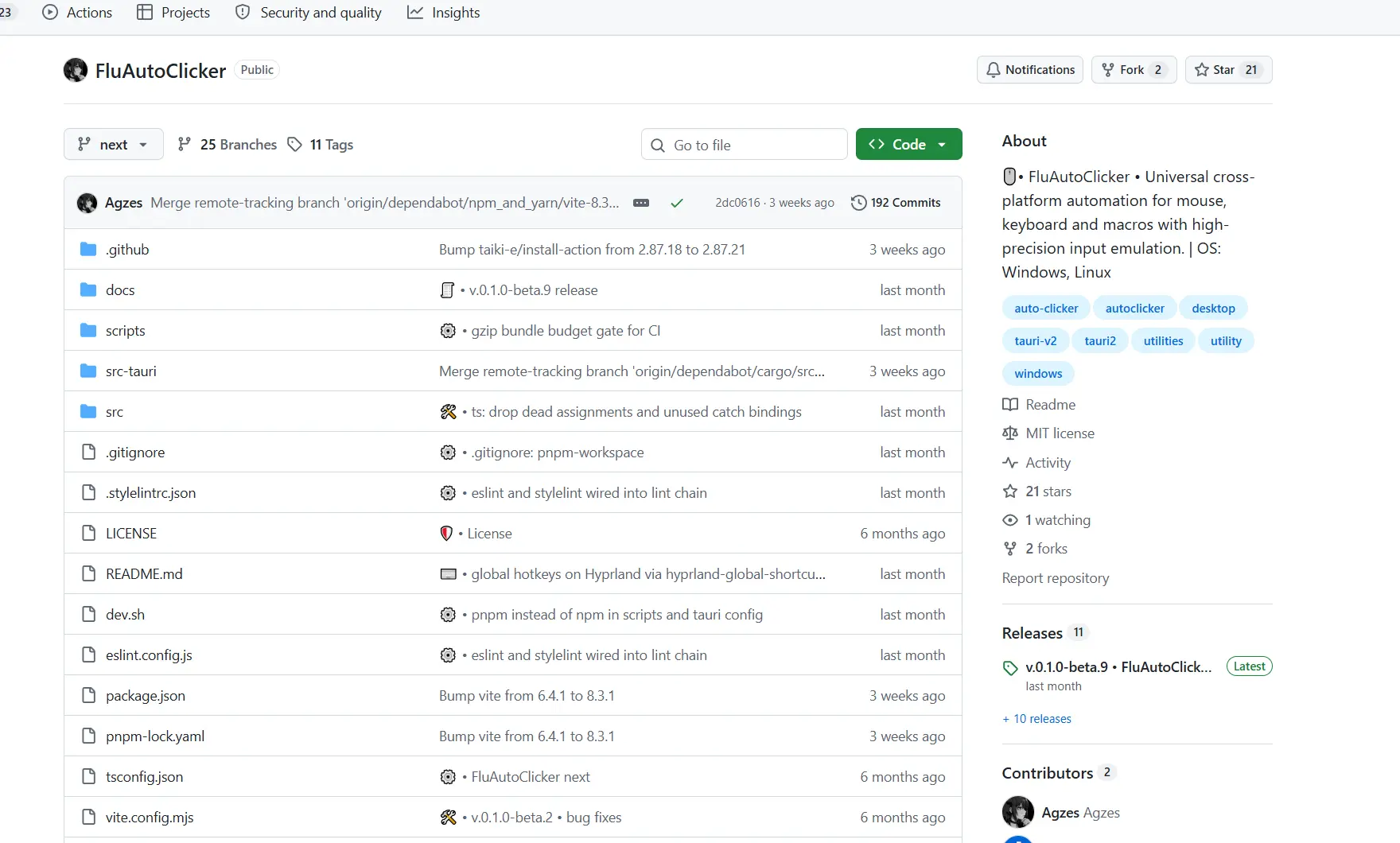
- プロファイル、システムトレイ、コマンドライン連携:FluAutoClickerは、初期ベータ版の状態を受け入れられるユーザーに適しています。プロファイル、システムトレイ、コマンドラインフックを備えますが、Linux対応はまだ試験段階です。
早見比較表
Fionn Auto Clicker
単一箇所の連打から、キーボード・マウス操作の記録、テキスト入力、条件認識、スケジュール設定へ作業を広げるなら、Fionn Auto ClickerはWindowsで優先的に検討できる統合型の選択肢です。左・右・中クリック、固定または現在位置のクリック、間隔と繰り返しルールを提供し、キーボード・マウス操作の記録/再生、画像・色・文字認識にも対応していることが確認されています。そのため、固定の作業を先に記録して再生でき、単一のマウスクリックだけを繰り返す必要はありません。基本的な連打に加え、反復するデスクトップ操作を記録または定時タスクへ拡張する可能性があるWindowsユーザーに適しています。Fionn Auto Clickerで製品情報を確認できます。
使い方
- 通常の自動連打だけが必要な場合は、Fionn Auto Clickerを開き、「マウスクリック」>「通常クリック」を選択します。マウスボタン、クリック方法、クリック位置を選び、クリック間隔と繰り返しオプションを設定してから、「自動クリックを開始」(F6)を押します。この機能は記録とは独立しています。操作を記録して再生する場合は、手順2へ進んでください。

- 記録と再生はここから始めます。「キーボードとマウスの記録」を開き、記録名を入力して、取得する操作タイプ(クリック、操作間隔、ホイール、移動)を選びます。「記録を開始」(F7)を押します。先に手順1を完了する必要はありません。

- 記録したい操作を実行します。記録中はボタンが「記録を停止」(F7)に変わります。

- 「記録を停止」またはF7を押して終了します。新しい記録項目が一覧に表示されたことを確認し、再生する記録を選択します。

- 必要に応じて再生回数を設定します。指定回数を設定するには、「カスタム回数」を選んで数字を入力します。「再生を開始」(F8)を押して選択した記録を再生し、再生中に「再生を終了」(F8)を押すと停止します。

- 連打の動作を確認したら、「クリックを停止」またはF6を押して通常クリックを停止します。カーソルを動かしたり設定を変更したりする前に、自動クリックが停止していることを確認してください。

Auto Clicker
従来型のWindowsクリックツール画面が必要な場合、Auto Clickerは左・右・中クリック、固定または現在位置、設定可能な間隔、有限または無制限のクリック回数、システムレベルのホットキーを提供します。Macro Recorder、Key Presser、Color Clickerも統合されていると案内されています。主な用途が連打パラメーターの直接調整である人には、明確な位置付けの画面です。Windowsで固定または現在位置を連打し、グローバルホットキーも必要なユーザーに適しています。公式製品ページを確認してください。

Infinite Autoclicker
複数のデスクトップOSを行き来する場合、Infinite Autoclickerはクリック、キーボード・マウス操作の記録と再生、色クリック、マクロライブラリ、スケジュール設定、設定可能なグローバルホットキーを提供します。MITライセンスの無料オープンソースプロジェクトであり、Windows 10/11、macOS 12+、Linux X11を明確にサポートしています。クロスプラットフォームのマクロまたは色によるトリガークリックが必要で、システム権限とLinuxのデスクトップ環境条件に対応できるユーザーに適しています。公式プロジェクトページを確認してください。

FluAutoClicker
異なる自動化設定を保存し、システムトレイまたはコマンドラインから制御することを重視する場合、FluAutoClickerはマウス/キーボード自動化、マクロ記録・再生、プロファイル、グローバルホットキー、システムトレイ、コマンドラインフックへの対応を文書化しています。MITライセンスですが、現時点では初期ベータ版です。Windowsユーザー、またはLinuxの権限とベータ版の制約に対応でき、プロファイルとコマンドライン制御を必要とする技術志向のユーザーに適しています。公式プロジェクトページを確認してください。
比較方法
本比較は公開された公式情報と提供された製品情報を整理したもので、実機テストは行っていません。各ツールを、デスクトップOS対応、クリック制御、キーボード・マウスと条件による自動化、制御方法、価格またはライセンス制限、インストールと権限条件という6つの同一基準で確認しました。情報で確認できない機能は、対応項目として扱っていません。
重要な違いは連打できるかどうかだけではありません。OS、作業を保存または記録する必要性、ライセンスや環境上の制約を受け入れられるかどうかも判断材料になります。
選び方
まずOSを確認します。Windowsだけを使うなら、4つのツールから作業フローに応じて選べます。macOSまたはLinux X11ならInfinite Autoclickerを優先して確認してください。LinuxでWaylandを使う場合はInfinite Autoclickerを選ぶべきではなく、FluAutoClickerもその他のWaylandコンポジターに未対応です。
次にタスクを分けます。固定位置と間隔での反復クリックなら、クリック制御と試用制限を優先して確認します。キーボード・マウス作業を記録する必要がある場合は、再生機能が確認されているツールを選びます。画面上の色に応じて実行する必要がある場合は、Infinite AutoclickerまたはFionn Auto Clickerの確認済み機能がより適しています。最後にインストール前の権限を確認してください。Auto Clickerには管理者権限、macOS上のInfinite Autoclickerには権限、FluAutoClickerのLinux自動化には/dev/uinputへの書き込み権限が必要になる場合があります。
最終結論
Windowsを中心に使い、基本的な連打と記録、条件認識、スケジュール設定をまとめて扱いたい人は、まずFionn Auto Clickerを検討してください。無料試行は3回で、無制限クリック、記録、カスタムスクリプト、スケジュール設定はメンバーシップで解除される点に注意が必要です。Windows、macOS、Linux X11をまたいで無料のMITライセンスを最優先するなら、Infinite Autoclickerがより適していますが、Waylandでは使わないでください。従来型のWindows連打画面を好み、20回の試用と管理者権限を伴うインストールを受け入れられるならAuto Clickerを選べます。プロファイル、システムトレイ、コマンドラインフックが必要で、初期ベータ版のリスクを受け入れられる場合は、FluAutoClickerを検討できます。
よくある質問
自動點擊器電腦版はバックグラウンドウィンドウで動作しますか?
Fionn Auto Clickerはバックグラウンドクリックに対応していることが確認されていますが、一部のウィンドウでは対応していない場合があります。他の候補ツールについては、提供情報でバックグラウンドクリック機能が確認されていません。これが必須条件の場合は、対象プログラムと利用規則で許可される範囲内で事前に確認してください。
macOSで使えるのはどれですか?
本比較では、Infinite AutoclickerがmacOS 12+をサポートしていることが確認されていますが、関連する権限の付与が必要です。FluAutoClickerのmacOS対応は保証されておらず、Fionn Auto ClickerとAuto ClickerはWindowsツールとして記載されています。
Linux WaylandでInfinite Autoclickerは使えますか?
使えません。Infinite AutoclickerはLinux Waylandをサポートしていないと明記しており、Linuxの対応条件はX11です。
Fionn Auto Clickerの無料利用にはどのような制限がありますか?
無料試行3回とメンバーシッププランの提供が確認されています。メンバーシップでは無制限クリック、記録、カスタムスクリプト、計画タスクを解除できます。


